如何让 AI 智能体通过 Calendly 或 Cal.com 预约会议
将 Calendly 或 Cal.com 连接到 Sell Whisper AI 智能体,让它展示空闲时间、用访客的姓名和邮箱预约时段,并支持改期或取消。
步骤
按顺序完成
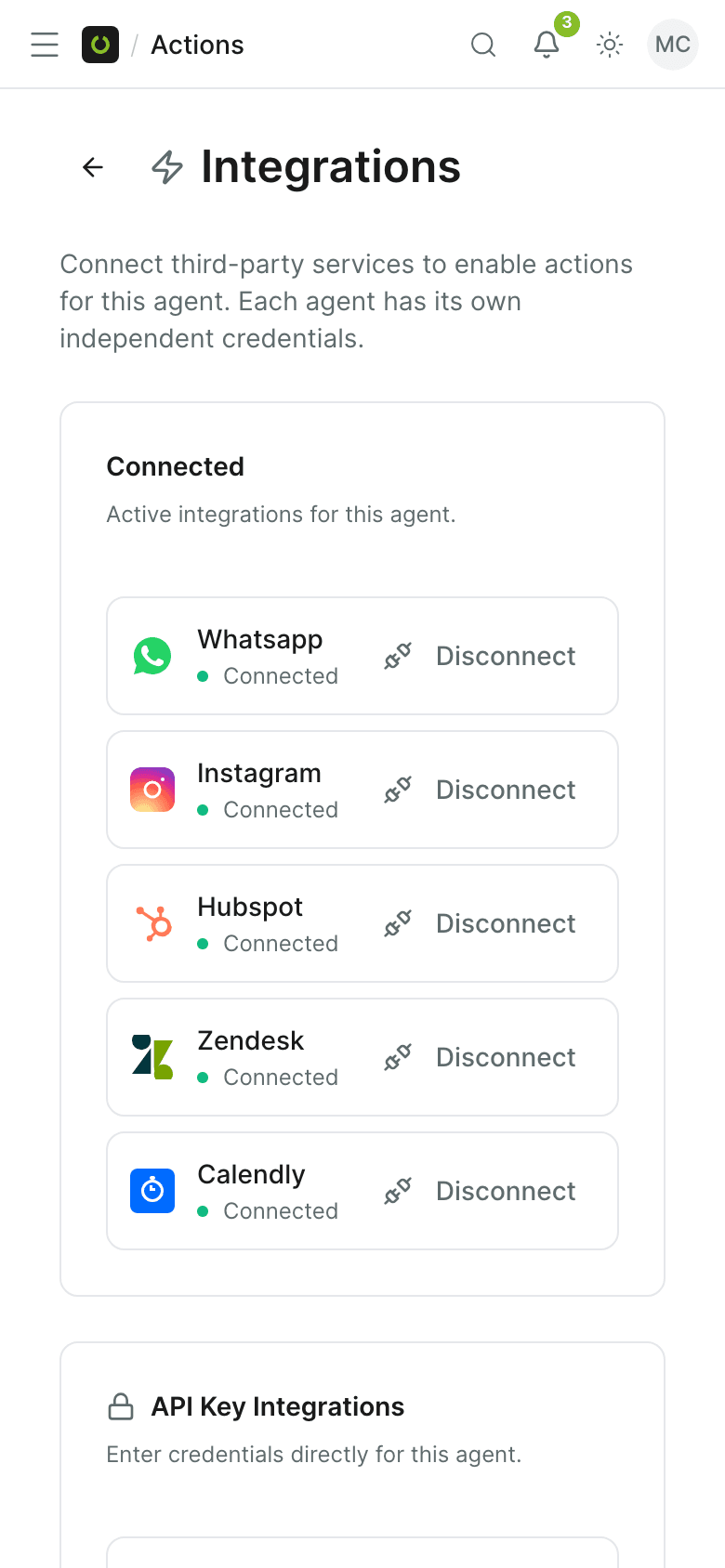
打开智能体的集成
在控制台中打开智能体,进入“操作”(Actions),再进入“集成”(Integrations)。Calendly 和 Cal.com 列在 API 密钥集成中,适用于所有套餐(包括 Free)。
连接一个日历
在 Calendly 上点击“连接”(Connect)并粘贴您的 Calendly 访问令牌,或在 Cal.com 上点击“连接”并粘贴您的 Cal.com API 密钥。一个智能体同一时间只使用一个日历:连接其中一个会关闭另一个。
选择活动类型
选择智能体要预约的活动类型。不会向访客询问这一项。在 Cal.com 上您可以不设置,智能体会使用您账户中的某个活动类型。
启用预约操作并测试
启用查询空闲时间、预约会议、改期和取消。向智能体请求一次通话:它会展示未来七天的空闲时段,收集姓名和邮箱,并预约访客选择的时段。
选 Calendly 还是 Cal.com?
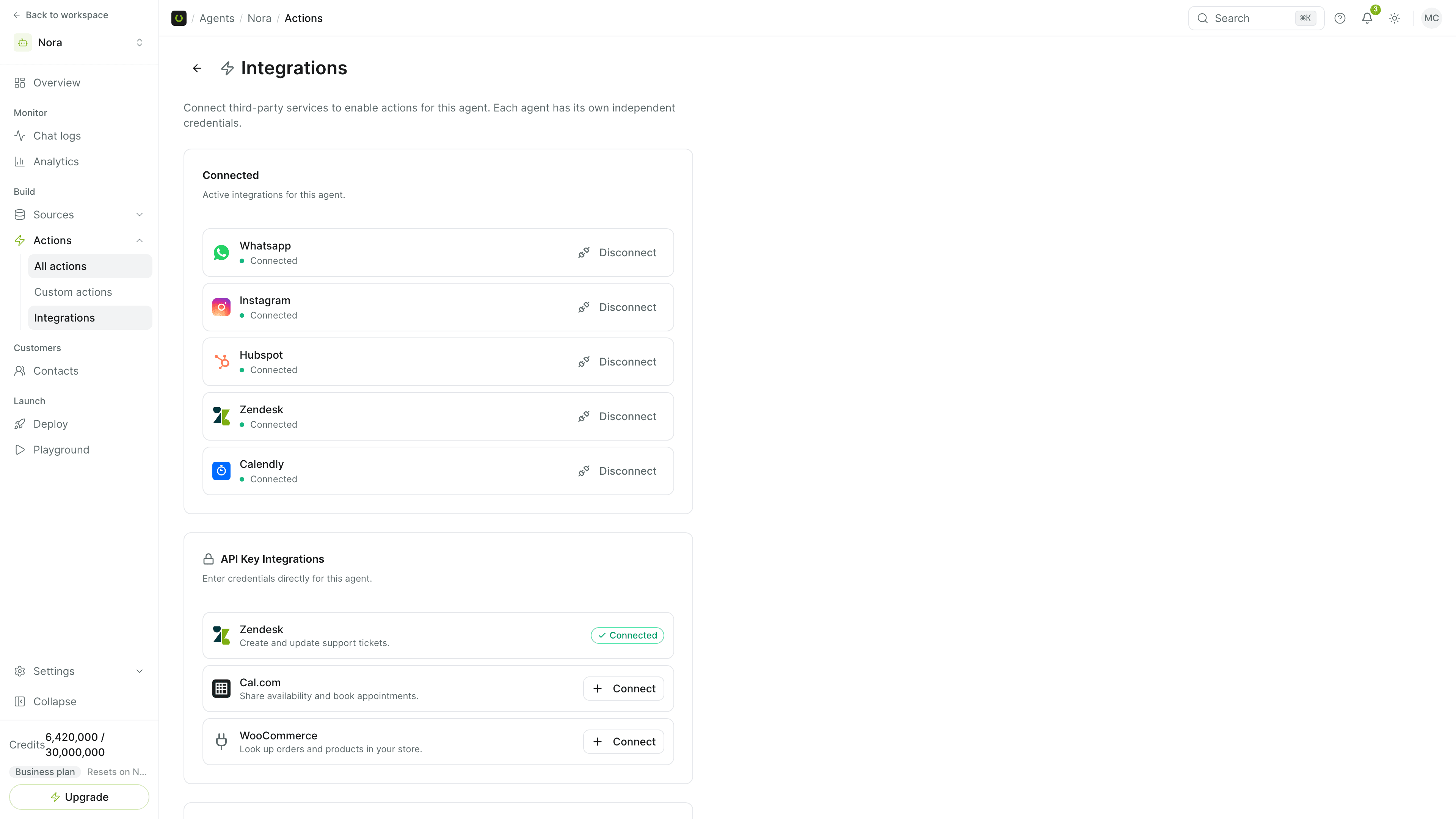
两种集成为智能体提供相同的六项操作:查询空闲时间、预约会议、改期、取消、列出活动类型,以及列出访客的预约。选择您团队已在使用的那一个即可。区别在于一些细节:
- Calendly 没有改期接口,因此智能体会先预约新的时段,再取消原来的预约。如果 Calendly 拒绝直接预约(例如您的 Calendly 方案不允许,或活动类型设有必填的预约问题),智能体会发送一个预先填好、仅限使用一次的预约链接。
- Cal.com 在未设置活动类型时可以为您自动选择一个,智能体还能根据访客粘贴的 Cal.com 链接或 UID(包括 Cal Video 网址)找到对应预约。
请参阅 Calendly 集成和 Cal.com 集成页面。
预约最能发挥作用的场景
- 销售:访客询问价格或演示时,趁着意向还在就完成预约。搭配 HubSpot 使用,可在同一次对话中创建联系人和交易。
- 客服:需要共享屏幕才能解决的问题,变成一次预约好的通话,而不是冗长的来回沟通。
- 服务和教育:从网站或 WhatsApp 预约咨询、试用和入门培训。
相关内容
- 如何将聊天线索和工单发送到 HubSpot
- AI 聊天机器人:能直接预约的智能体与只会发链接的机器人有何不同。
常见问题
常见问题
如果我的 Calendly 套餐不允许直接预约怎么办?
智能体会改为发送一个一次性的、已预填信息的 Calendly 预约链接,让访客在 Calendly 中完成预约。当您的活动类型设有必填的预约问题时,也会这样处理。
访客可以在聊天中改期或取消会议吗?
可以。智能体会根据访客的邮箱或访客粘贴的预约链接找到预约,然后改到新的时段或取消。