如何将 AI 智能体添加到 Slack
一键将 Slack 工作区连接到 Sell Whisper AI 智能体,让它根据您的知识库回答私信和 @提及。需 Starter 及以上套餐。
步骤
按顺序完成
打开智能体的部署页面
在控制台中打开智能体,进入“部署”(Deploy)。Slack 需 Starter 及以上套餐;使用 Free 套餐时,Slack 卡片会链接到套餐页面。
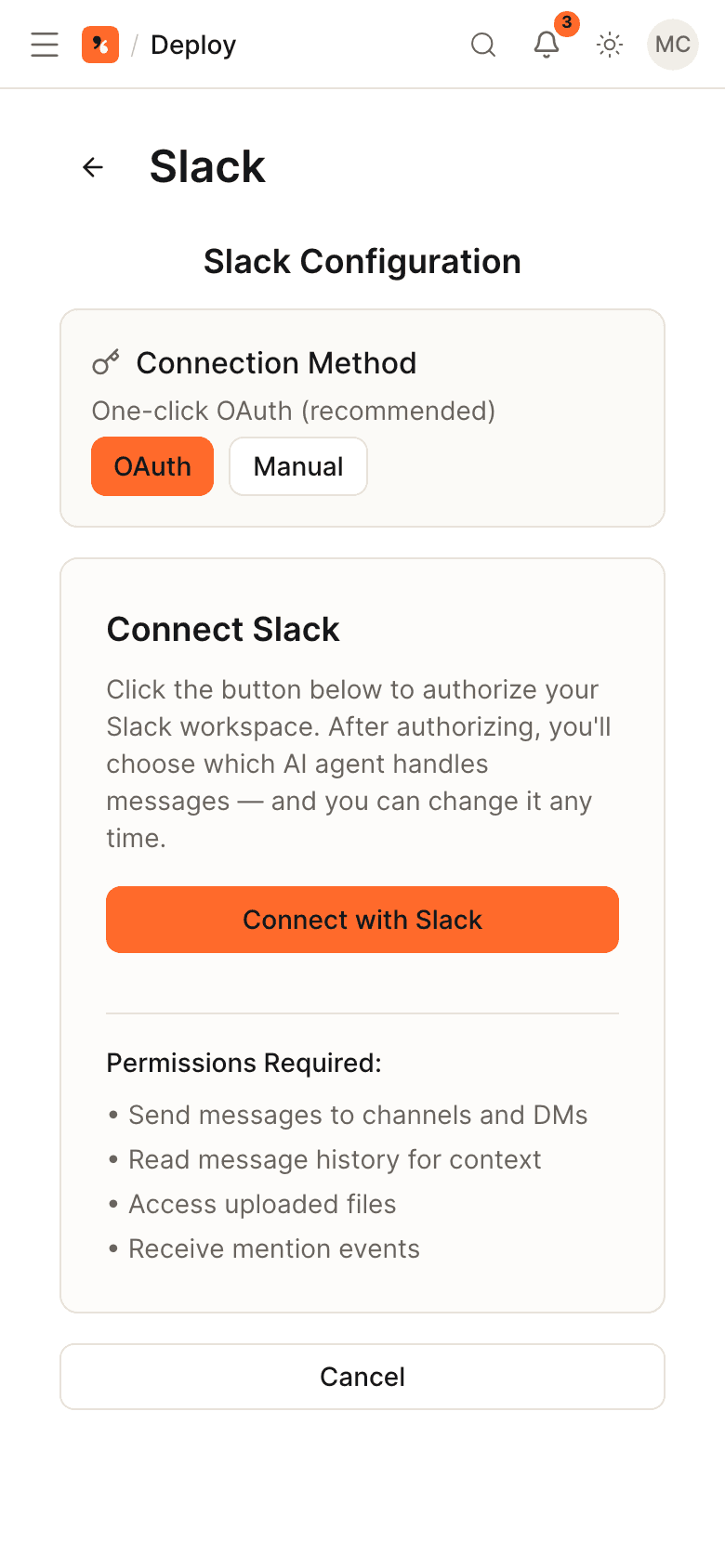
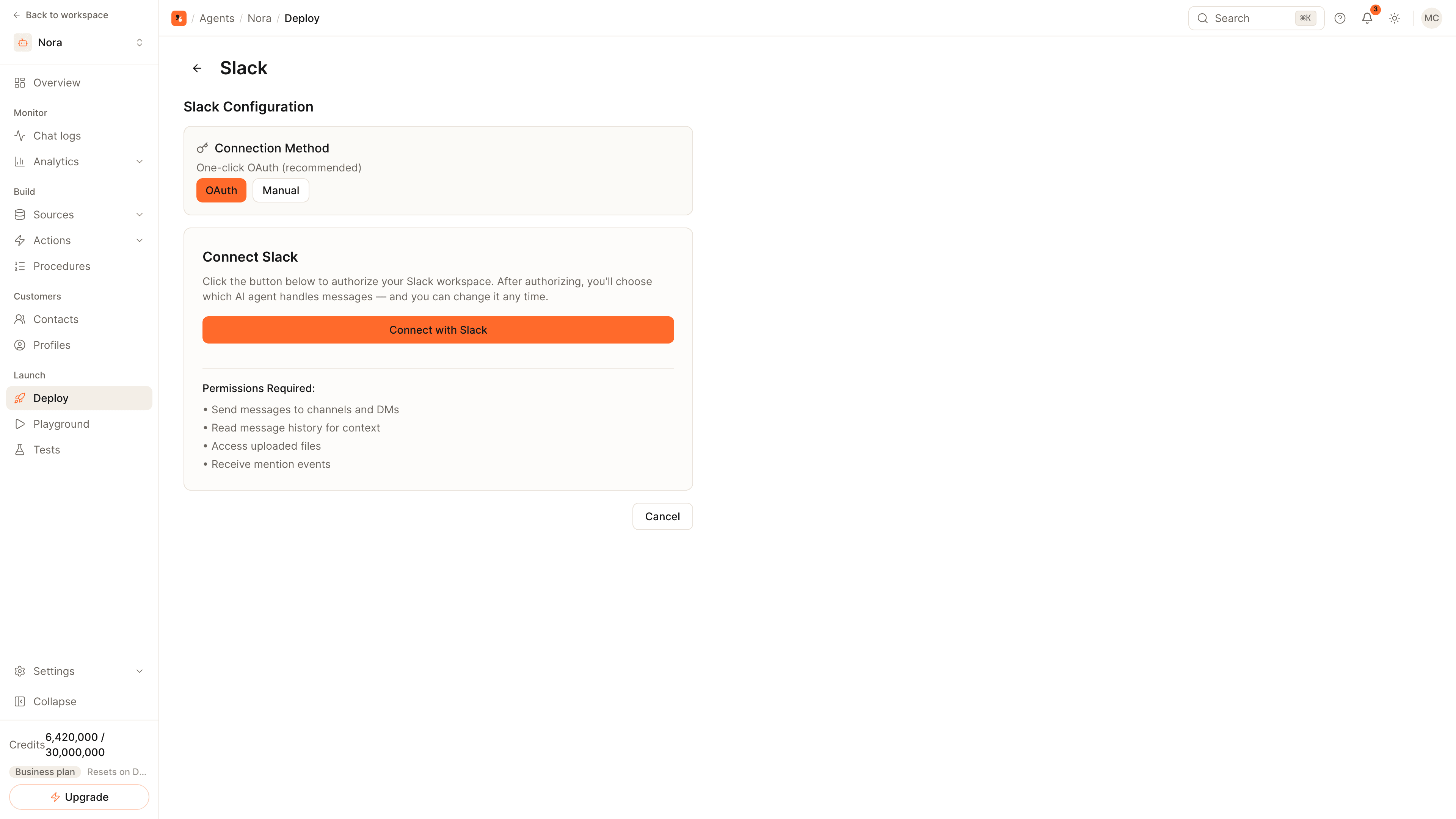
连接 Slack
在 Slack 卡片上点击“连接 Slack”(Connect with Slack)。在 Slack 窗口中选择工作区,查看权限并允许该应用。随后卡片会显示“已激活”(Active)。
邀请智能体加入频道
在 Slack 中,像添加其他应用一样,把智能体邀请到需要它提供帮助的频道。您也可以直接给它发私信。
@提及它并提问
给智能体发送私信,或在频道中 @提及它。它会根据智能体的知识库作答;如果您在消息列中提问,它会在该消息列中回复。
智能体在 Slack 中做什么
- 私信:它会回答发给它的每一条消息。
- 频道:只有被 @提及时它才会回答,因此在日常交流中它会保持安静。
- 消息列:在消息列中提出的问题,会在该消息列中得到回答。
答案来自智能体在您的网站和其他渠道上使用的同一个知识库、同一套指令和操作。
两种常见用法
- 内部服务台。 把员工手册、政策和产品文档交给智能体,邀请它加入一个求助频道,让同事在找人询问之前先 @提及它。
- 支持团队频道。 邀请智能体加入支持团队工作的频道,这样团队成员在回复客户时,可以 @提及它来查询政策或产品细节。
需要人工时
升级规则在 Slack 中同样适用,与其他渠道没有区别。升级后的对话会进入您团队的“实时聊天”(Live chat),团队成员的回复会发回到对话最初所在的 Slack 频道或消息列。
使用您自己的 Slack 应用
一键连接安装的是 Sell Whisper AI Slack 应用。如果您的工作区只允许使用自行创建的应用,请打开渠道的“管理”(Manage)页面,将连接方式选为“手动”(Manual),并按照页面上显示的权限范围和事件列表进行配置。
相关内容
- Slack 渠道页面:智能体在 Slack 中能做什么。
- 如何用您的网站训练 AI 智能体:添加它作答所依据的内容。
- 如何将 AI 对话转交给人工。
常见问题
常见问题
智能体会回答频道里的每条消息吗?
不会。在频道中,只有被 @提及时它才会回答。在私信中,它会回答每一条消息。
可以使用我自己的 Slack 应用吗?
可以。在 Slack 渠道的“管理”(Manage)页面,将连接方式选为“手动”(Manual),在 api.slack.com 创建一个应用并配置页面上列出的权限范围和事件,然后粘贴它的凭据。
团队成员可以接手 Slack 对话吗?
可以。升级后的对话会进入您团队的实时聊天,团队成员的回复会发回到同一个 Slack 频道或消息列。