如何用 AI 智能体回复支持邮件
为 Sell Whisper AI 智能体开启邮件,将支持地址转发到智能体,并设置回复所用名称与签名。Pro 及以上可用。
步骤
按顺序完成
开启电子邮件渠道
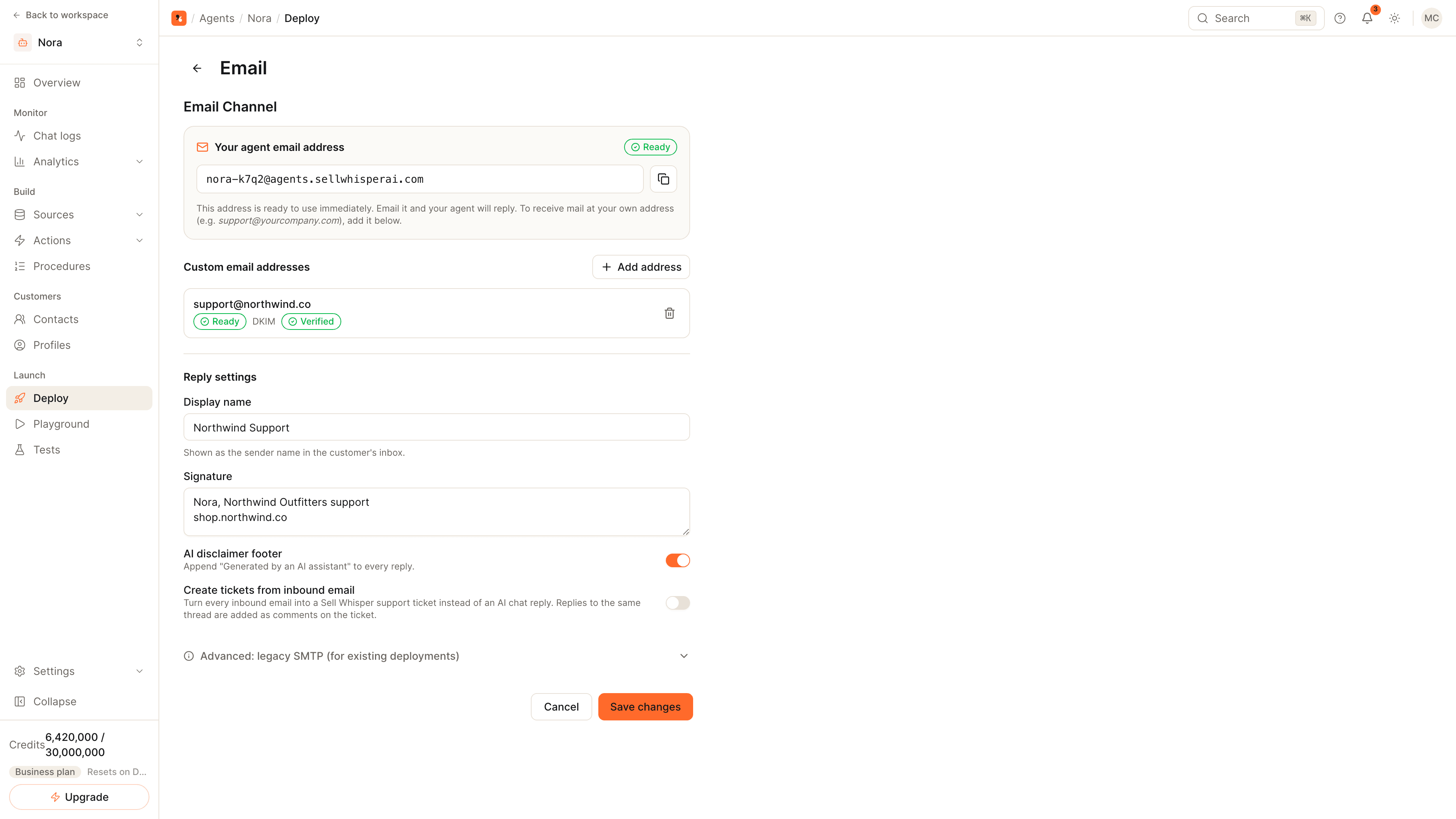
打开智能体,进入“部署”(Deploy),在“电子邮件”(Email)卡片上点击“配置”(Setup),再点击“保存并启用”(Save & enable)。电子邮件需 Pro 及以上套餐,在控制台中标注为 Beta。启用后,智能体会获得一个专属邮箱地址,可立即使用。
添加您的支持邮箱
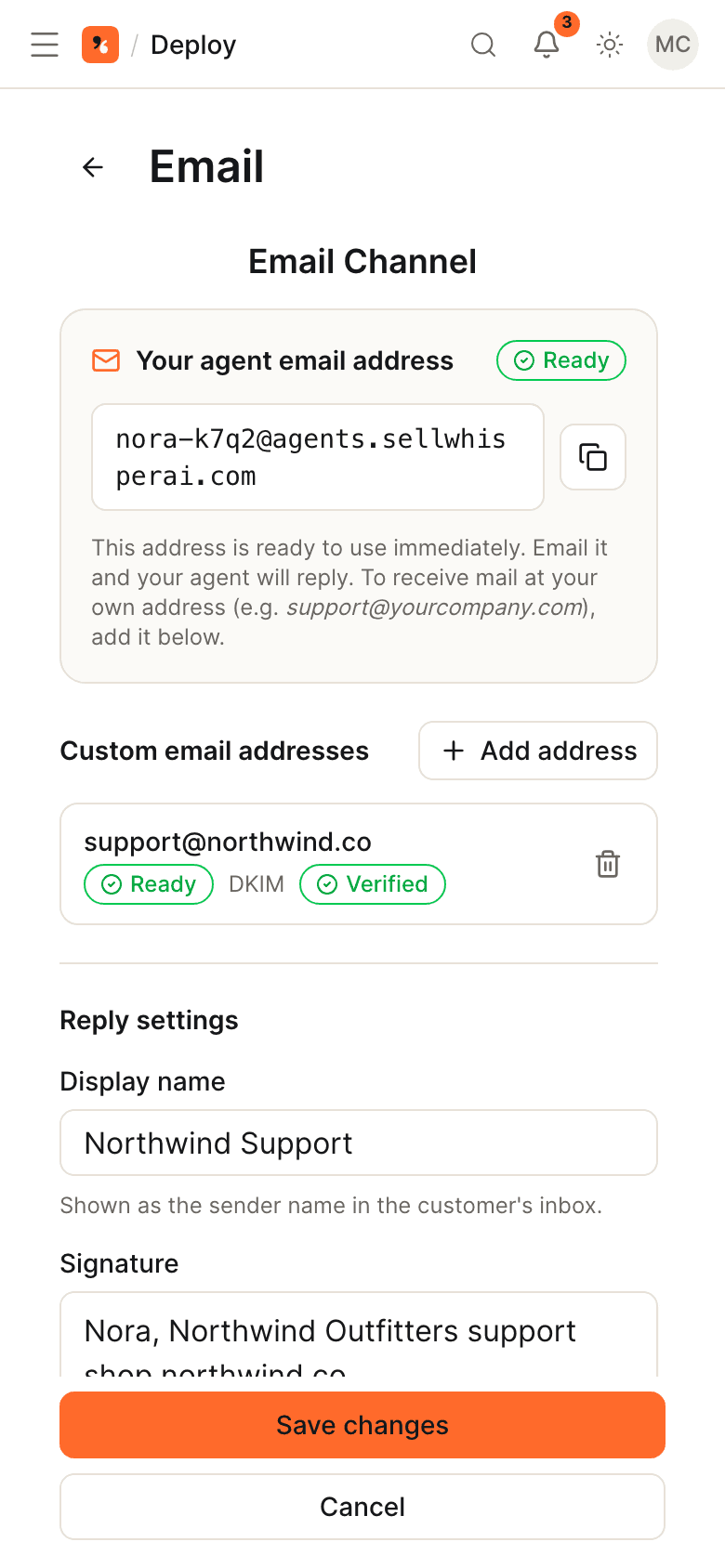
在“自定义邮箱地址”(Custom email addresses)下点击“添加地址”(Add address),输入客户已经在使用的邮箱地址,例如 support@yourcompany.com。
转发邮件并完成验证
在您的邮件服务商中创建规则,将该地址的来信转发到智能体地址,然后点击 Verify forwarding。为您的域名添加所示 DNS 记录;DNS 更改最多可能需要 48 小时生效。回复从智能体地址发出,显示您设置的显示名称。
设置回复信息并测试
填写显示名称和签名,并选择是否在每封回复中附上 AI 免责声明页脚。向您的支持邮箱发送一封邮件,并在同一邮件会话中查看回复。
电子邮件渠道目前处于 Beta 阶段,需 Pro 及以上套餐。
邮件如何到达智能体
- 客户像现在一样,给您的支持邮箱写信。
- 您邮件服务商中的转发规则把邮件转给智能体的专属地址。
- 智能体阅读邮件,根据您的知识库作答,并在同一邮件会话中回复。
- 回复从智能体地址发出,带有您设置的显示名称与签名,顾客在同一线程中回复。
在您添加自己的地址之前,智能体的地址本身就可以使用,足以完成第一次测试。
回复设置
| 设置 | 作用 |
|---|---|
| 显示名称(Display name) | 客户看到的发件人名称 |
| 签名(Signature) | 添加在每封回复下方的文字 |
| AI 免责声明页脚(AI disclaimer footer) | 添加一行说明,表明该回复由 AI 助手生成 |
| 根据收到的邮件创建工单(Create tickets from inbound email) | 为每封来信创建一张支持工单,而不是由 AI 回复;该邮件会话中的后续回复会成为工单上的评论 |
使用建议
- 在转发真实邮件前先设置显示名称。 回复从智能体地址发出,名称是顾客认出您的方式。
- 先从一个地址开始。 先转发一个邮件量较少的地址,阅读一周的回复,再添加主要地址。
- 确保随时能联系到人工。 添加升级规则,让账单纠纷和任何超出政策范围的问题转给您的团队。请参阅如何将 AI 对话转交给人工。
相关内容
- 如何用您的网站训练 AI 智能体:邮件回答的质量取决于背后的来源。
- 工单分流:电子邮件上线后应该衡量什么。
常见问题
常见问题
我需要自己的 SMTP 服务器吗?
不会。新的邮件部署通过 Sell Whisper AI 的出站服务发送。SMTP 设置仅保留给此前已用其配置的部署。
收到的邮件可以生成工单,而不是由 AI 回复吗?
可以。开启“根据收到的邮件创建工单”(Create tickets from inbound email)后,每封来信都会创建一张支持工单,而不是由 AI 回复。同一邮件会话中的后续回复会作为评论添加到该工单。
电子邮件对话升级后会怎样?
智能体会停止回答该邮件会话,客户的回复会转给实时聊天中的团队,团队成员的答复则通过电子邮件在同一对话中发出。