如何创建带 AI 聊天的帮助页面
为 Sell Whisper AI 智能体发布带有品牌风格的帮助页面,包含文章、常见问题和 AI 聊天,另有一个可分享的聊天页面。所有套餐均可使用,无需代码。
按顺序完成
打开帮助页面编辑器
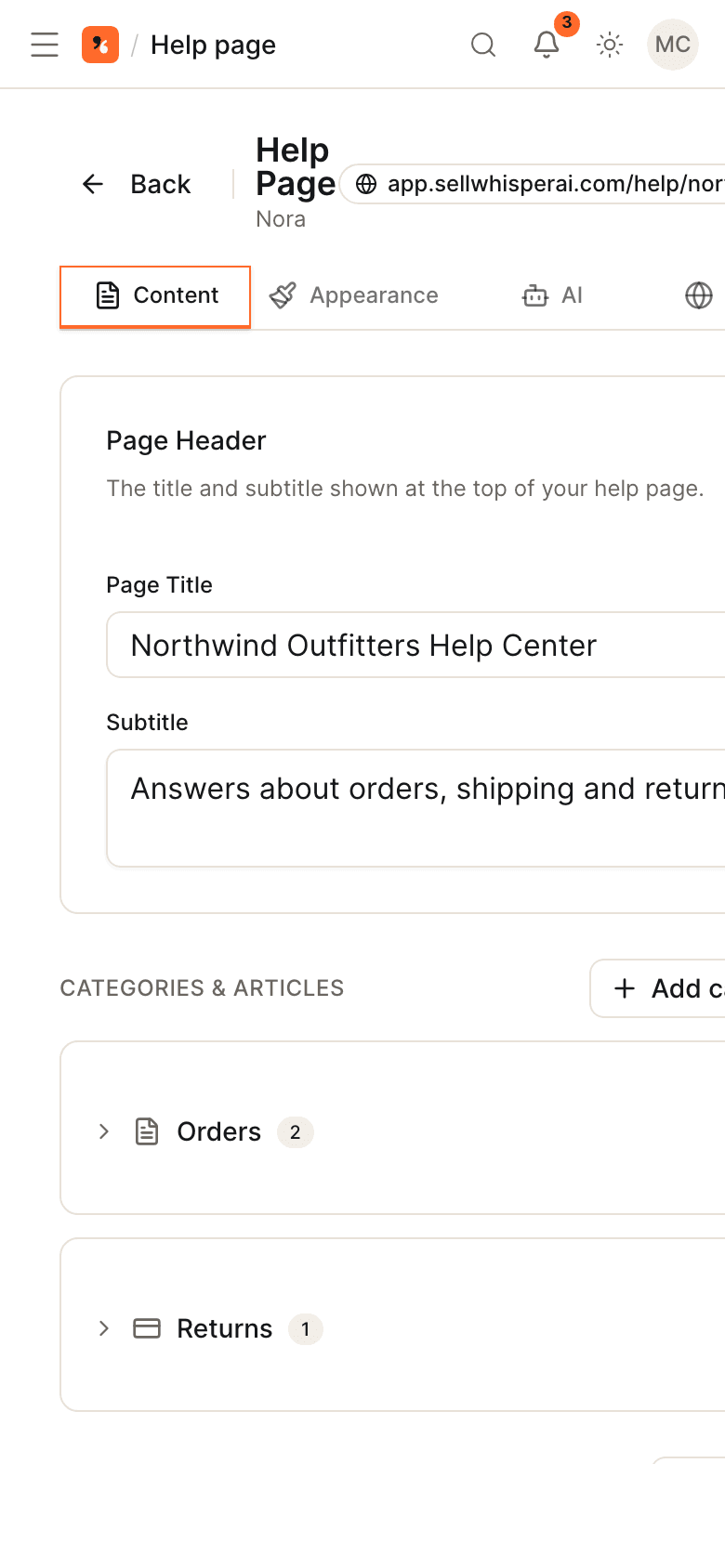
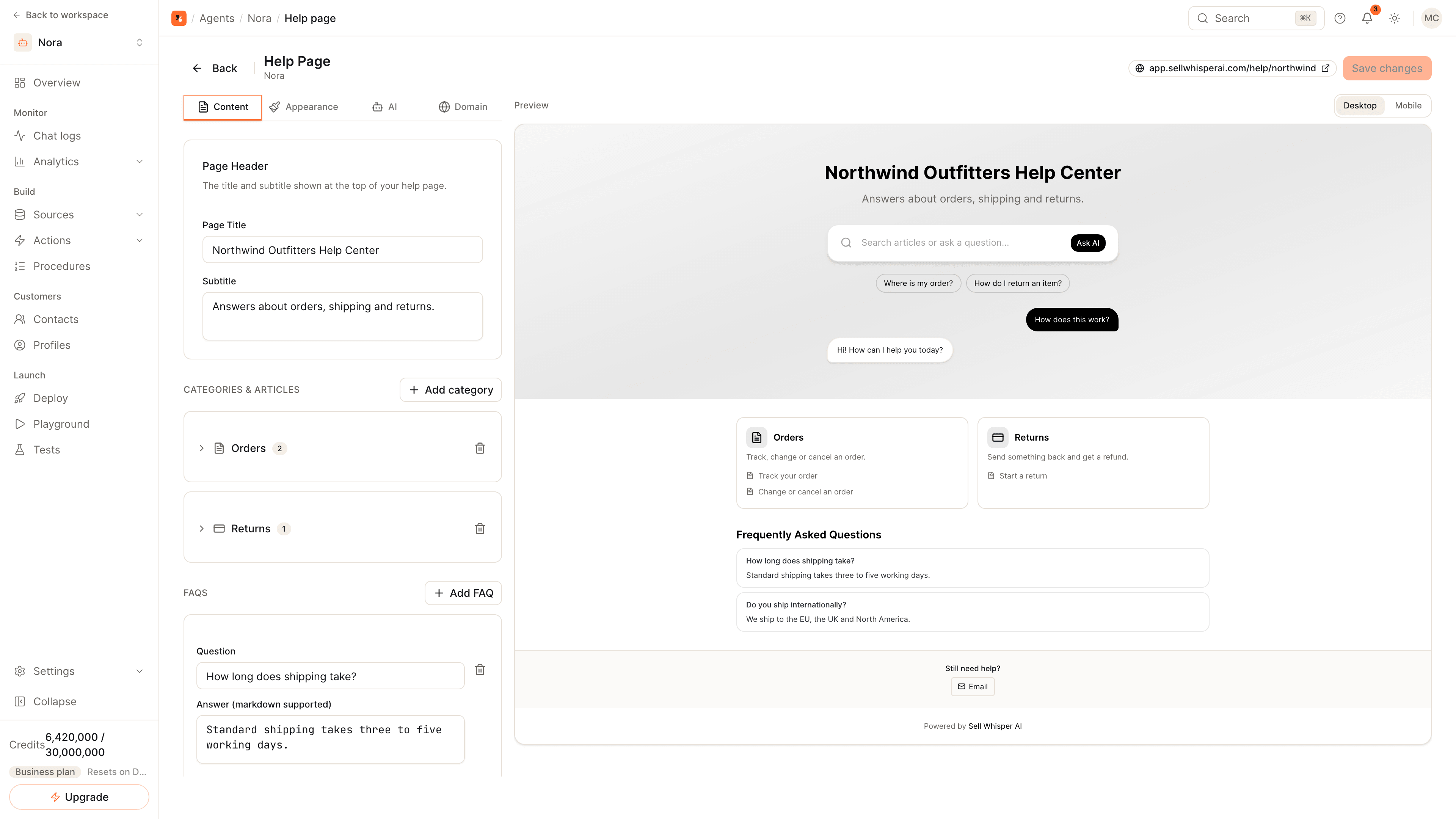
打开智能体,进入“部署”(Deploy),在“帮助页面”(Help Page)卡片上点击“管理”(Manage)。编辑器有四个选项卡:“内容”(Content)、“外观”(Appearance)、“AI”和“域名”(Domain),旁边是桌面端和移动端预览。帮助页面在所有套餐(包括 Free)中均可使用。
添加分类、文章和常见问题
在“内容”(Content)选项卡中设置页面标题和副标题,添加分类并用 Markdown 撰写其中的文章,再添加常见问题。建议问题以快捷标签的形式显示在搜索栏下方,点击后会打开聊天。
设置品牌样式和地址
在“外观”(Appearance)中设置您的颜色、标志和字体。在“域名”(Domain)中选择一个自定义 slug,页面地址就是 /help/ 加上您的 slug,然后复制该 URL。
保存,并把聊天页面也分享出去
点击“保存更改”(Save changes)并打开该 URL。如果需要不含文章的全页聊天,请在“部署”(Deploy)中的“智能体聊天页面”(Agent Chat Page)卡片上点击“管理”(Manage):它有自己的 URL,立即可用,并有自己的颜色、标志和开场问候语。
两个托管页面,无需代码
| 页面 | 是什么 | 地址 |
|---|---|---|
| 帮助页面 | 按分类组织的文章和常见问题、搜索栏、建议问题和 AI 聊天 | /help/ 加上您的 slug |
| 智能体聊天页面 | 与智能体进行的全页对话 | /chat/ 加上智能体的 ID |
两个页面都由 Sell Whisper AI 托管,所有套餐均可使用。您可以在网站页脚、邮件签名或二维码中链接到它们。
帮助页面上有什么
- 分类和文章。 按主题为文章分组,并用 Markdown 撰写。
- 常见问题。 显示在页面上的简短问答。
- 建议问题。 搜索栏下方的快捷标签;点击其中一个,就会带着该问题打开聊天。
- AI 聊天。 在“AI”选项卡中开启聊天组件,设置问候语,并选择回答是否显示来源。您还可以添加联系方式页脚。
文章和常见问题是给人阅读的。聊天则根据智能体的知识库作答,因此如果希望智能体能够引用这些内容,请在“来源”(Sources)下添加同样的内容。请参阅如何用您的网站训练 AI 智能体。
聊天页面上有什么
聊天页面有自己的“外观”(Appearance)、“内容”(Content)和“功能”(Features)选项卡。当您需要一个打开后直接进入对话的链接时,就使用它。使用 Pro 及以上套餐时,可以关闭页面上的“Powered by Sell Whisper AI”标识。
相关内容
- 帮助中心渠道页面和智能体页面渠道页面。
- 如何为您的网站添加 AI 支持智能体:把同一个智能体放到您自己的页面上。
- 工单分流。