如何用 AI 智能体和 WhatsApp 接受 Shopify 货到付款订单
设置 Sell Whisper AI 智能体,在 Shopify 聊天中接受货到付款订单,并向 WhatsApp 顾客发送 Shopify 结账链接。Pro 及以上可用。
按顺序完成
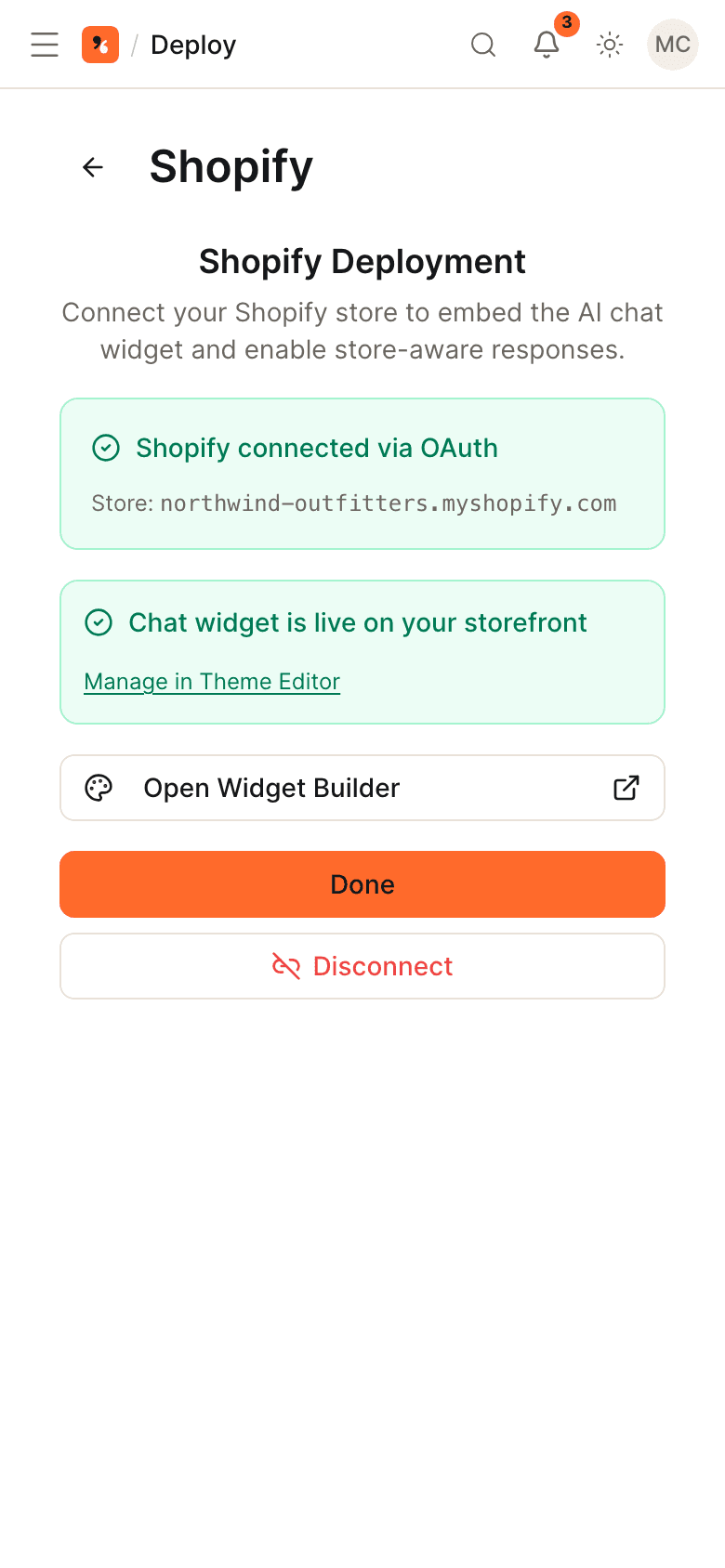
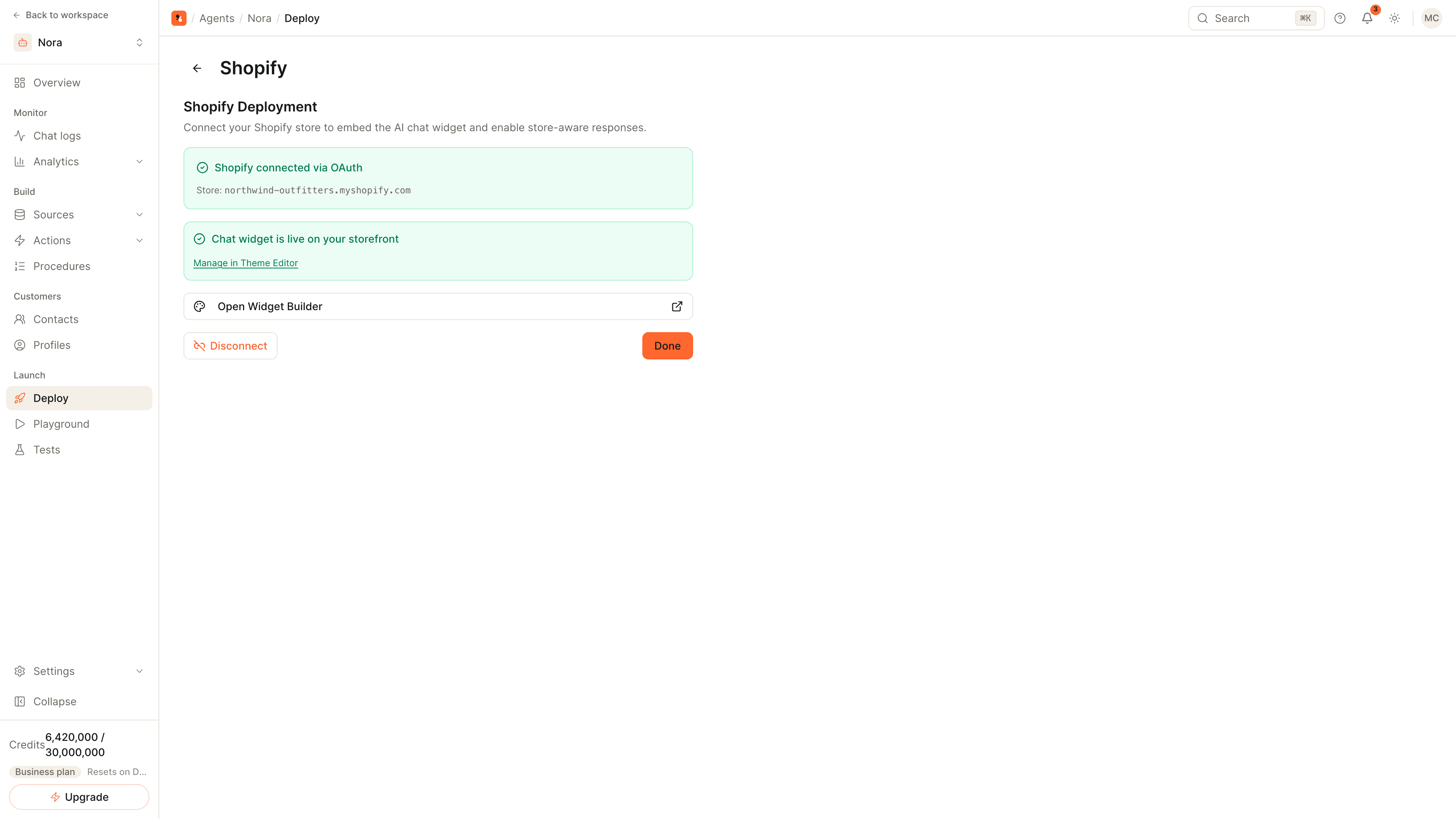
连接 Shopify 并开启聊天
打开智能体,进入“部署”(Deploy),点击 Shopify 卡片,再点击“连接 Shopify”(Connect with Shopify)。从同一卡片打开主题编辑器链接并保存,即可开启聊天组件。在官网注册的账户中,Shopify 在 Pro 及以上可用;从 Shopify App Store 安装的则通过 Shopify 计费。
开启订单相关操作
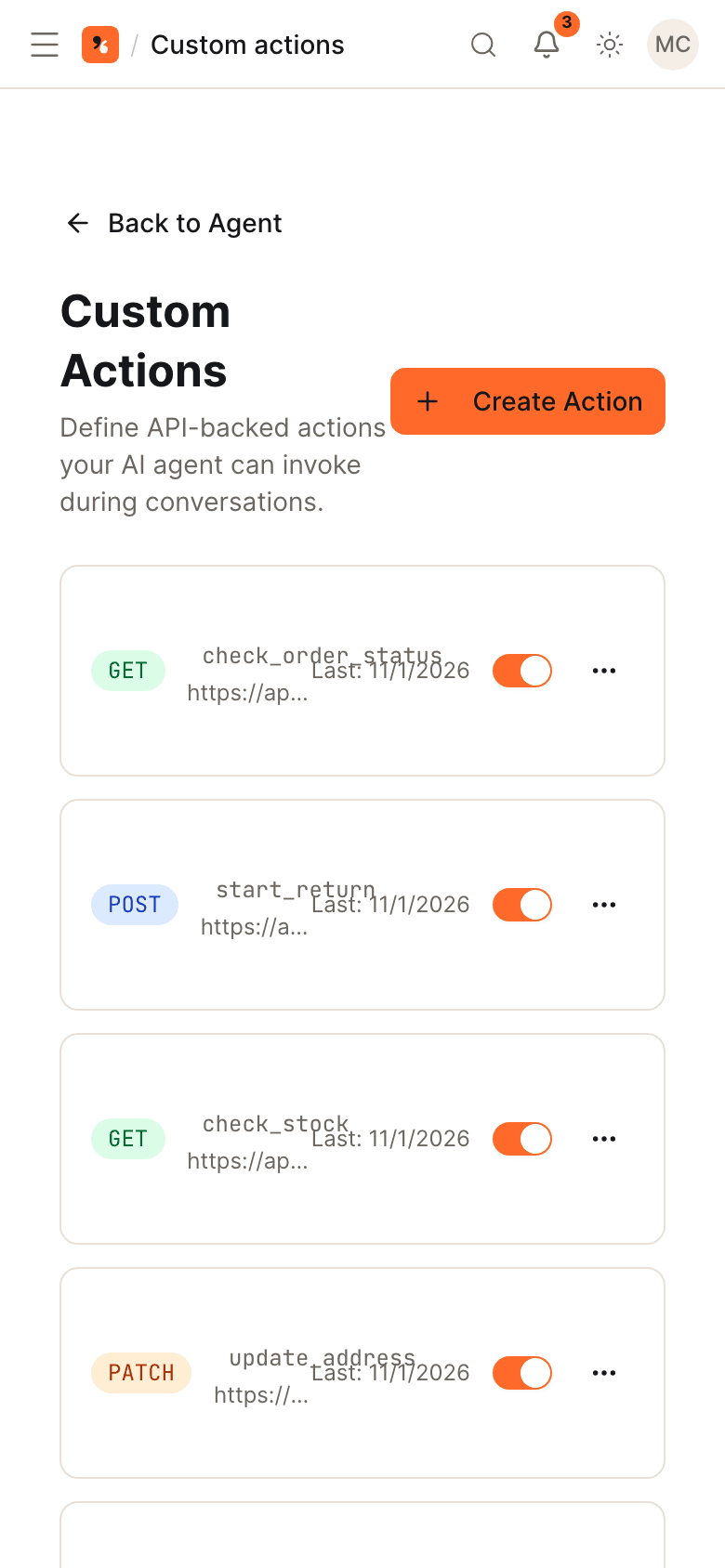
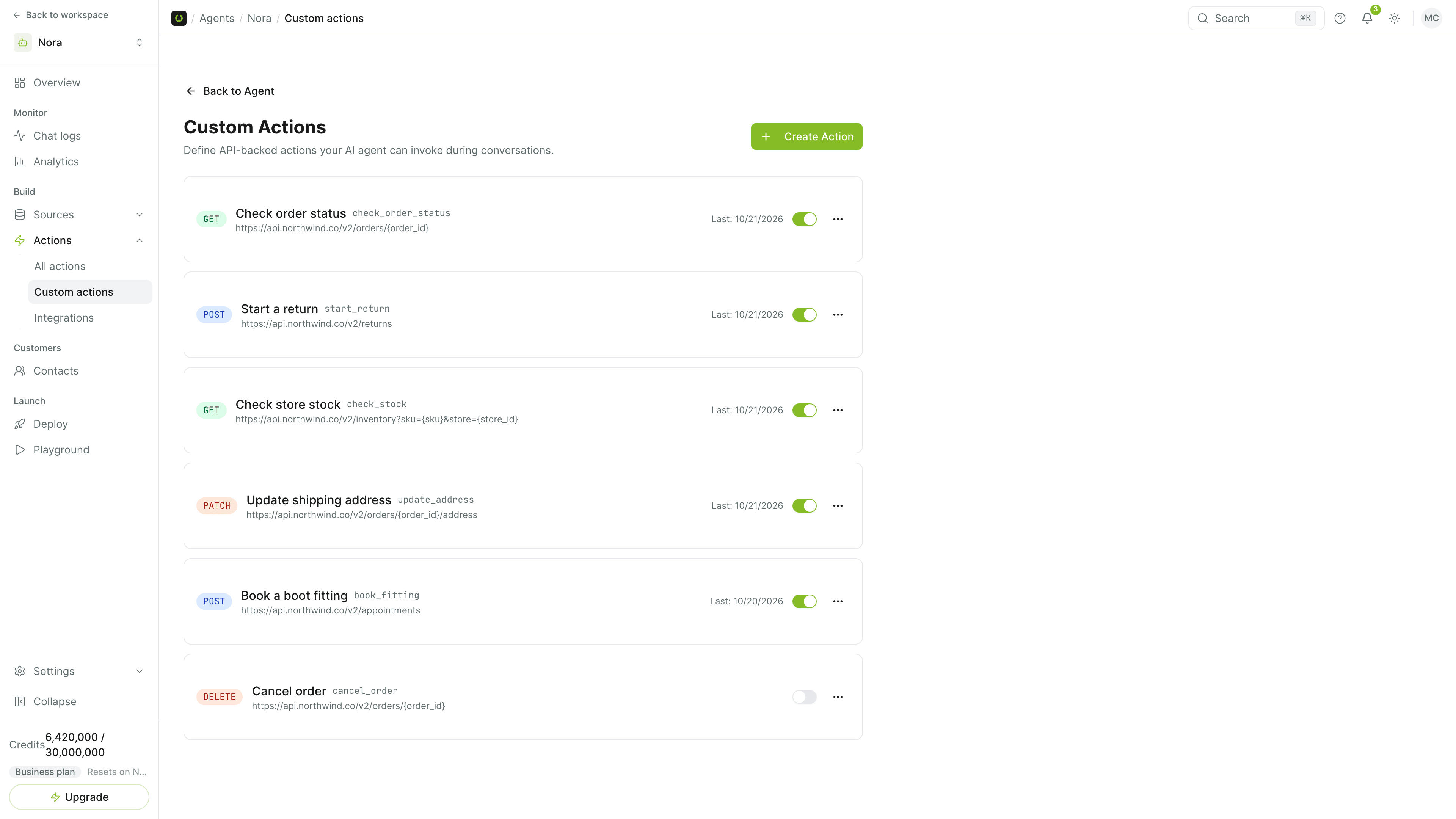
在“操作”(Actions)下启用商品搜索、加入购物车、结账和货到付款结账。后三项仅向已登录顾客提供,即已登录店铺顾客账户的人。
在店铺聊天中下一笔测试单
在店铺前台登录测试顾客账户,向智能体询问某件商品并表示要货到付款。智能体确认商品与收货地址后,在 Shopify 中创建待付款订单,并打上标签 cash-on-delivery。
连接 WhatsApp 并关联目录
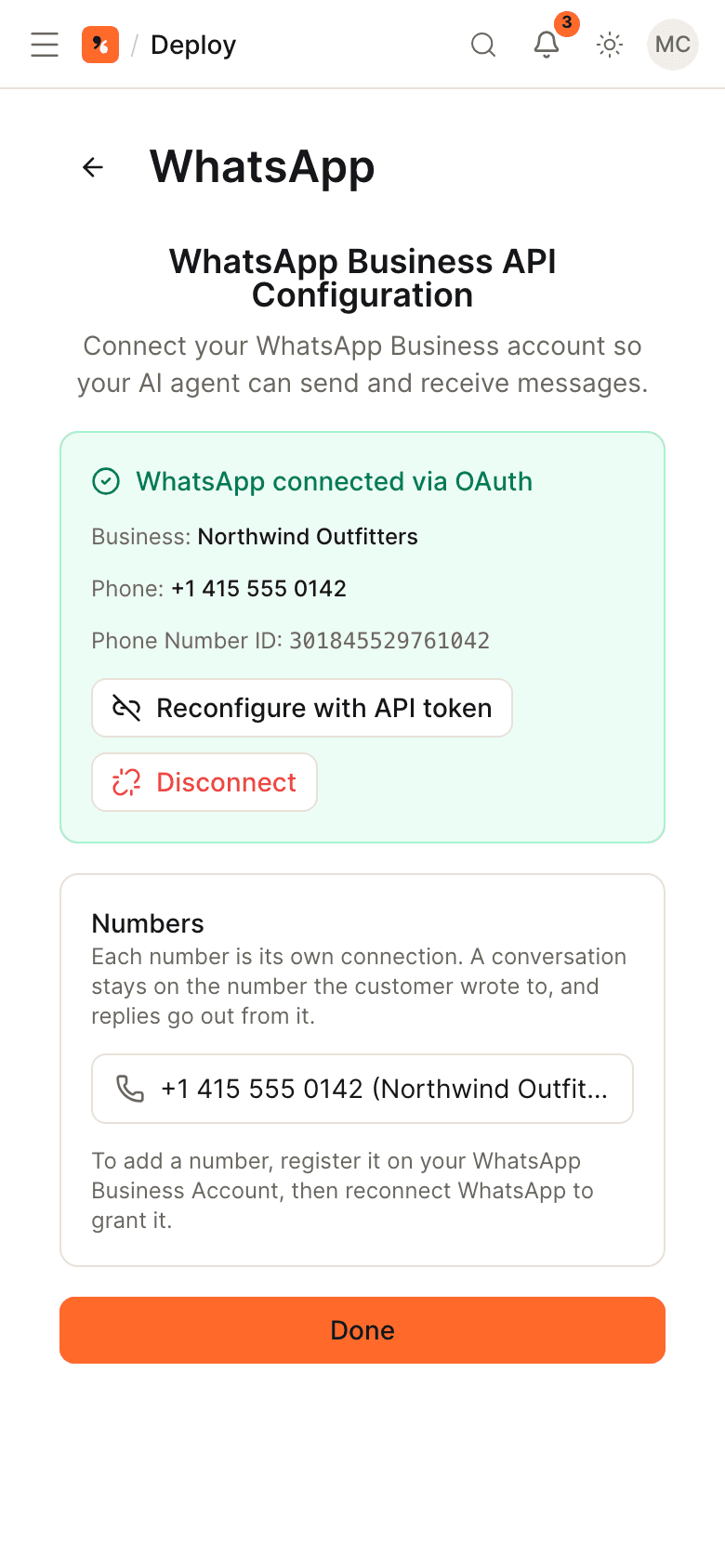
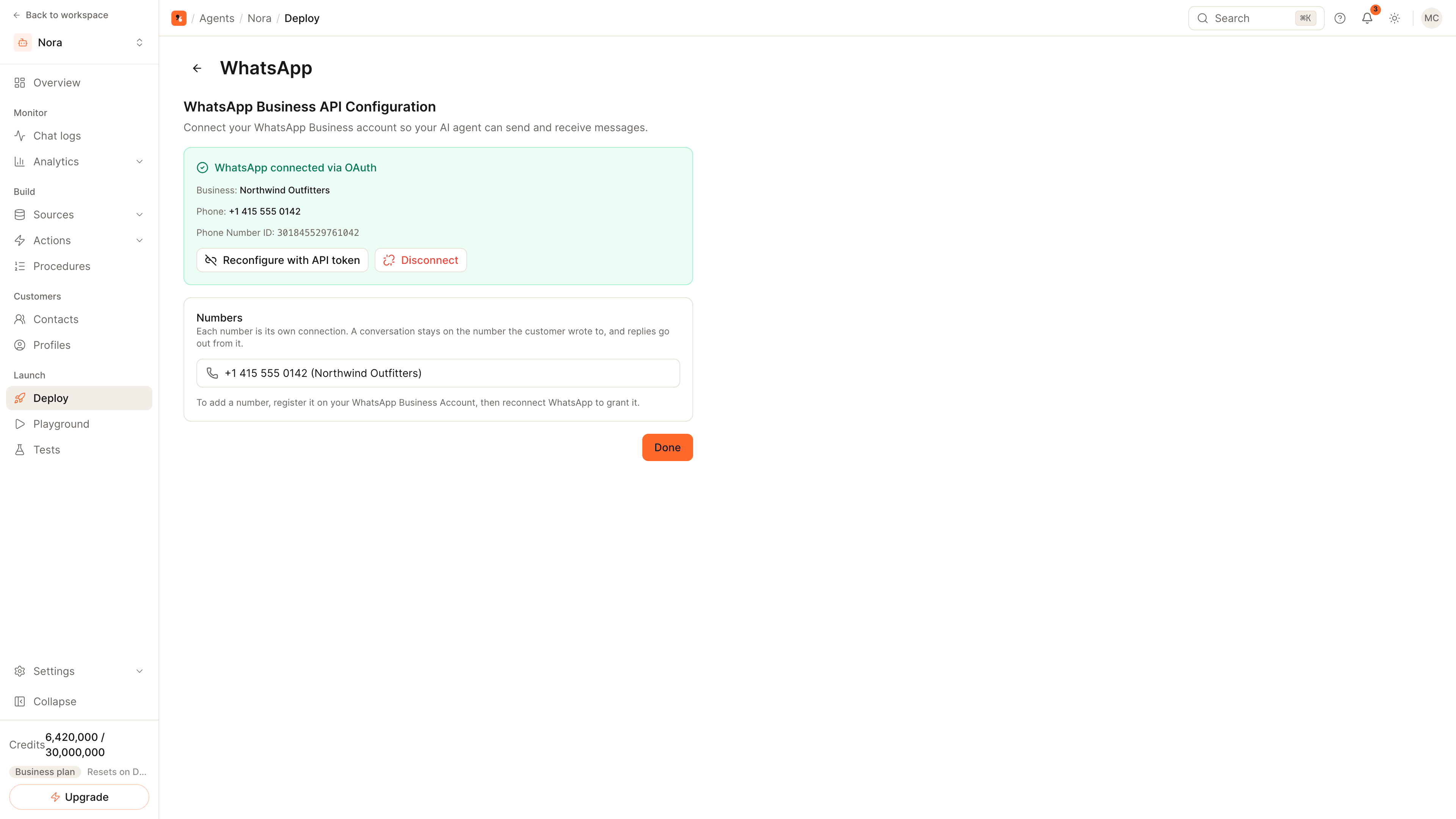
在“部署”(Deploy)中,点击 WhatsApp 卡片上的 Connect with Meta。然后打开“设置”(Settings)、WhatsApp catalog,将该号码关联到一个 Meta 目录。您的 Shopify 商品会发送到该目录;没有图片的商品会被跳过。目录功能在 Pro 及以上提供。
把 WhatsApp 顾客带到结账
在 WhatsApp 上,智能体以商品卡片展示商品。顾客在 WhatsApp 中组建购物车并发送后,智能体回复一个 Shopify 结账链接。那里的支付方式(包括货到付款)就是您 Shopify 结账所提供的方式。
在顾客向快递员付款的场景里,订单往往在打开结账页之前就在聊天中谈定。本指南设置两端:智能体在您店铺聊天中自行接受货到付款订单;在 WhatsApp 上展示您的商品,并把顾客送到您的 Shopify 结账。
各端分别发生什么
| 店铺聊天(已登录顾客) | ||
|---|---|---|
| 查找商品 | 按文字或照片 | 按文字或照片 |
| 展示商品 | 聊天中的商品卡片 | WhatsApp 商品卡片,单个或列表 |
| 组建订单 | 以 Shopify 草稿订单保存购物车 | 顾客在 WhatsApp 中的购物车 |
| 下单 | 智能体创建订单,待付款,标签为 cash-on-delivery | Shopify 结账链接;顾客在那边完成 |
| 退款与订单查询 | 可以,仅限顾客本人订单 | 不可以 |
差别来自身份。在您店铺的聊天中,智能体知道哪位顾客已登录,因此可以操作该账户。在 WhatsApp 上它知道的是电话号码,因此把最后一步交给 Shopify 结账。
货到付款订单,逐步说明
- 已登录店铺的顾客询问某件商品。智能体搜索目录并展示。
- 顾客表示要货到付款。
- 智能体复述商品与收货地址并请求确认。
- 确认后,智能体在 Shopify 中创建订单:待付款,打上标签 cash-on-delivery,并带上地址。库存会被预留,Shopify 发送订单确认。
订单不会额外添加税费或运费行。若您的价格不含税和配送,请改用结账链接,走 Shopify 自有结账流程。
WhatsApp 订单,逐步说明
- 顾客向您的 WhatsApp 号码发消息询问商品,或发送商品照片。
- 智能体用已关联目录中的商品卡片回复。
- 顾客在 WhatsApp 中将商品加入购物车并发送购物车。
- 智能体回复该购物车对应的 Shopify 结账链接。顾客在那边选择支付方式。若您的 Shopify 结账提供货到付款,则会显示。
提示
- 在组件中开启文件上传,若希望顾客在店铺聊天中按照片搜索。默认关闭。
- 为每件商品配图。 没有图片的商品不会进入 WhatsApp 目录。
- 把纠纷交给人工。 为商品损坏和投诉添加升级规则。见如何将 AI 对话转接给人工。
相关内容
- 如何为 Shopify 店铺添加 AI 聊天机器人:连接细节。
- 如何将 AI 智能体连接到 WhatsApp:号码、Meta 与 Business App。
- Shopify 渠道与 WhatsApp 渠道:智能体在各端能做的一切。