Fügen Sie WordPress einen KI-Chatbot hinzu mit einem einzigen Plugin
Installieren Sie das Plugin „Sell Whisper AI Chat Widget“, fügen Sie Ihre Widget-ID ein, und der Agent antwortet Besuchern aus Ihrer Wissensdatenbank auf den Seiten, die Sie auswählen. Ohne Änderungen am Theme.
Das Chat-Widget, verwaltet in WordPress
Einmal installieren, dann festlegen, wo es erscheint und wie es aussieht.
Installieren und eine ID einfügen
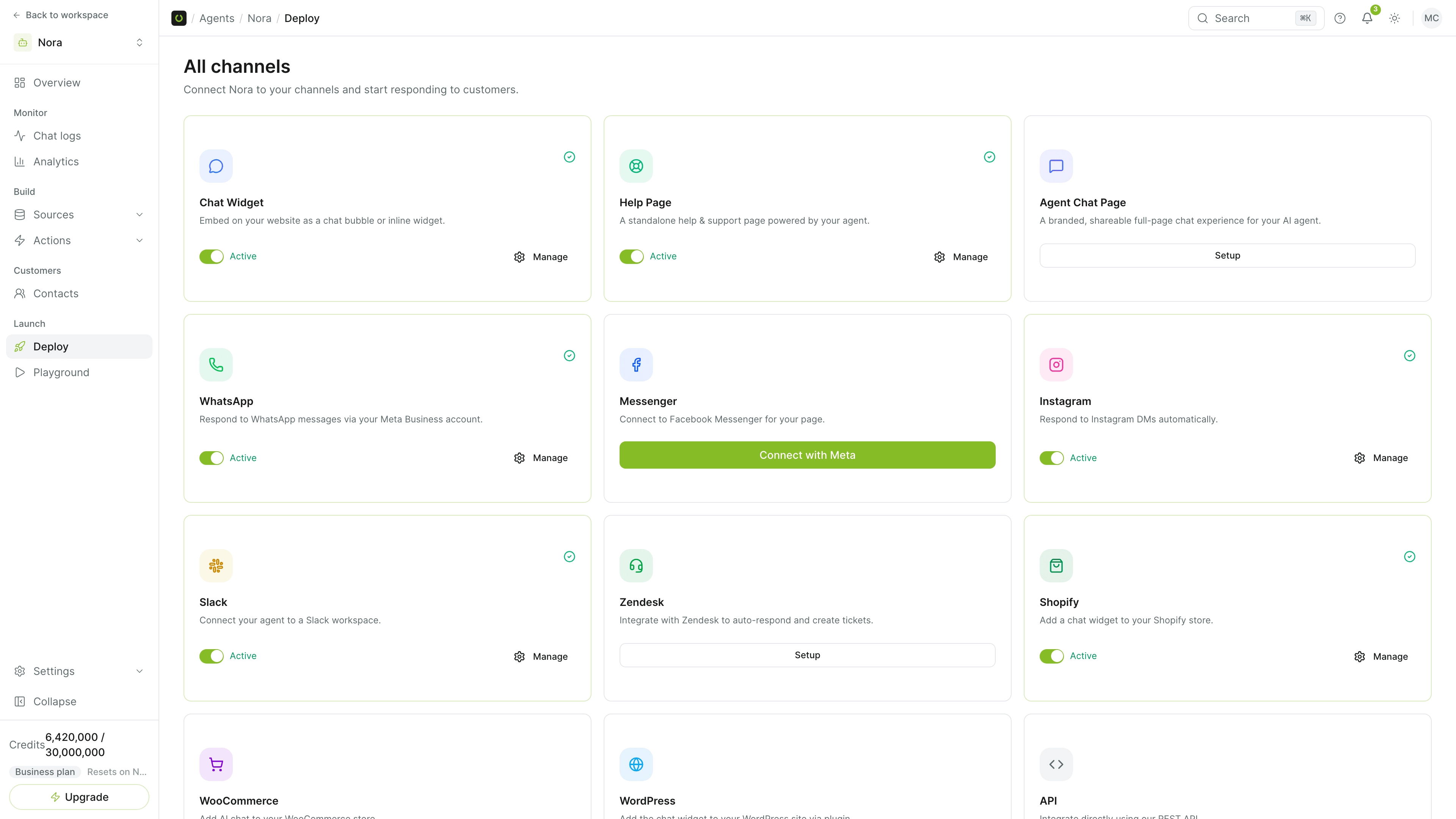
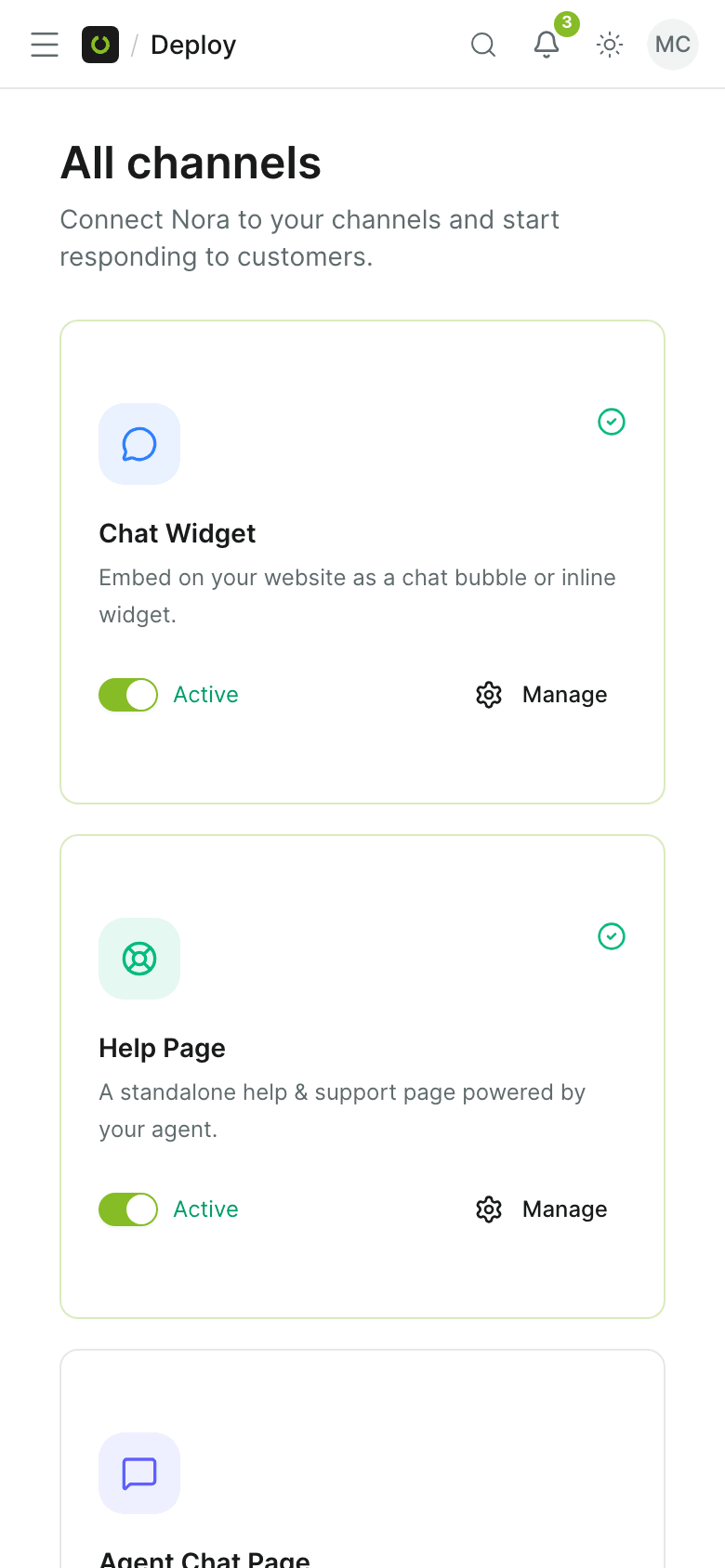
Installieren Sie das Plugin, öffnen Sie „Einstellungen“ (Settings), dann Sell Whisper AI, und fügen Sie die Widget-ID von der WordPress-Karte im Bereitstellungsbereich (Deploy) Ihres Agenten ein.
Seiten auswählen
Zeigen Sie das Widget überall oder schließen Sie Seiten per URL-Regeln ein und aus. Eine Box auf jeder Seite und in jedem Beitrag hat Vorrang vor der Regel.
Design in WordPress anpassen
Überschreiben Sie Farbe, Position und Theme, legen Sie die Begrüßung fest und ergänzen Sie eigenes CSS in den Einstellungen des Plugins, oder überlassen Sie das Aussehen dem Widget-Builder.
Öffnen und begrüßen, wie Sie es wollen
Öffnen Sie den Chat automatisch oder zeigen Sie eine kurze Teaser-Nachricht neben der Chat-Blase.
Shortcode und Block
Platzieren Sie den Chat mit dem Shortcode [sellwhisper_chat] oder mit dem Block im WordPress-Editor.
WooCommerce, wenn Sie es brauchen
Dasselbe Plugin enthält die WooCommerce-Verbindung: Produkt- und Bestellabfrage, Hilfe beim Warenkorb und Profiländerungen, ab Pro.
Für die Website, die Sie bereits betreiben
Ein Plugin, das Ihr Team ohne Entwickler installieren kann.
- In jedem Plan verfügbar, auch in Free.
- Kontrolle pro Seite darüber, wo der Chat erscheint.
- Der Agent, seine Wissensdatenbank und seine Eskalationsregeln sind die, die Sie im Dashboard eingerichtet haben.
- Ergänzen Sie WooCommerce später, ohne zweites Plugin.
Keine Änderungen am Theme
Das Plugin lädt das Widget für Sie. Wenn Sie lieber kein Plugin verwenden, zeigt die WordPress-Karte auch einen Einbettungscode, den Sie vor dem schließenden body-Tag einfügen.
- WordPress-Plugin
- Widget-ID
- Keine Änderungen am Theme
Häufige Fragen
Welche Pläne enthalten WordPress?
Welche WordPress- und PHP-Versionen braucht das Plugin?
Das Widget erscheint nicht. Was sollte ich prüfen?
Funktioniert das Plugin mit WooCommerce?
Jetzt starten
Fügen Sie den Agenten zu Ihrer WordPress-Website hinzu
Installieren Sie das Plugin, fügen Sie Ihre Widget-ID ein und wählen Sie, wo der Chat erscheint.