So fügen Sie einer WordPress-Website einen KI-Chatbot hinzu
Installieren Sie das Plugin „Sell Whisper AI Chat Widget“ von WordPress.org, fügen Sie Ihre Widget-ID ein und wählen Sie, auf welchen Seiten der Chat erscheint. In jedem Plan.
In dieser Reihenfolge vorgehen
Agenten erstellen und Wissen hinzufügen
Registrieren Sie sich unter /register, erstellen Sie einen Agenten und fügen Sie Ihre Website unter „Quellen“ (Sources) hinzu, damit er antworten kann. WordPress ist in jedem Plan verfügbar, auch im Free-Plan.
Plugin installieren und aktivieren
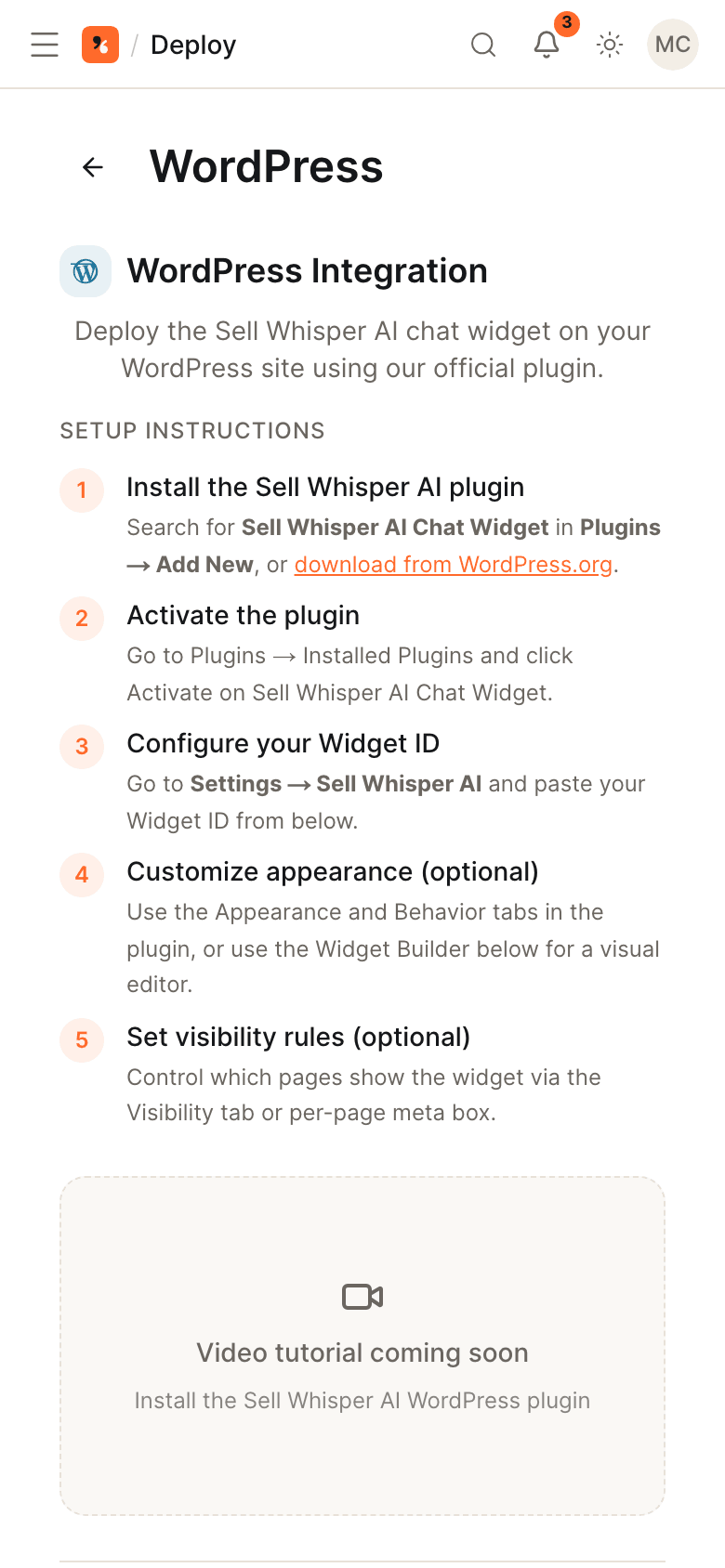
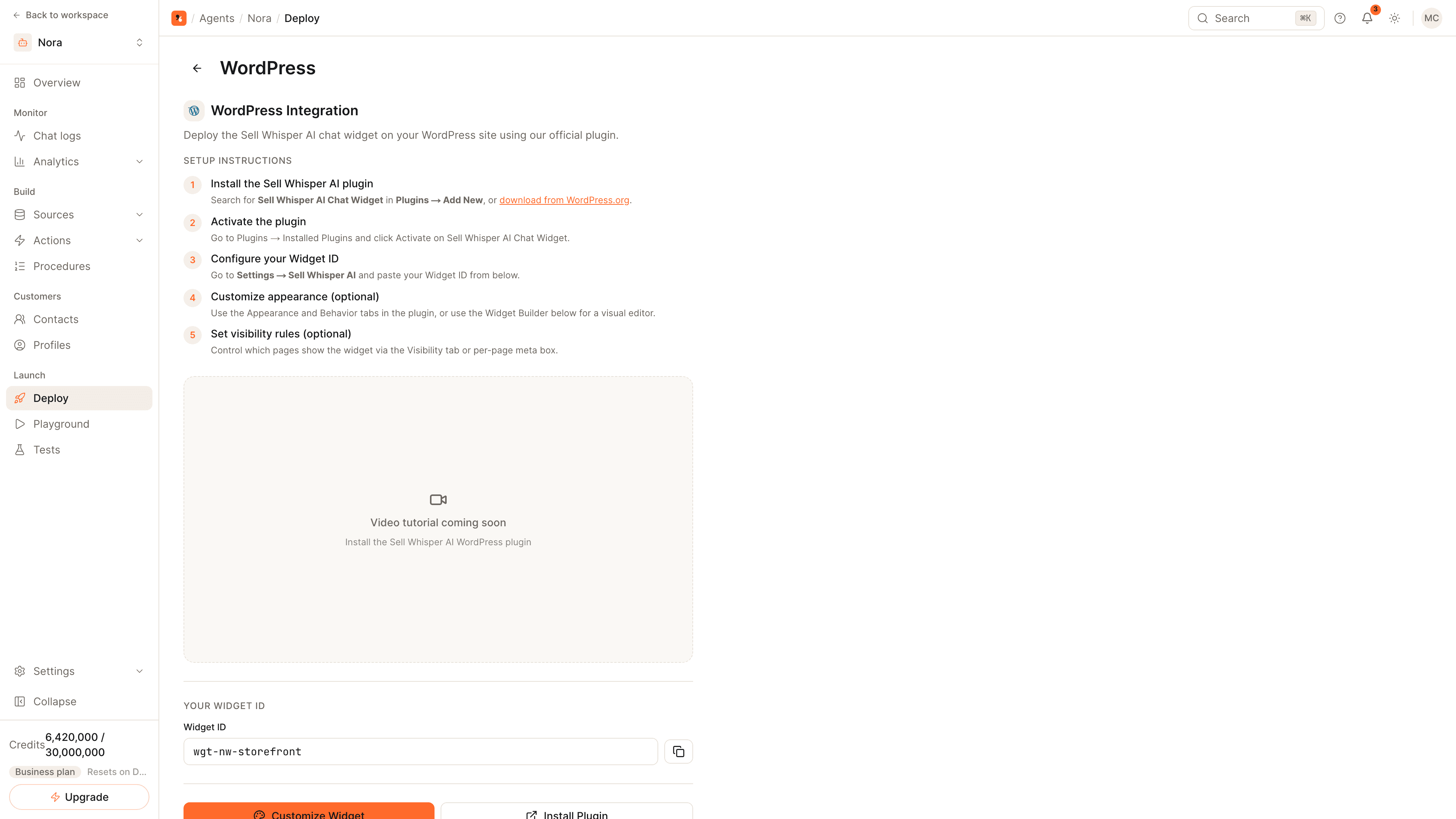
Gehen Sie in WordPress zu „Plugins“, dann zu „Neues Plugin hinzufügen“ (Add New), suchen Sie nach „Sell Whisper AI Chat Widget“, installieren Sie das Plugin und aktivieren Sie es. Das Plugin setzt WordPress 5.9 oder neuer und PHP 7.4 oder neuer voraus.
Widget-ID einfügen
Öffnen Sie im Dashboard den Agenten, gehen Sie zum Bereitstellungsbereich (Deploy) und öffnen Sie die WordPress-Karte, um Ihre Widget-ID zu kopieren. Gehen Sie in WordPress zu „Einstellungen“ (Settings), dann zu Sell Whisper AI, fügen Sie die ID ein und speichern Sie.
Festlegen, wo das Widget erscheint
Standardmäßig erscheint das Widget auf jeder Seite. Über den Tab „Sichtbarkeit“ (Visibility) des Plugins oder die Box auf jeder Seite schließen Sie Seiten ein oder aus; über die Tabs „Erscheinungsbild“ (Appearance) und „Verhalten“ (Behavior) des Plugins oder über den Widget-Builder im Dashboard gestalten Sie das Widget.
Was das Plugin tut
Das Plugin „Sell Whisper AI Chat Widget“ fügt das Chat-Widget in Ihre WordPress-Website ein, ohne dass Theme-Dateien bearbeitet werden. Es ist im Plugin-Verzeichnis von WordPress.org gelistet. Der Agent, sein Wissen und seine Antworten bleiben in Ihrem Sell Whisper AI-Dashboard; das Plugin bestimmt, wo das Widget angezeigt wird.
Plugin-Einstellungen
| Tab | Was Sie festlegen |
|---|---|
| Erscheinungsbild (Appearance) | Wie das Widget auf dieser Website aussieht |
| Verhalten (Behavior) | Wie und wann es sich öffnet |
| Sichtbarkeit (Visibility) | Auf welchen Seiten das Widget erscheint |
Über eine Box im Editor jeder Seite und jedes Beitrags erzwingen Sie, dass das Widget nur auf dieser einen Seite ein- oder ausgeblendet wird.
Wenn das Widget nicht erscheint
- Leeren Sie den WordPress-Cache und den Cache jedes Caching- oder Optimierungs-Plugins.
- Prüfen Sie, ob das Plugin aktiviert und das Widget in dessen Einstellungen eingeschaltet ist.
- Vergleichen Sie die Widget-ID mit der auf der WordPress-Karte des Agenten.
- Setzt ein Sicherheits-Plugin oder Ihr Hoster eine Content Security Policy, erlauben Sie
widget.sellwhisperai.comundapi.sellwhisperai.com.
Sie betreiben einen Shop?
Dasselbe Plugin verbindet ab Pro WooCommerce, sodass der Agent Produkte suchen, Bestellungen abrufen und den Warenkorb lesen kann. Folgen Sie der Anleitung So fügen Sie einem WooCommerce-Shop einen KI-Chatbot hinzu.
Verwandte Themen
- So trainieren Sie einen KI-Agenten mit Ihrer Website: Importieren Sie die Website, auf der das Widget sitzt.
- So fügen Sie Ihrer Website einen KI-Support-Agenten hinzu: das Einbettungsskript für Websites, die nicht auf WordPress laufen.
- So erfassen und bewerten Sie Leads aus dem Chat.
Häufige Fragen
Das Widget erscheint nicht. Was sollte ich prüfen?
Brauche ich das Plugin, wenn ich mein Theme bearbeiten kann?
Funktioniert das Plugin mit WooCommerce?
Jetzt starten
Setzen Sie die Schritte in die Praxis um
Kostenlos starten, keine Kreditkarte erforderlich.