So fügen Sie Ihrer Website einen KI-Support-Agenten hinzu
Erstellen Sie einen Agenten von Sell Whisper AI, passen Sie das Chat-Widget an und fügen Sie das Einbettungsskript vor dem schließenden body-Tag Ihrer Website ein.
In dieser Reihenfolge vorgehen
Kostenloses Konto und Agenten erstellen
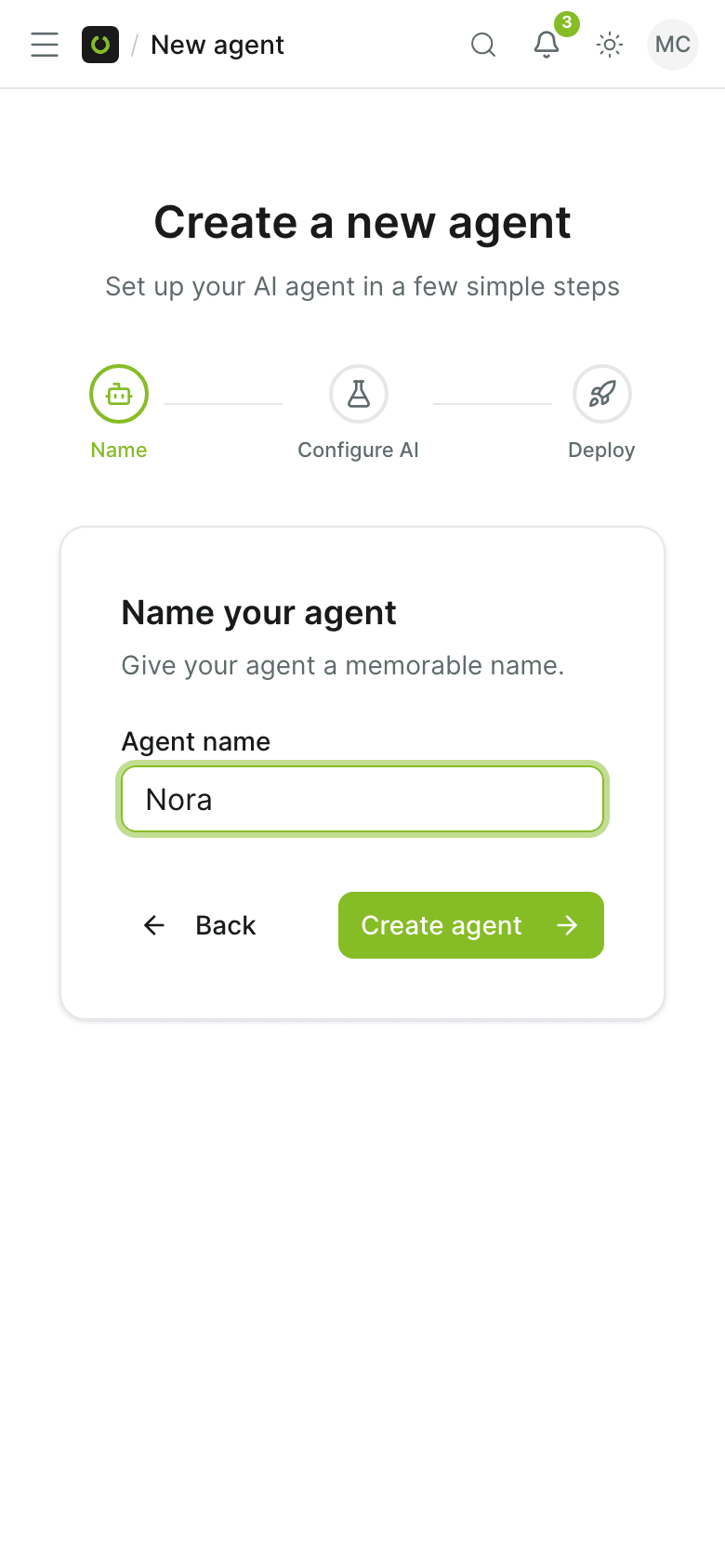
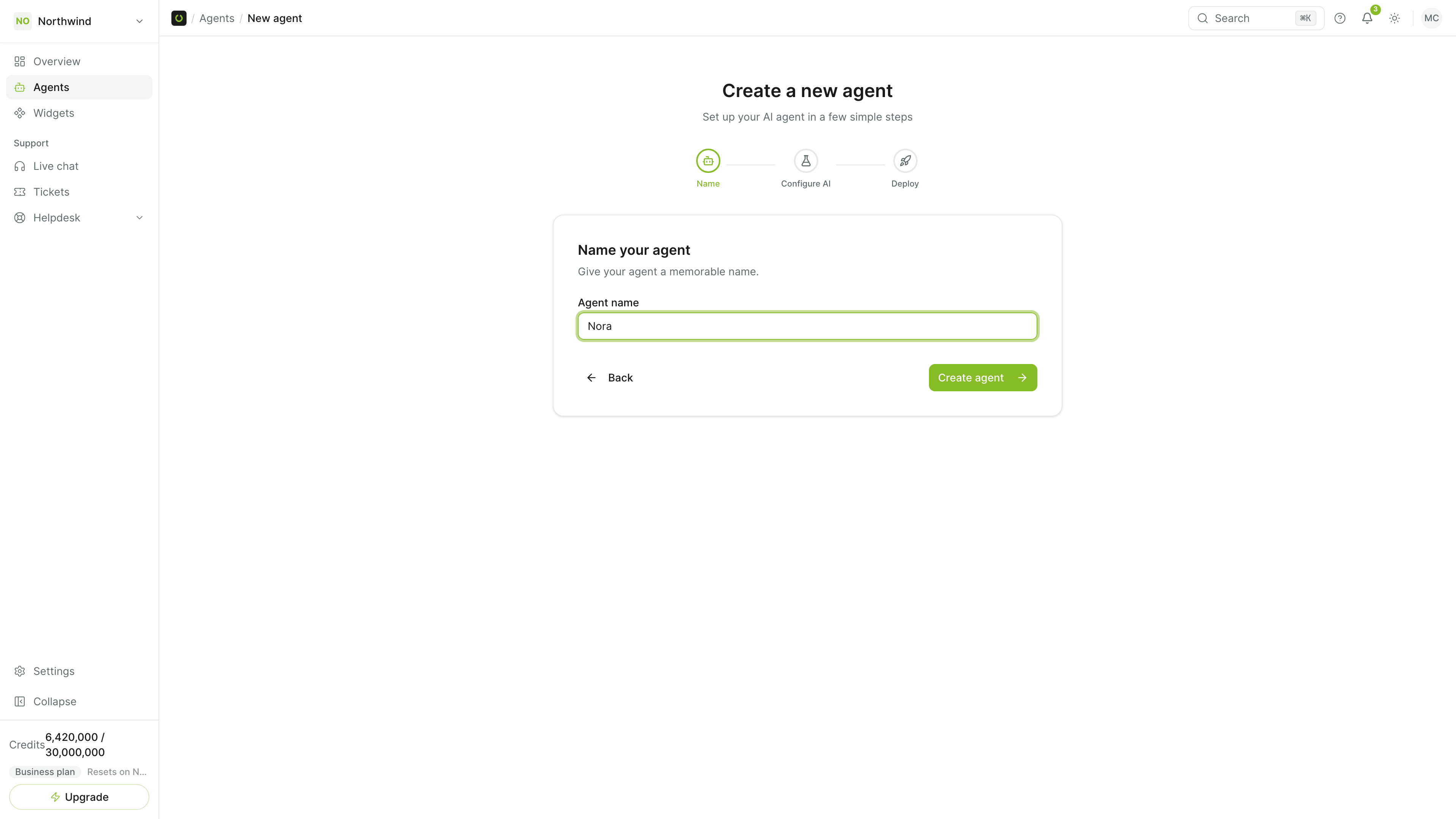
Registrieren Sie sich unter /register, öffnen Sie dann im Dashboard Agenten (Agents) und erstellen Sie einen Agenten. Wählen Sie eine Vorlage oder beginnen Sie bei null und benennen Sie den Agenten. Free nutzt Claude Haiku 5.5; ab Starter wählen Sie einen der 4 KI-Anbieter.
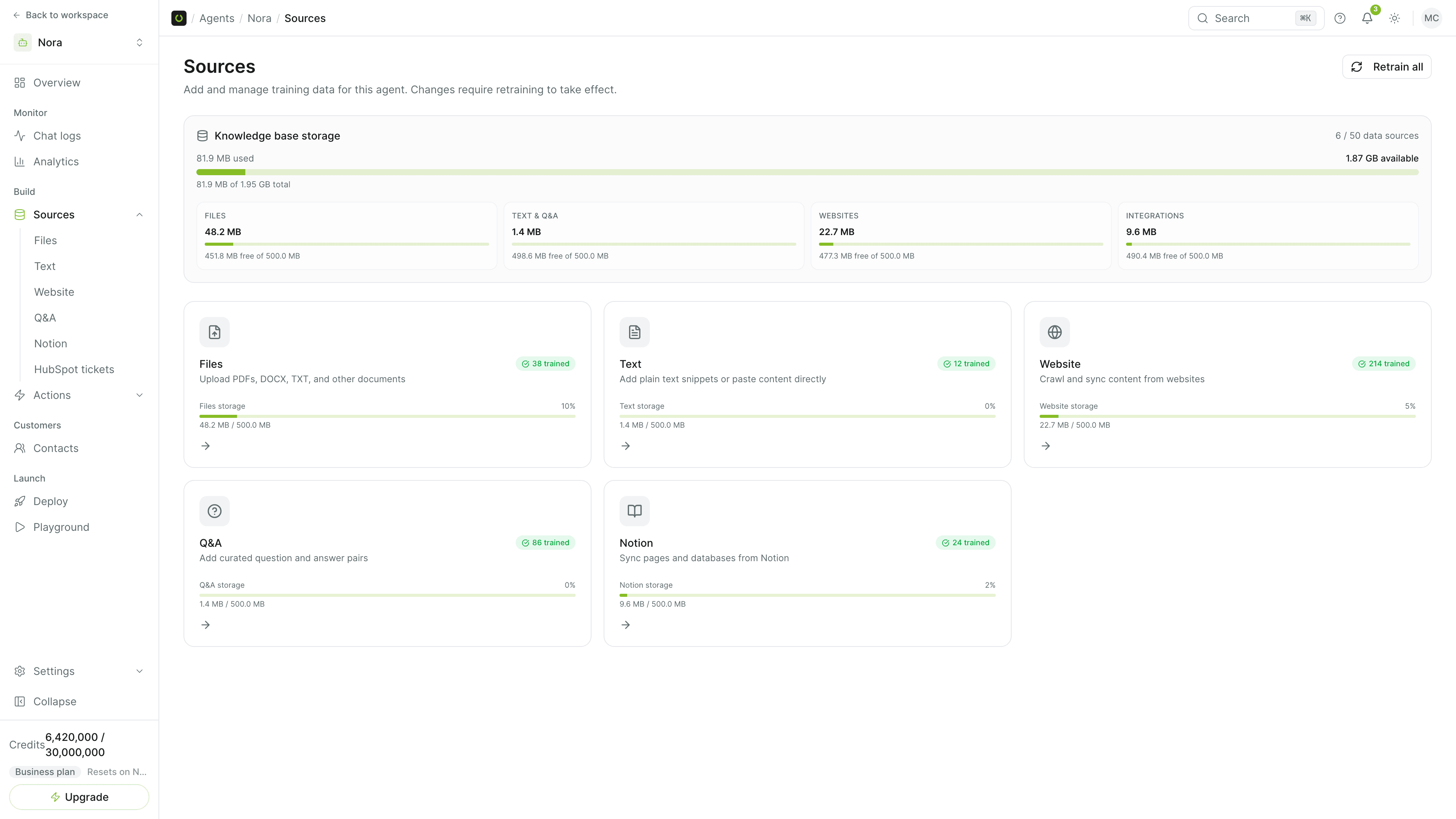
Wissen hinzufügen, damit der Agent antworten kann
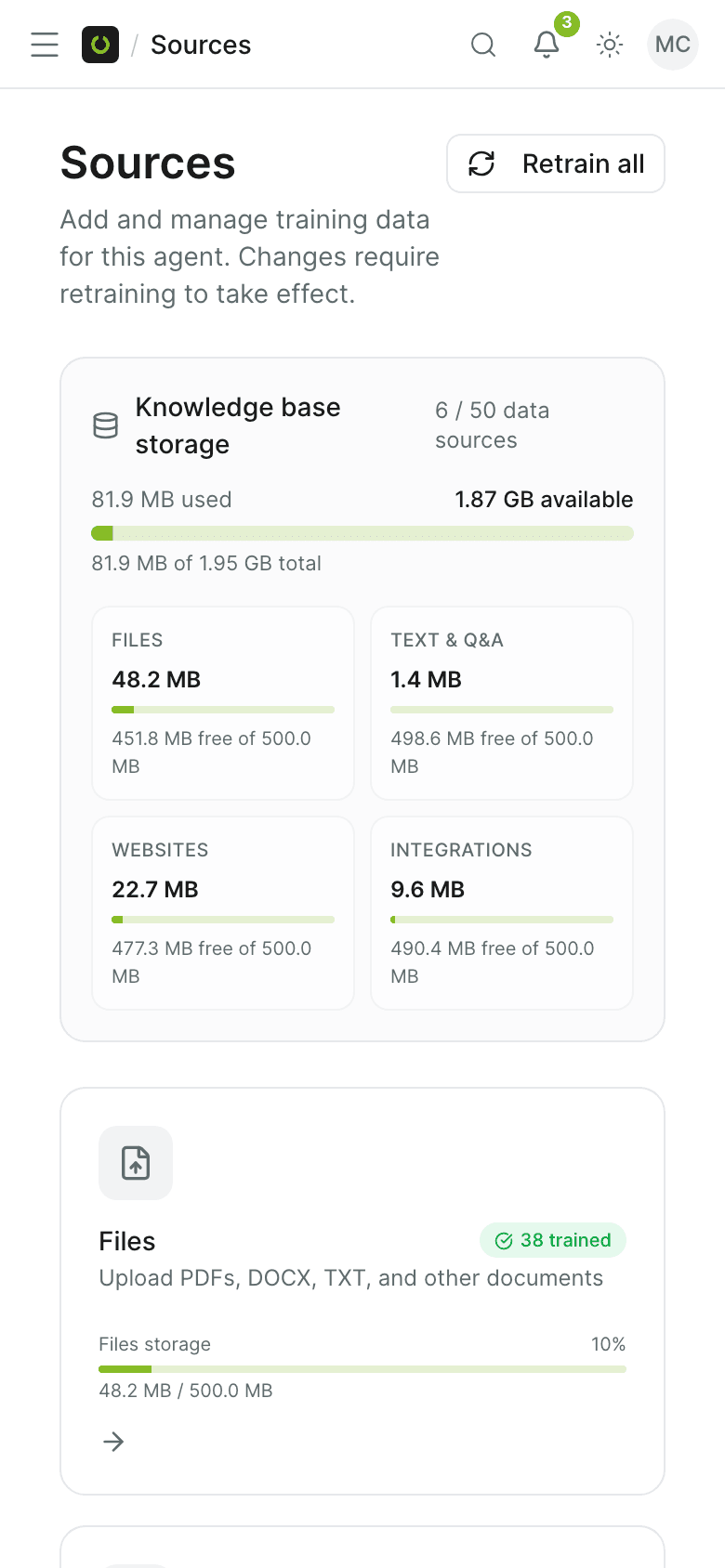
Öffnen Sie beim Agenten den Bereich „Quellen“ (Sources) und laden Sie Dateien hoch, fügen Sie Ihre Website hinzu oder schreiben Sie Q&A-Einträge. Den vollständigen Weg zum ersten Agenten finden Sie unter /docs/quick-start.
Chat-Widget anpassen
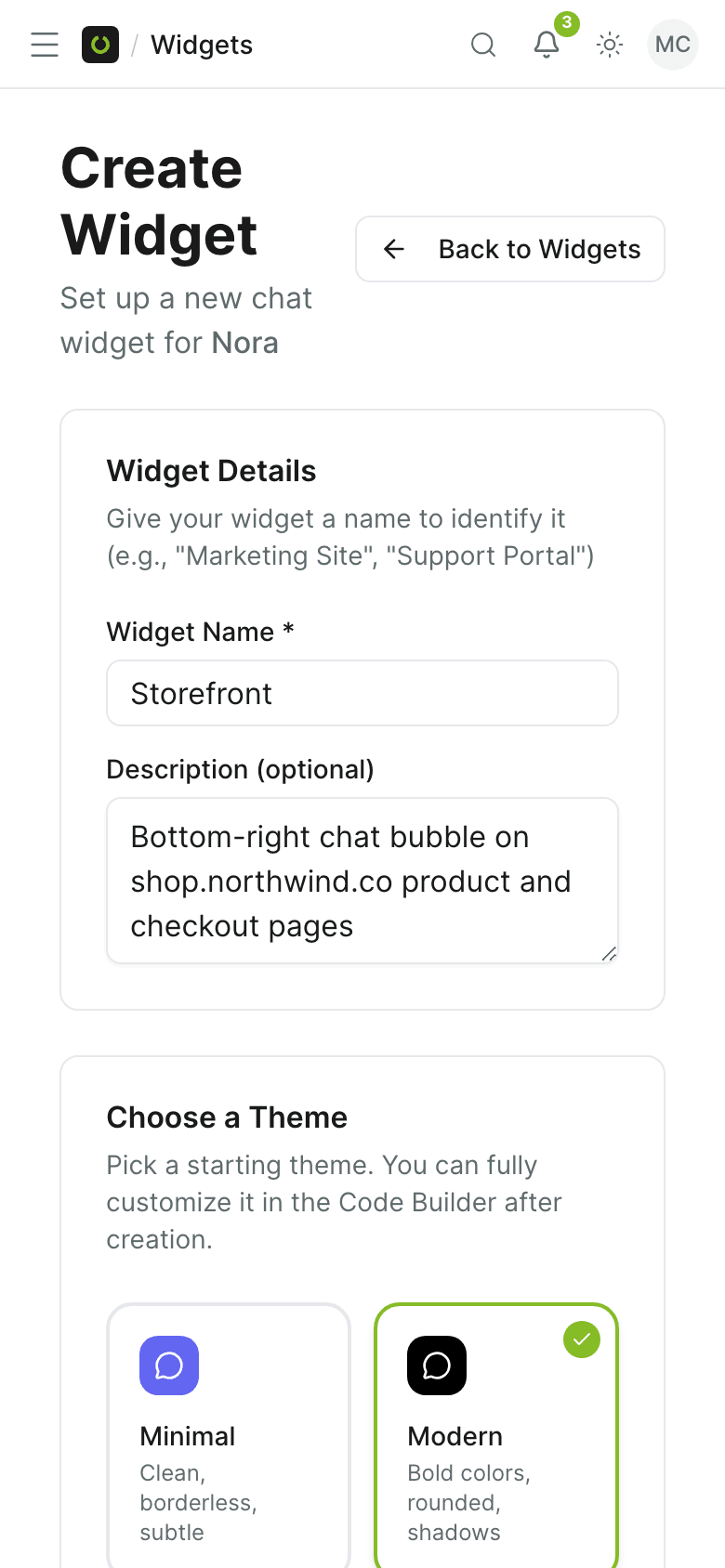
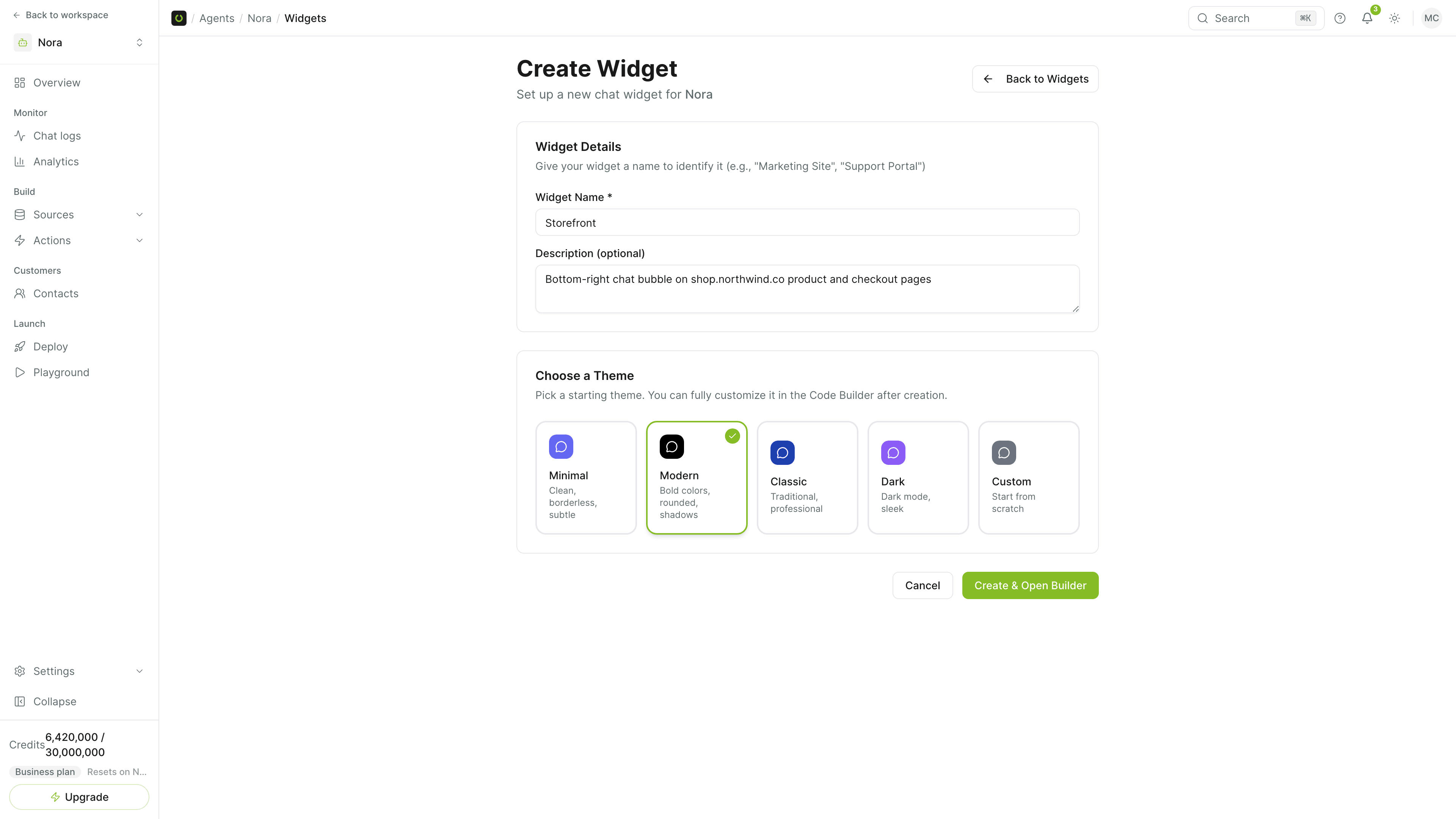
Öffnen Sie den Agenten, gehen Sie zum Bereitstellungsbereich (Deploy) und klicken Sie auf der Karte „Chat-Widget“ (Chat Widget) auf „Verwalten“ (Manage). Öffnen Sie dann ein Widget im Widget-Builder. Legen Sie auf den Tabs „Stil“ (Style), „Verhalten“ (Behavior) und „Marke“ (Brand) Farben, Position, Begrüßung und Branding fest, während sich die Vorschau aktualisiert.
Einbettungsskript kopieren
Kopieren Sie im Widget-Builder den Code unter „Einbettungscode“ (Embed Code) und fügen Sie ihn vor dem schließenden body-Tag Ihrer Website ein. Das Widget ist live, sobald die Seite lädt.
Das Chat-Widget ist einer der Kanäle von Sell Whisper AI. Derselbe Agent, dieselbe Wissensdatenbank und dieselben Eskalationsregeln laufen im Widget und in WhatsApp, Instagram, Messenger, Slack und den anderen Kanälen. Was Sie hier einrichten, müssen Sie später also nicht wiederholen.
Wo die Widget-Einstellungen liegen
Chat-Widgets gehören zu einem Agenten. Öffnen Sie den Agenten, gehen Sie zum Bereitstellungsbereich (Deploy) und klicken Sie auf der Karte „Chat-Widget“ (Chat Widget) auf „Verwalten“ (Manage), um seine Widgets zu sehen. Öffnen Sie dann eines im Widget-Builder. Der Builder hat vier Tabs:
- Stil (Style): Farben, heller oder dunkler Modus, Position auf der Seite, Größe der Schaltfläche und Schriftart.
- Verhalten (Behavior): Begrüßung, vorgeschlagene Nachrichten, Datei-Uploads, Sprachnachrichten und ob sich das Widget von selbst öffnet.
- Marke (Brand): Titel, Untertitel, Avatar und Logo des Widgets.
- Erweitert (Advanced): eigenes CSS, die Sprache des Widgets sowie Import und Export der Konfiguration.
Der Eintrag Widgets in der Hauptseitenleiste ist etwas anderes: Dort liegen die Karten, Formulare, Tabellen und Diagramme, die ein Agent in einem Gespräch anzeigen kann.
Weitere Installationswege
- Website-Baukästen: Schritt-für-Schritt-Installationen für Webflow, Wix, Weebly, Framer und Bubble finden Sie unter Website-Baukästen.
- WordPress: Nutzen Sie das Plugin statt des Skripts. Siehe So fügen Sie einer WordPress-Website einen KI-Chatbot hinzu.
- Shopify: Das Widget wird in Ihrem Theme-Editor eingeschaltet. Siehe So fügen Sie einem Shopify-Shop einen KI-Chatbot hinzu.
- Mobile Apps: Die Anleitung für React Native verwendet dieselbe Widget-ID.
Wie es weitergeht
- Geben Sie dem Agenten Wissen. Ein Widget ohne Wissen dahinter kann nicht antworten. Folgen Sie der Anleitung So trainieren Sie einen KI-Agenten mit Ihrer Website.
- Legen Sie fest, wann ein Mensch übernimmt. Richten Sie Regeln zur Eskalation ein, mit der Anleitung So übergeben Sie KI-Gespräche an einen Menschen.
- Teilen Sie dem Agenten mit, wer angemeldet ist. Wenn Ihre Website Logins hat, verifizieren Sie angemeldete Nutzer, damit Antworten persönlich ausfallen können.
Die Anleitung für den ersten Agenten finden Sie im Schnellstart. Alle Einstellungen des Builders finden Sie unter Widget-Builder.
Häufige Fragen
Brauche ich einen Entwickler, um das Widget von Sell Whisper AI einzubinden?
Kann ich das Widget an meine Marke anpassen?
Wie füge ich das Widget in einen Website-Baukasten ein?
Jetzt starten
Setzen Sie die Schritte in die Praxis um
Kostenlos starten, keine Kreditkarte erforderlich.