So trainieren Sie einen KI-Agenten mit Ihrer Website
Stützen Sie einen Agenten von Sell Whisper AI auf Ihre eigene Website: Crawlen Sie sie, importieren Sie ihre Sitemap oder fügen Sie einzelne Seiten hinzu, und ergänzen Sie dann Dokumente und Q&A-Einträge.
In dieser Reihenfolge vorgehen
Quellen des Agenten öffnen
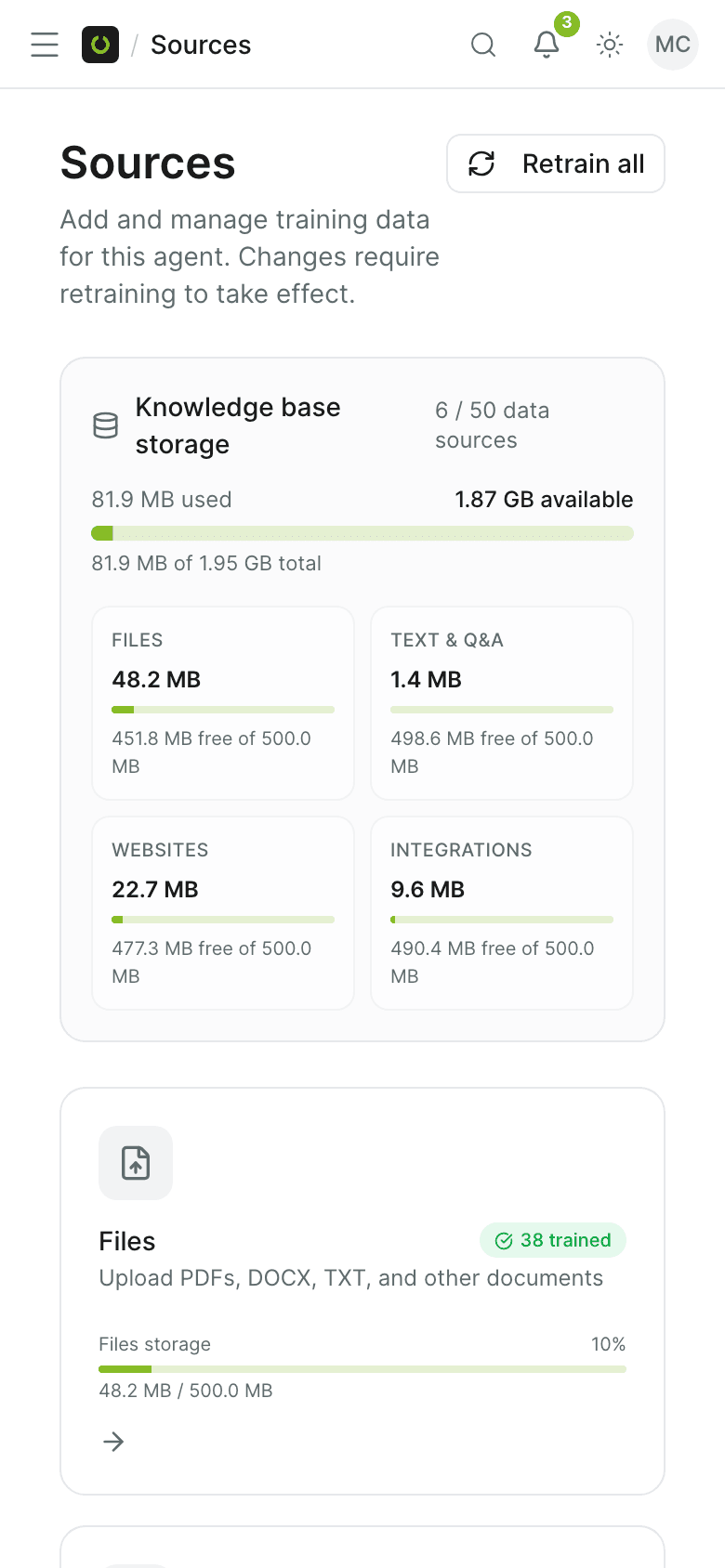
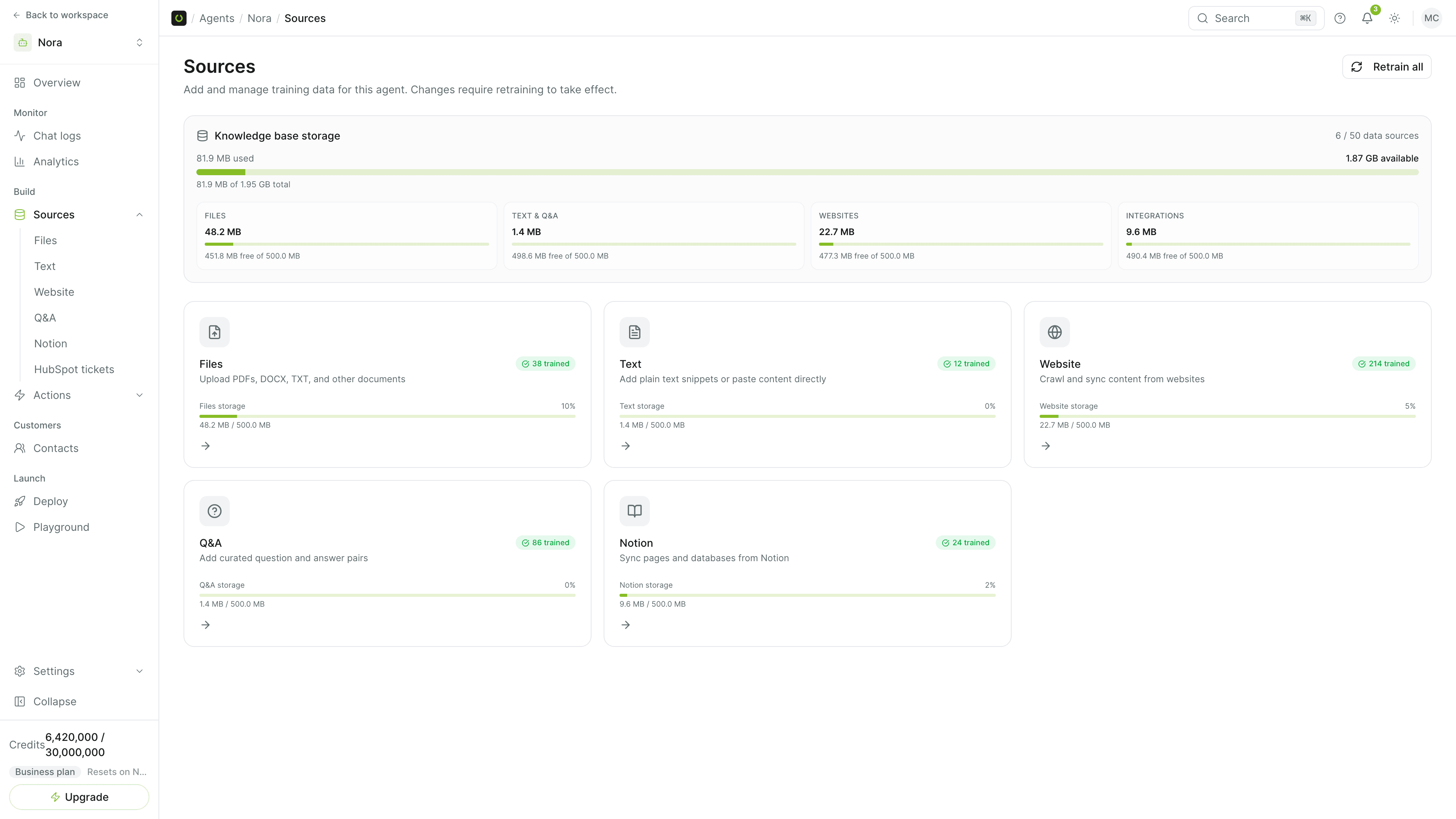
Öffnen Sie im Dashboard Ihren Agenten und gehen Sie zu „Quellen“ (Sources), dann zu Website. „Quellen“ ist die Wissensdatenbank des Agenten: Hier werden Dateien, Texte, Websites und Q&A-Einträge indexiert.
Website hinzufügen
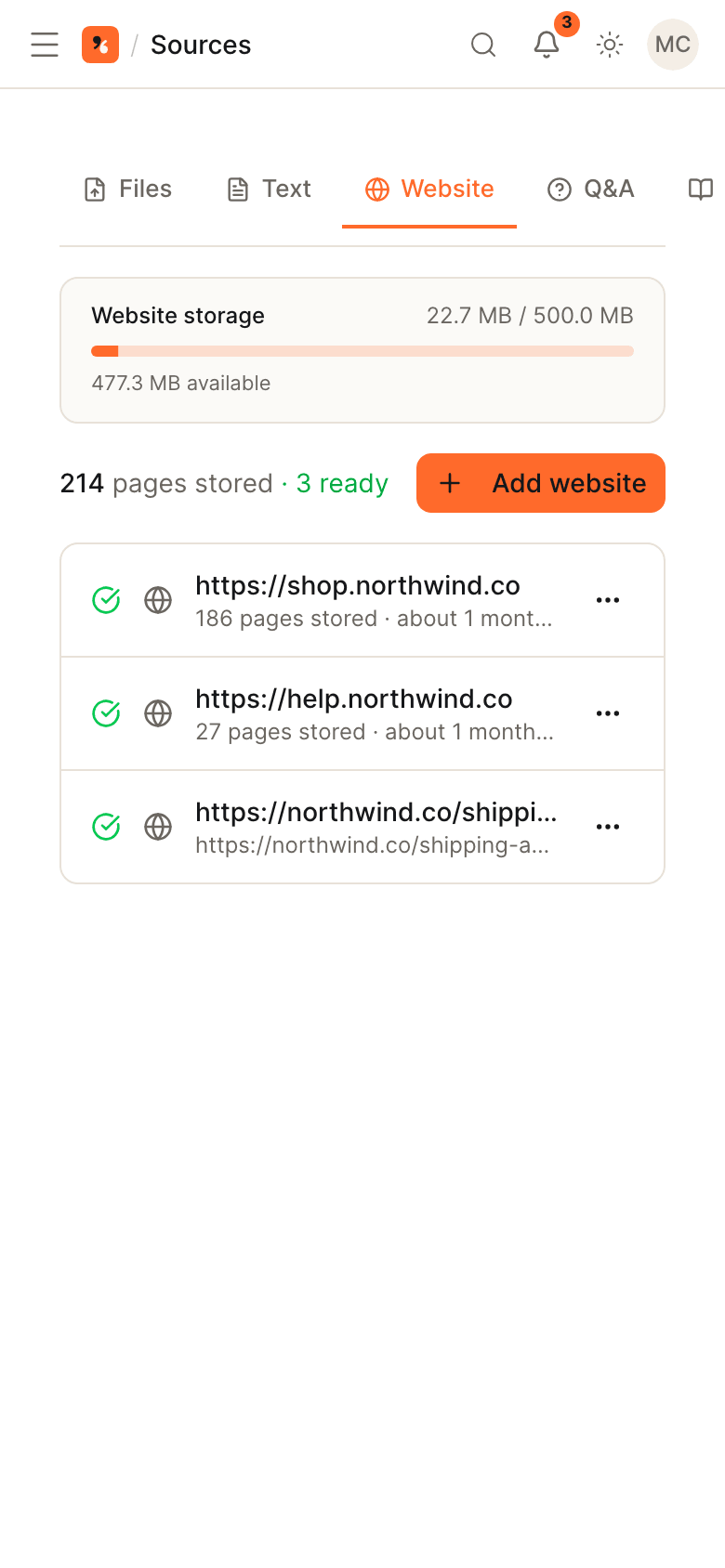
Fügen Sie eine Website hinzu und wählen Sie die Methode: von einer URL aus mit Seitenlimit crawlen, alle in Ihrer Sitemap aufgeführten Seiten importieren oder einen einzelnen Link hinzufügen. Das Crawlen mehrerer Seiten ist ab Starter verfügbar; Free importiert eine Seite. Für den Sitemap-Import gelten dieselben Pläne.
Dokumente oder Q&A für präzise Antworten hinzufügen
Laden Sie PDF-, DOCX-, TXT-, MD-, CSV-, XLSX- und PPTX-Dateien hoch oder fügen Sie Q&A-Einträge für FAQs und Aussagen zu Richtlinien hinzu.
Inhalte aktuell halten
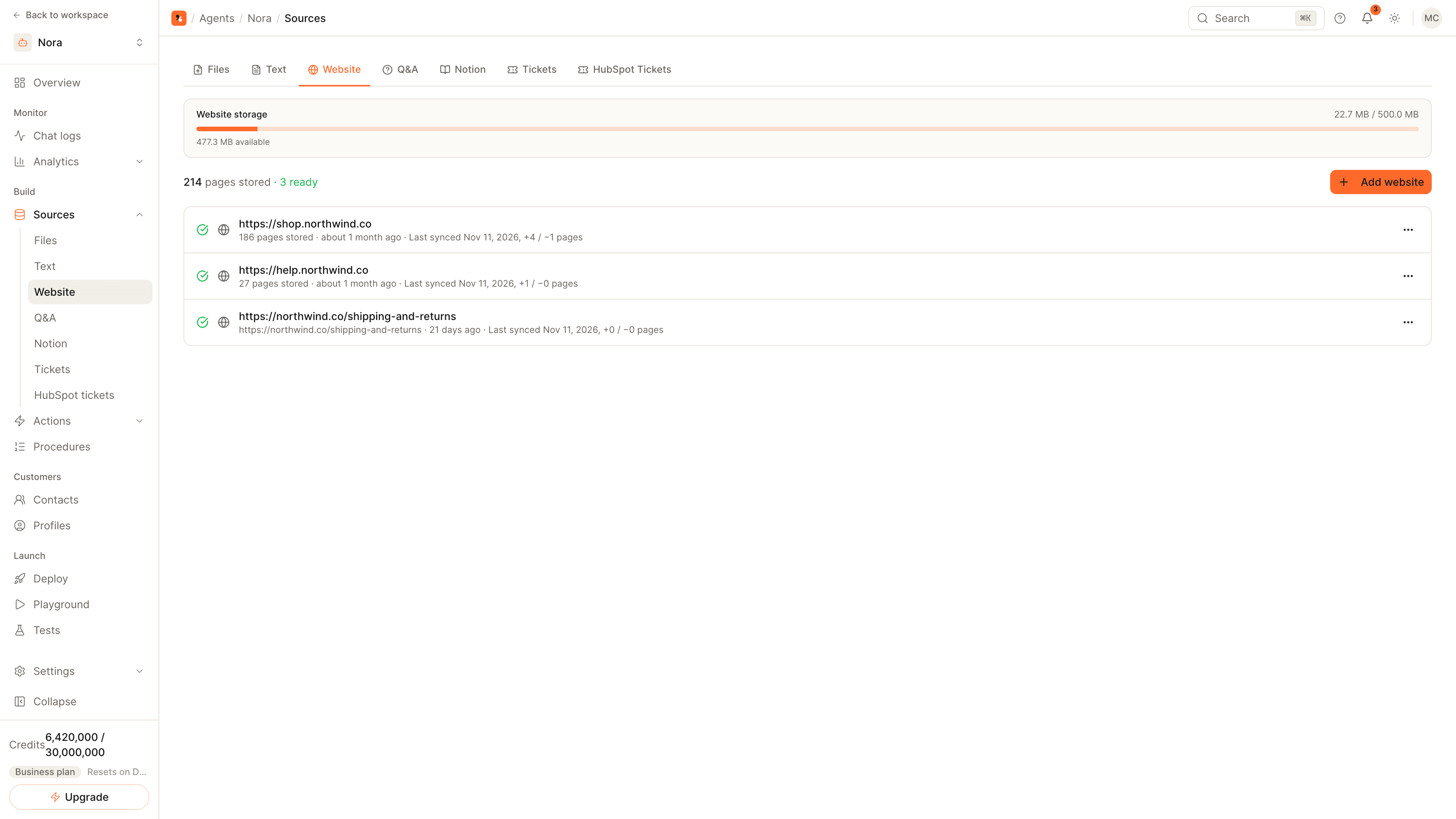
Ab Starter werden Website-Quellen jede Woche neu synchronisiert, und jede Quelle zeigt, wann sie zuletzt synchronisiert wurde und wie viele Seiten hinzugekommen oder entfallen sind. Trainieren Sie den Agenten neu, nachdem Sie Quellen hinzugefügt oder geändert haben.
Sell Whisper AI ruft Antworten aus Ihrer Wissensdatenbank ab, statt zu raten. Ein Website-Import ist der schnellste Weg, einen Agenten auf öffentliche Dokumentation oder ein Hilfecenter zu stützen. Uploads und Q&A-Einträge decken Richtlinien und Dateien ab, die nicht auf der öffentlichen Website stehen.
Drei Wege, eine Website hinzuzufügen
| Methode | Geeignet, wenn | Was importiert wird |
|---|---|---|
| „Website crawlen“ (Crawl website) | Sie eine URL, aber keine Sitemap haben | Seiten, die der Crawler von dieser URL aus erreicht, bis zu dem von Ihnen festgelegten Seitenlimit |
| Sitemap | Ihre Website eine Sitemap veröffentlicht | Jede in der Sitemap aufgeführte Seite, bis zum Seitenlimit Ihres Plans |
| „Einzelnen Link hinzufügen“ (Add individual link) | Sie eine einzelne Seite brauchen | Nur diese Seite |
Crawling und Sitemap-Import gibt es ab Starter. Im Free-Plan fügen Sie einen einzelnen Link hinzu.
Antworten aktuell halten
- Wöchentliche Neusynchronisierung. Ab Starter werden Website-Quellen jede Woche erneut gecrawlt. Die Zeile der Quelle zeigt das Datum der letzten Synchronisierung und wie viele Seiten hinzugekommen oder entfallen sind.
- Nach Änderungen neu trainieren. Wenn Sie eine Quelle hinzufügen, bearbeiten oder entfernen, trainieren Sie den Agenten neu, damit das nächste Gespräch sie nutzt.
Quellen über die Website hinaus
Unter „Quellen“ (Sources) können Sie außerdem Dateien, reinen Text, Q&A-Einträge und Notion-Seiten hinzufügen. Ab Pro lassen sich geschlossene Tickets aus einem verbundenen Helpdesk als schreibgeschütztes Wissen importieren; siehe So verbinden Sie einen KI-Agenten mit Zendesk.
Q&A-Einträge sind der richtige Ort für einen Satz, der exakt stimmen muss, etwa eine Erstattungsfrist. Wie der Abruf funktioniert, erklären die Definitionen Wissensdatenbank und RAG; alle Quelltypen und Limits finden Sie unter Wissensdatenbank.
Häufige Fragen
Welche Dateitypen kann ich in die Wissensdatenbank hochladen?
Kann der Agent von einer per JavaScript gerenderten Website lernen?
Soll ich die Website crawlen oder die Sitemap importieren?
Jetzt starten
Setzen Sie die Schritte in die Praxis um
Kostenlos starten, keine Kreditkarte erforderlich.