So verbinden Sie einen KI-Agenten mit Zendesk
Verbinden Sie Zendesk per OAuth mit einem Agenten von Sell Whisper AI, damit er auf neue Tickets antwortet, Ihr Hilfecenter durchsucht und an Ihr Team eskaliert. Ab Pro.
In dieser Reihenfolge vorgehen
Zendesk-Kanal öffnen
Öffnen Sie den Agenten, gehen Sie zum Bereitstellungsbereich (Deploy) und klicken Sie auf der Zendesk-Karte auf „Einrichten“ (Setup). Zendesk ist ab Pro verfügbar.
Per OAuth verbinden
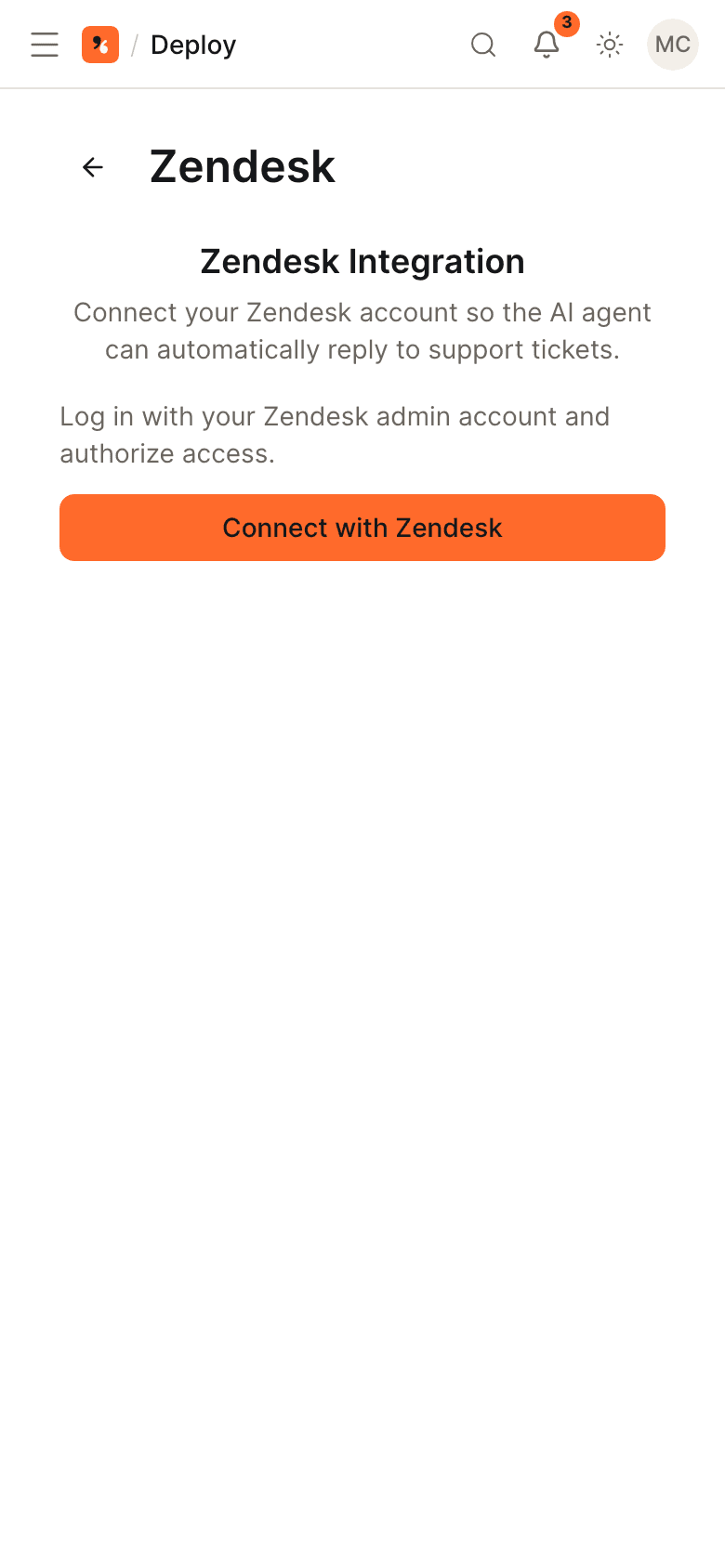
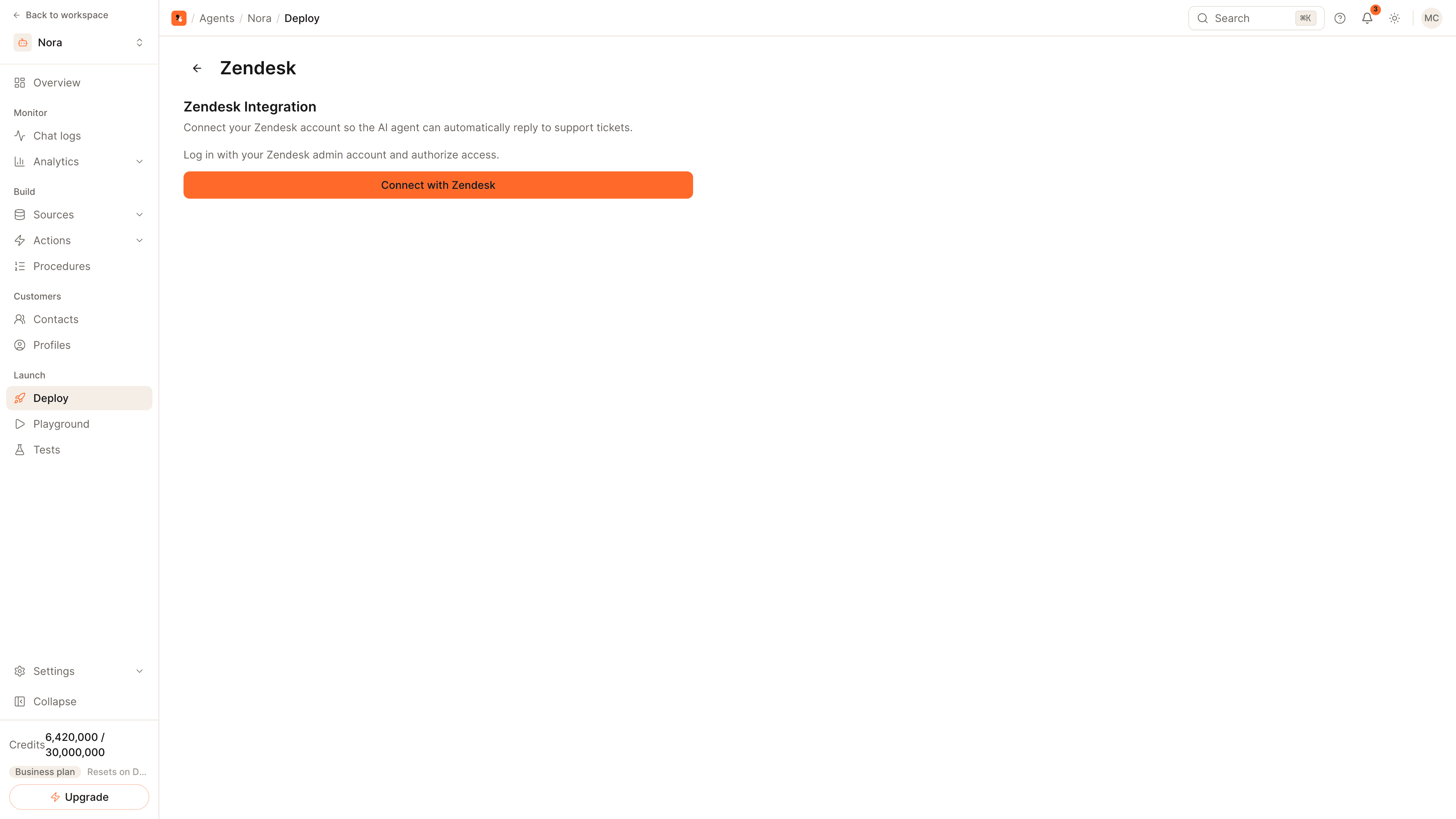
Klicken Sie auf „Mit Zendesk verbinden“ (Connect with Zendesk), geben Sie Ihre Subdomain ein (yourcompany für yourcompany.zendesk.com) und melden Sie sich zur Autorisierung mit einem Zendesk-Administratorkonto an. Fragt der Dialog nach einem OAuth-Client, erstellen Sie in Zendesk einen vertraulichen OAuth-Client mit der angezeigten Weiterleitungs-URL und fügen Sie Kennung und Secret des Clients ein.
Zendesk-Agenten und Antworteinstellungen wählen
Wählen Sie unter „Zendesk-Agent“ (Zendesk Agent) den Zendesk-Benutzer aus, in dessen Namen die KI antwortet. Lassen Sie unter „Zendesk-KI-Einstellungen“ (Zendesk AI Settings) die Option „Automatische Antwort“ (Auto-reply) aktiviert, ergänzen Sie bei Bedarf Zendesk-spezifische Anweisungen und speichern Sie.
Mit einem Ticket testen
Erstellen Sie ein Ticket in Zendesk. Webhook und Auslöser werden beim Verbinden für Sie registriert; der Agent veröffentlicht daher eine öffentliche Antwort und versieht das Ticket mit den Tags solveo-ai-reply und solveo-involved für Ihre Ansichten und Berichte.
Zwei Arten, wie der Agent mit Zendesk arbeitet
Als Kanal. Der Agent beantwortet Tickets direkt in Zendesk. Wenn ein Ticket erstellt wird oder ein Kunde einen öffentlichen Kommentar hinzufügt, benachrichtigt Zendesk den Agenten, und seine Antwort wird als öffentliche Antwort im Ticket veröffentlicht. Ihr Team arbeitet wie bisher in Zendesk weiter.
Als Integration. Aus jedem anderen Kanal heraus, etwa Ihrem Website-Widget oder WhatsApp, kann der Agent während eines Gesprächs in Zendesk handeln:
- Ein Ticket erstellen, lesen, aktualisieren, Tickets durchsuchen und einen Kommentar hinzufügen.
- Einen Benutzer erstellen, nachschlagen oder Benutzer durchsuchen.
- Ihre Hilfecenter-Artikel durchsuchen.
- Makros auflisten und anwenden.
- An Ihr Team eskalieren, indem er ein Ticket mit einer internen Notiz und dem Gesprächsprotokoll eröffnet.
Die Tickets finden, die der Agent bearbeitet hat
Jedes Ticket, auf das der Agent antwortet, erhält zwei Tags, solveo-ai-reply und solveo-involved. Legen Sie in Zendesk eine Ansicht auf einem der beiden Tags an, um seine Antworten zu prüfen, und nutzen Sie die Tags in Berichten.
Geben Sie ihm etwas, woraus er antworten kann
Ein verbundenes Zendesk-Konto trainiert den Agenten nicht von selbst. Zwei Dinge tun das:
- Geschlossene Tickets. Aktivieren Sie unter „Quellen“ (Sources), dann Tickets, die Option „Geschlossene Tickets synchronisieren“ (Sync closed tickets). Importiert werden nur geschlossene Tickets, als schreibgeschütztes Wissen, und neue kommen wöchentlich hinzu. Trainieren Sie den Agenten nach einem Import neu.
- Ihr Hilfecenter. Fügen Sie dessen URL als Website-Quelle hinzu. Siehe So trainieren Sie einen KI-Agenten mit Ihrer Website.
Verwandte Themen
- Zendesk-Kanalseite: die vollständige Liste der Funktionen.
- So übergeben Sie KI-Gespräche an einen Menschen: Eskalationsregeln für Gespräche, die nicht beim Agenten bleiben sollen.
- Ticket-Deflection und Lösungsquote: was Sie nach dem Start messen sollten.
Häufige Fragen
Muss ich selbst einen Zendesk-Auslöser anlegen?
Kann der Agent mehr, als auf Tickets zu antworten?
Kann der Agent aus früheren Tickets lernen?
Jetzt starten
Setzen Sie die Schritte in die Praxis um
Kostenlos starten, keine Kreditkarte erforderlich.