So übergeben Sie KI-Gespräche an einen Menschen
Legen Sie Eskalationsregeln fest, damit ein Agent von Sell Whisper AI ein Gespräch an den Live-Chat Ihres Teams übergibt, und antworten Sie Ihrem Kunden im selben Verlauf.
In dieser Reihenfolge vorgehen
Eskalationsteam erstellen
Öffnen Sie im Dashboard Helpdesk, dann „Menschliche Agenten“ (Human agents). Erstellen Sie ein Team, aktivieren Sie es für Eskalationen und fügen Sie die Teammitglieder hinzu, die Gespräche übernehmen.
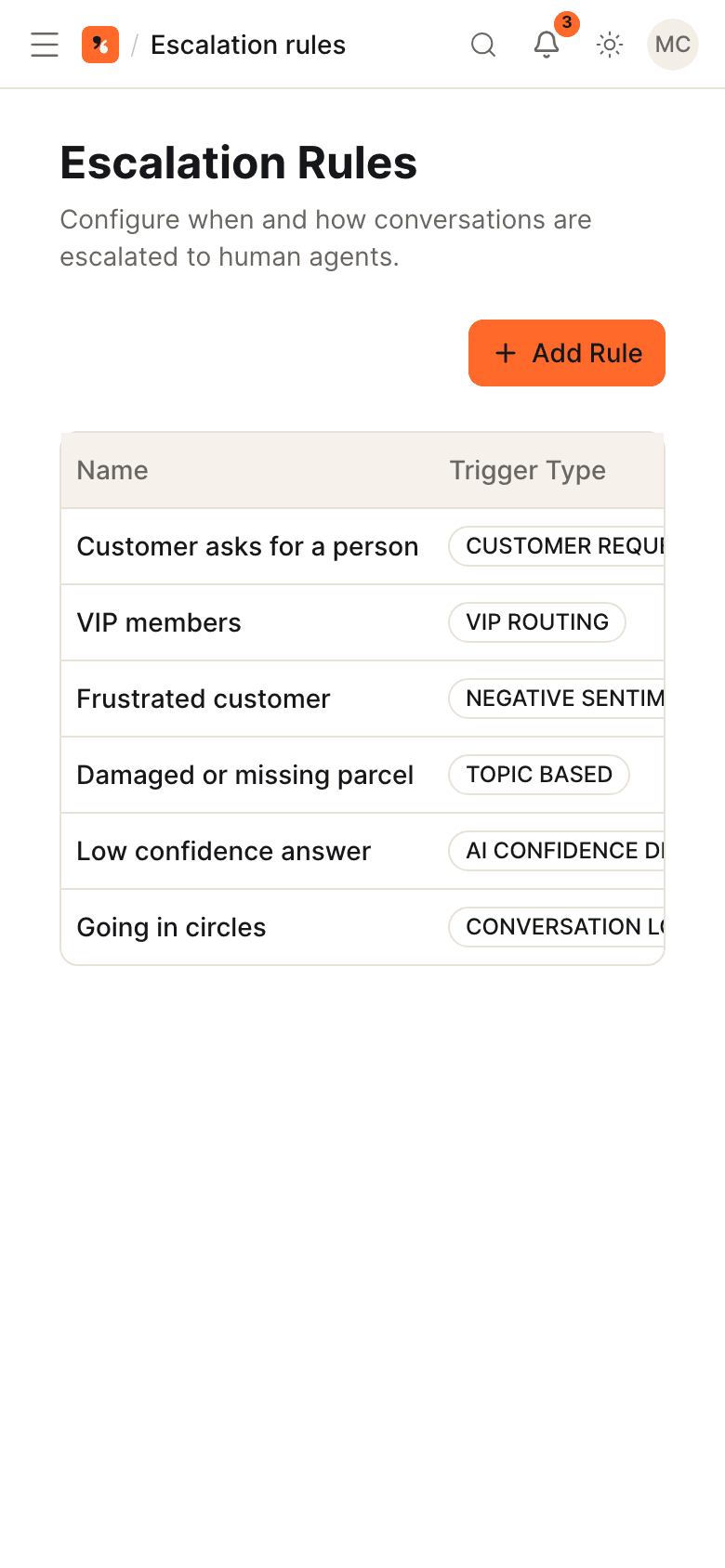
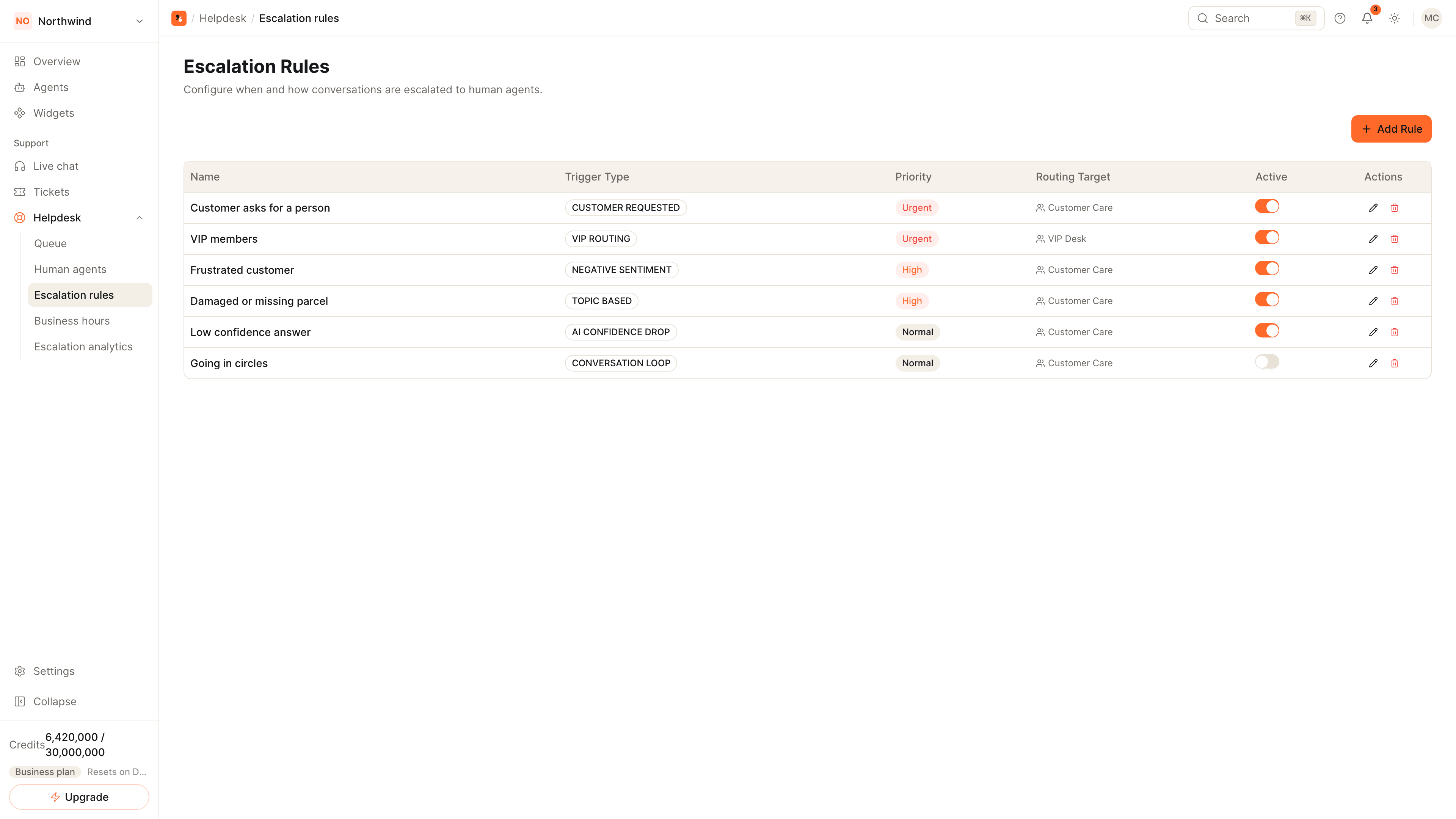
Eskalationsregel hinzufügen
Öffnen Sie Helpdesk, dann Eskalationsregeln (Escalation rules), und fügen Sie eine Regel hinzu. Wählen Sie einen der Auslöser: Kundenwunsch, sinkende Sicherheit der KI, negative Stimmung, Gesprächsschleife, Thema oder Schlüsselwort oder VIP. Legen Sie die Priorität und das Team fest, an das die Regel weiterleitet. Regeln gelten für jeden Agenten in Ihrem Konto, und ein Teammitglied kann ein Gespräch im Live-Chat (Live chat) auch von Hand eskalieren.
Sehen, was Ihr Kunde sieht
Greift eine Regel, kommt das Gespräch in die Eskalationswarteschlange. Im Widget sieht Ihr Kunde seine Position in der Warteschlange, während ein Teammitglied gesucht wird, und der KI-Agent antwortet in diesem Gespräch nicht mehr.
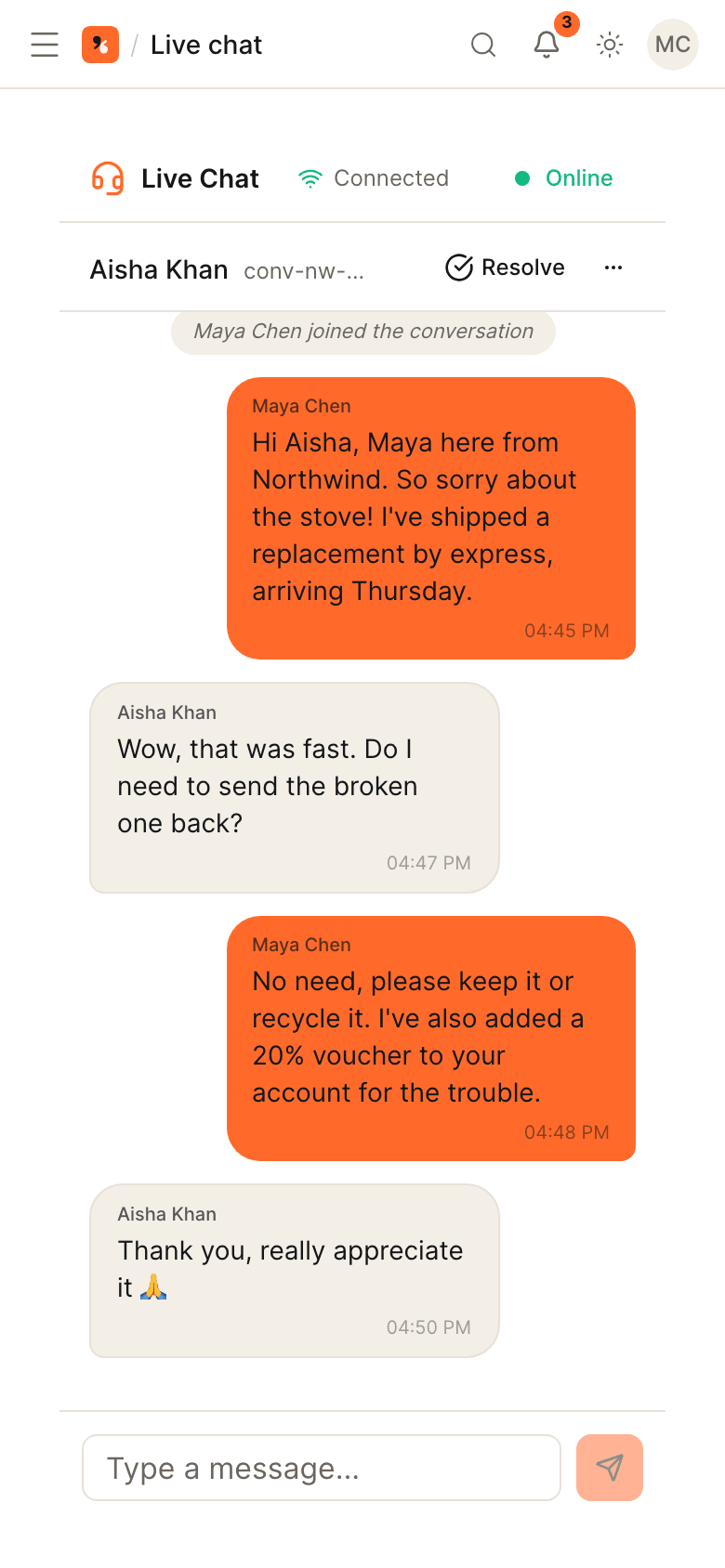
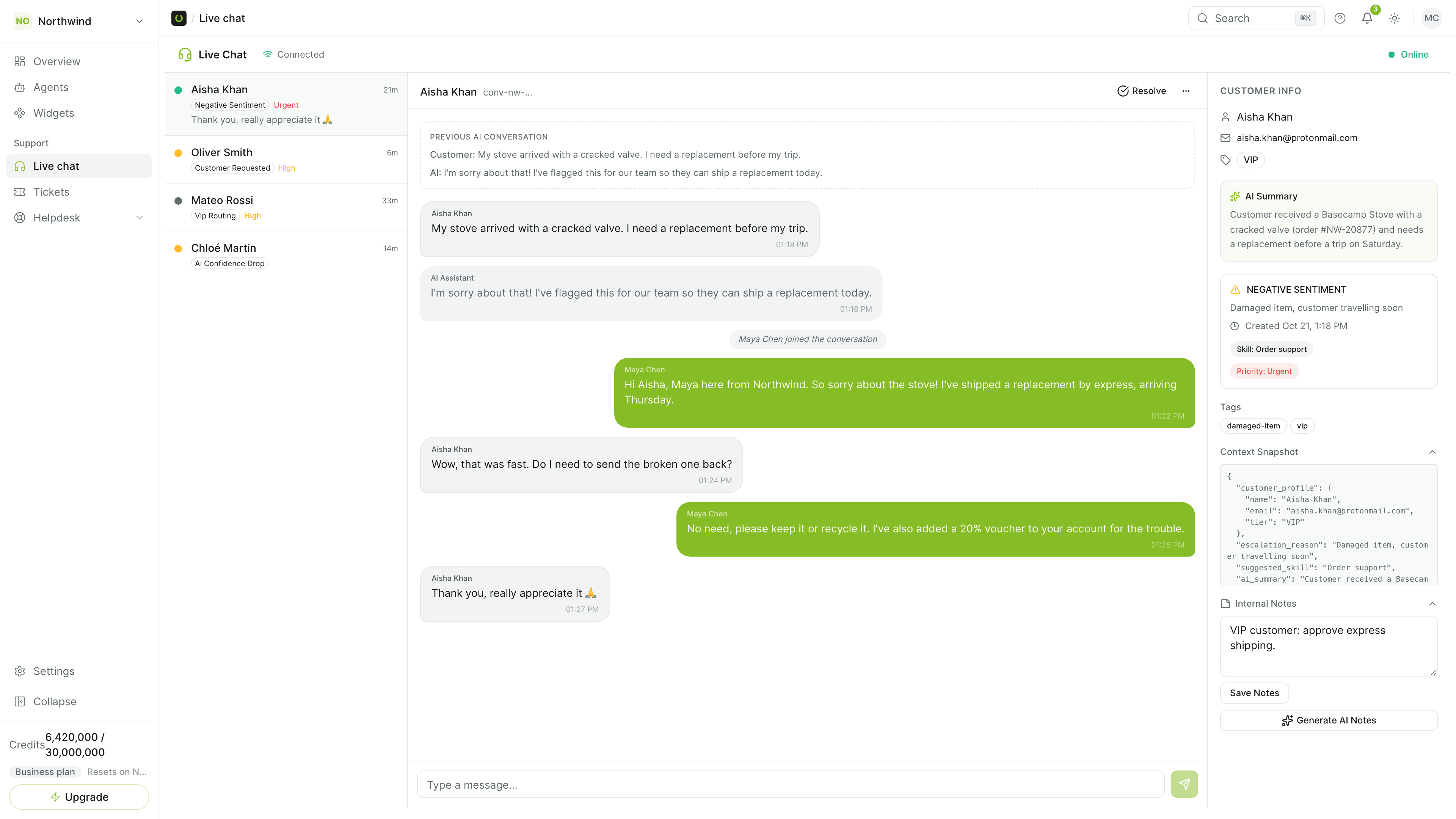
Aus dem Live-Chat antworten
Die Mitglieder des Teams erhalten einen Hinweis auf eine neue Eskalation, klicken auf „Annehmen“ (Accept) und antworten dann im Live-Chat (Live chat). Ihr Kunde bleibt im selben Verlauf. Unter Helpdesk, dann Warteschlange (Queue), sehen Sie die Länge der Warteschlange und die Wartezeiten.
Nicht jedes Gespräch sollte beim KI-Agenten bleiben. Eskalationsregeln entscheiden, wann ein Verlauf an Ihr Team geht, und die Warteschlange stellt sicher, dass ein Mensch ihn übernimmt.
Die sechs Auslöser
| Auslöser | Greift, wenn |
|---|---|
| Kundenwunsch | Ihr Kunde nach einem Menschen fragt |
| Sinkende Sicherheit der KI | der Agent sich seiner Antwort nicht sicher ist |
| Negative Stimmung | die Nachrichten frustriert oder verärgert klingen |
| Gesprächsschleife | dieselbe Frage immer wieder kommt |
| Thema oder Schlüsselwort | ein Thema oder Schlüsselwort aus den Bedingungen der Regel auftaucht, etwa ein Streit um eine Erstattung |
| VIP | Ihr Kunde zu den Stufen, E-Mail-Adressen oder E-Mail-Domains passt, die in den Bedingungen der Regel stehen |
Jede Regel hat eine Priorität (normal, hoch oder dringend) und ein Zielteam und kann eine Teamrolle voraussetzen. Beginnen Sie mit dem Kundenwunsch und einer Themenregel und ergänzen Sie weitere, sobald Sie die Gespräche einer Woche gelesen haben.
Wenn niemand online ist
Unter Helpdesk legen Sie in den Geschäftszeiten (Business hours) Ihre Zeitzone und Ihren Wochenplan fest, und was mit einer Eskalation außerhalb dieser Zeiten geschieht: eine Offline-Nachricht anzeigen, eine E-Mail-Adresse für eine spätere Rückmeldung erfassen oder das Gespräch für das nächste verfügbare Teammitglied in der Warteschlange halten.
Eine Warteschlange für alle Kanäle
Eskalationen aus dem Website-Widget, WhatsApp, Instagram, Messenger, Slack und E-Mail kommen im selben Live-Chat (Live chat) an. Das Teammitglied antwortet dort, und die Antwort wird auf dem Kanal zugestellt, den Ihr Kunde genutzt hat. Bei WhatsApp erlaubt Meta eine Antwort nur innerhalb von 24 Stunden nach der letzten Nachricht des Kunden.
Arbeitet Ihr Team in einem anderen Helpdesk, kann der Agent stattdessen dort ein Ticket oder einen Case eröffnen: siehe So verbinden Sie einen KI-Agenten mit Zendesk und So verbinden Sie einen KI-Agenten mit Salesforce.
Siehe die Definition von Eskalation sowie Live-Chat und Eskalation für den Ablauf der Warteschlange.
Häufige Fragen
Was kann eine Eskalation auslösen?
Wohin gehen eskalierte Gespräche?
Funktioniert die Eskalation auch außerhalb des Website-Widgets?
Jetzt starten
Setzen Sie die Schritte in die Praxis um
Kostenlos starten, keine Kreditkarte erforderlich.