So verbinden Sie einen KI-Agenten mit Salesforce
Verbinden Sie eine Salesforce-Org mit einem Agenten von Sell Whisper AI, damit er auf Cases antwortet oder Antworten zur Prüfung entwirft und mit Kontakten und Leads arbeitet. Ab Pro.
In dieser Reihenfolge vorgehen
Org verbinden
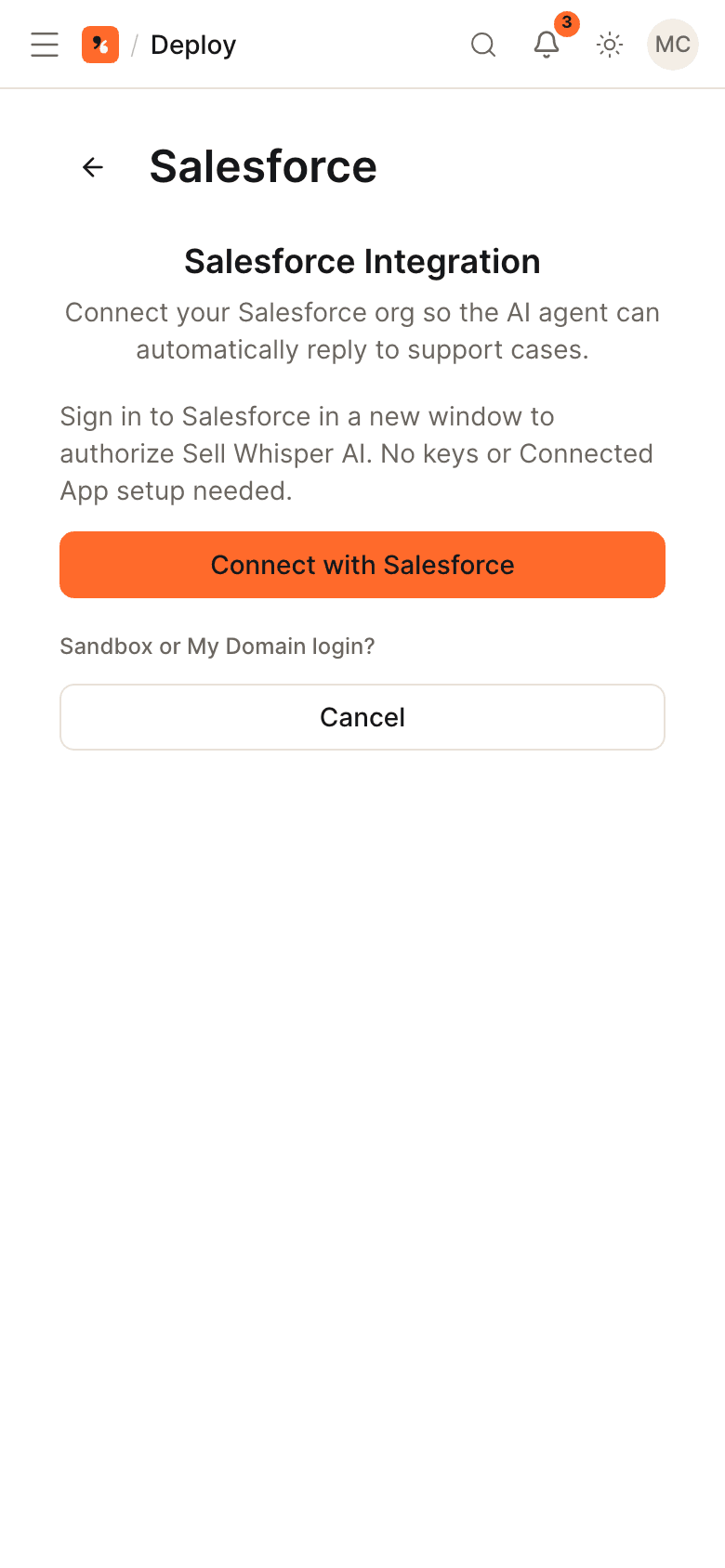
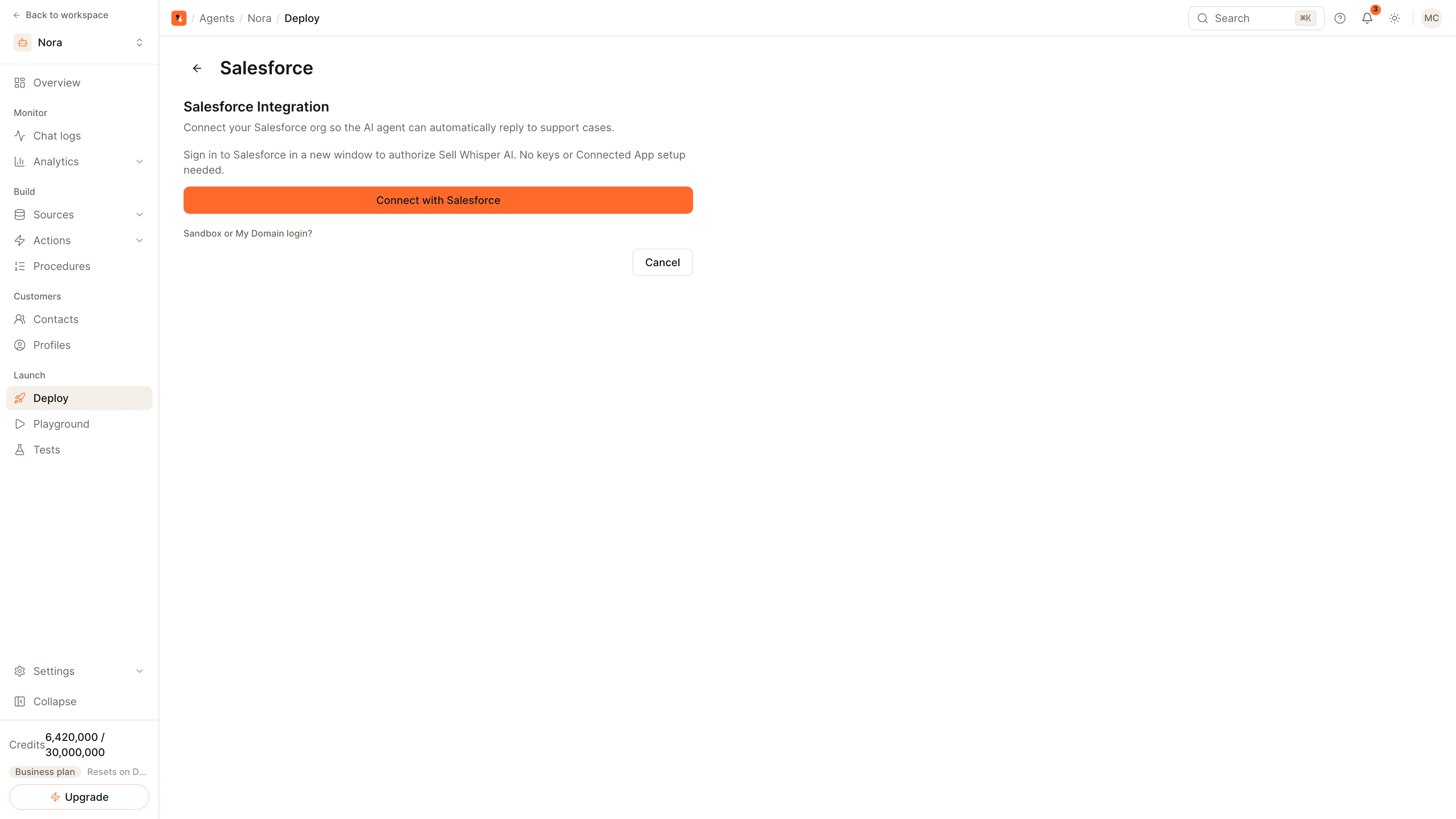
Öffnen Sie den Agenten, gehen Sie zum Bereitstellungsbereich (Deploy), klicken Sie auf der Salesforce-Karte auf „Einrichten“ (Setup) und dann auf „Mit Salesforce verbinden“ (Connect with Salesforce). Wählen Sie Production oder Sandbox, ergänzen Sie Ihre My Domain, falls Sie eine nutzen, und autorisieren Sie im Salesforce-Fenster. Salesforce ist ab Pro verfügbar.
Case-Ereignisse an den Agenten senden
Konfigurieren Sie in Salesforce eine Outbound Message, die Case-Daten an Ihren Webhook-Endpunkt sendet. Ohne sie ist die Org zwar verbunden, aber der Agent erfährt nie von neuen Cases.
Festlegen, wie Antworten gesendet werden
Lassen Sie „Automatische Antwort“ (Auto-reply) aktiviert, damit bei neuen Cases und Kommentaren öffentliche Kommentare veröffentlicht werden. Oder installieren Sie das Salesforce-Paket von Sell Whisper und fügen Sie der Case-Seite die Aktion „Antwortentwurf“ (Draft Response) hinzu, damit Ihr Team jeden Entwurf prüft und bearbeitet, bevor er veröffentlicht wird.
Case-Inhaber wählen und testen
Wählen Sie den Salesforce-Benutzer aus, dem automatisch zugewiesene Cases gehören sollen, speichern Sie und eröffnen Sie einen Test-Case. Prüfen Sie die Antwort im Case und aktivieren Sie dann die Salesforce-Aktionen, die der Agent in Gesprächen nutzen soll.
Drei Arten, den Agenten mit Salesforce zu nutzen
| Modus | Was passiert | Wer die Antwort sendet |
|---|---|---|
| Automatische Antwort (Auto-reply) | Der Agent veröffentlicht einen öffentlichen Kommentar bei neuen Cases und neuen Kundenkommentaren | Der Agent |
| Antwortentwurf (Draft Response) | Ein Mensch klickt auf der Case-Seite auf die Aktion „Antwortentwurf“ (Draft Response) und erhält einen Antwortvorschlag zum Bearbeiten | Ihr Team |
| Aktionen im Chat | Auf Ihrer Website oder in einer Messaging-App erstellt und liest der Agent während des Gesprächs Salesforce-Datensätze | Der Agent, im Chat |
Sie können automatische Antwort und Aktionen zusammen nutzen oder die automatische Antwort ausschalten und Entwürfe für Ihr Team beibehalten.
Wofür die Outbound Message da ist
Salesforce informiert externe Systeme nur dann über neue Cases, wenn Sie es so einrichten. Die Outbound Message, die Sie in Salesforce konfigurieren, sendet Case-Daten an den Webhook-Endpunkt Ihrer Verbindung, und genau das stößt eine automatische Antwort an. Kommentare zu einem Case werden von dem Salesforce-Benutzer veröffentlicht, der die Verbindung autorisiert hat; viele Teams verbinden daher mit einem eigenen Integrationsbenutzer.
Aktionen, die der Agent ausführen kann
- Kontakte erstellen, aktualisieren und nachschlagen.
- Leads, Opportunities und Cases erstellen und einen Inhaber zuweisen.
- Einen Case anhand seiner Case-ID nachschlagen.
- Salesforce-Knowledge-Artikel durchsuchen.
- An Ihr Team eskalieren, indem er einen Case eröffnet.
Einen Live-Chat an Salesforce übergeben
Wenn Ihr Team Chats in Salesforce beantwortet, richten Sie dort Enhanced Chat und Omni-Channel ein und aktivieren Sie für den Agenten „An Salesforce eskalieren“ (Escalate to Salesforce). Im Website-Widget übergibt der Agent das Gespräch dann an einen menschlichen Salesforce-Agenten und antwortet nicht mehr, sobald diese Person es übernommen hat.
Verwandte Themen
- Salesforce-Kanalseite: die vollständige Liste der Funktionen.
- So erfassen und bewerten Sie Leads aus dem Chat: Legen Sie fest, aus welchen Gesprächen Salesforce-Leads werden.
- So trainieren Sie einen KI-Agenten mit Ihrer Website: Geschlossene Cases lassen sich ebenfalls unter „Quellen“ (Sources), dann Tickets, importieren.
Häufige Fragen
Kann mein Team Antworten prüfen, bevor sie gesendet werden?
Kann ein Chat auf meiner Website an einen Salesforce-Agenten übergeben werden?
Was kann der Agent während eines Gesprächs in Salesforce tun?
Jetzt starten
Setzen Sie die Schritte in die Praxis um
Kostenlos starten, keine Kreditkarte erforderlich.