So erfassen und bewerten Sie Leads aus dem Chat
Aktivieren Sie die Lead-Erfassung für einen Agenten von Sell Whisper AI, legen Sie fest, wann das Formular erscheint, und lassen Sie Lead-Scoring und Lead-Verteilung qualifizierte Leads an Ihr Team weitergeben.
In dieser Reihenfolge vorgehen
Aktion zur Lead-Erfassung aktivieren
Öffnen Sie den Agenten, gehen Sie zu Aktionen (Actions) und öffnen Sie „Lead erfassen“ (Collect Lead). Legen Sie fest, wann die Aktion auslöst: vor Beginn des Chats, nach der ersten Nachricht, wenn die KI es für angemessen hält, bei Exit-Intent oder nach einer Verzögerung. Klicken Sie dann auf „Speichern und aktivieren“ (Save & enable). Die Lead-Erfassung ist in jedem Plan verfügbar, auch im Free-Plan.
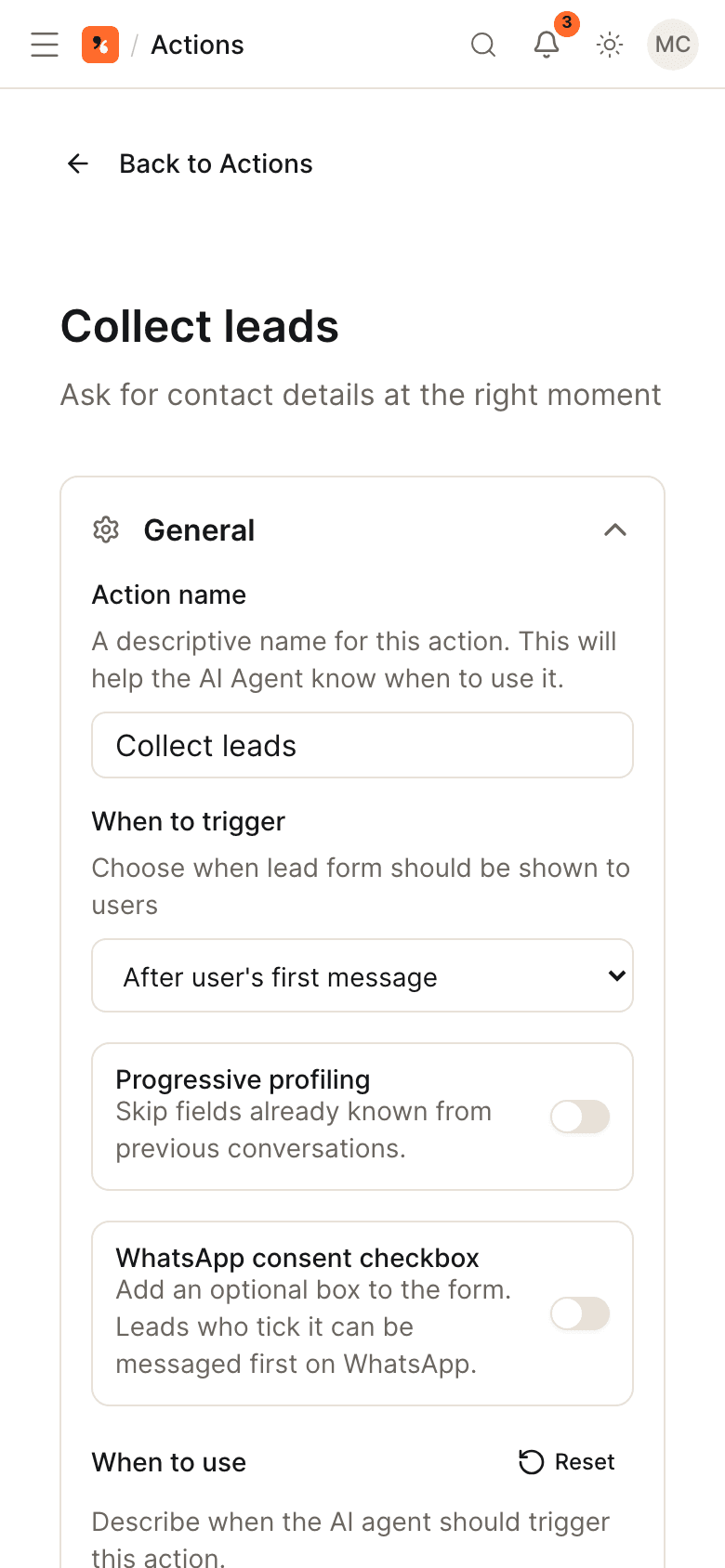
Abzufragende Felder wählen
Name, E-Mail und Telefon sind die Standardfelder. Fügen Sie Text-, Zahlen-, Dropdown- oder Datumsfelder hinzu und aktivieren Sie Progressive Profiling, um bereits Bekanntes zu überspringen. Im Widget füllt Ihr Kunde ein Formular aus; in Messaging-Apps fragt der Agent im Gespräch.
Score und Qualifizierungsschwelle festlegen
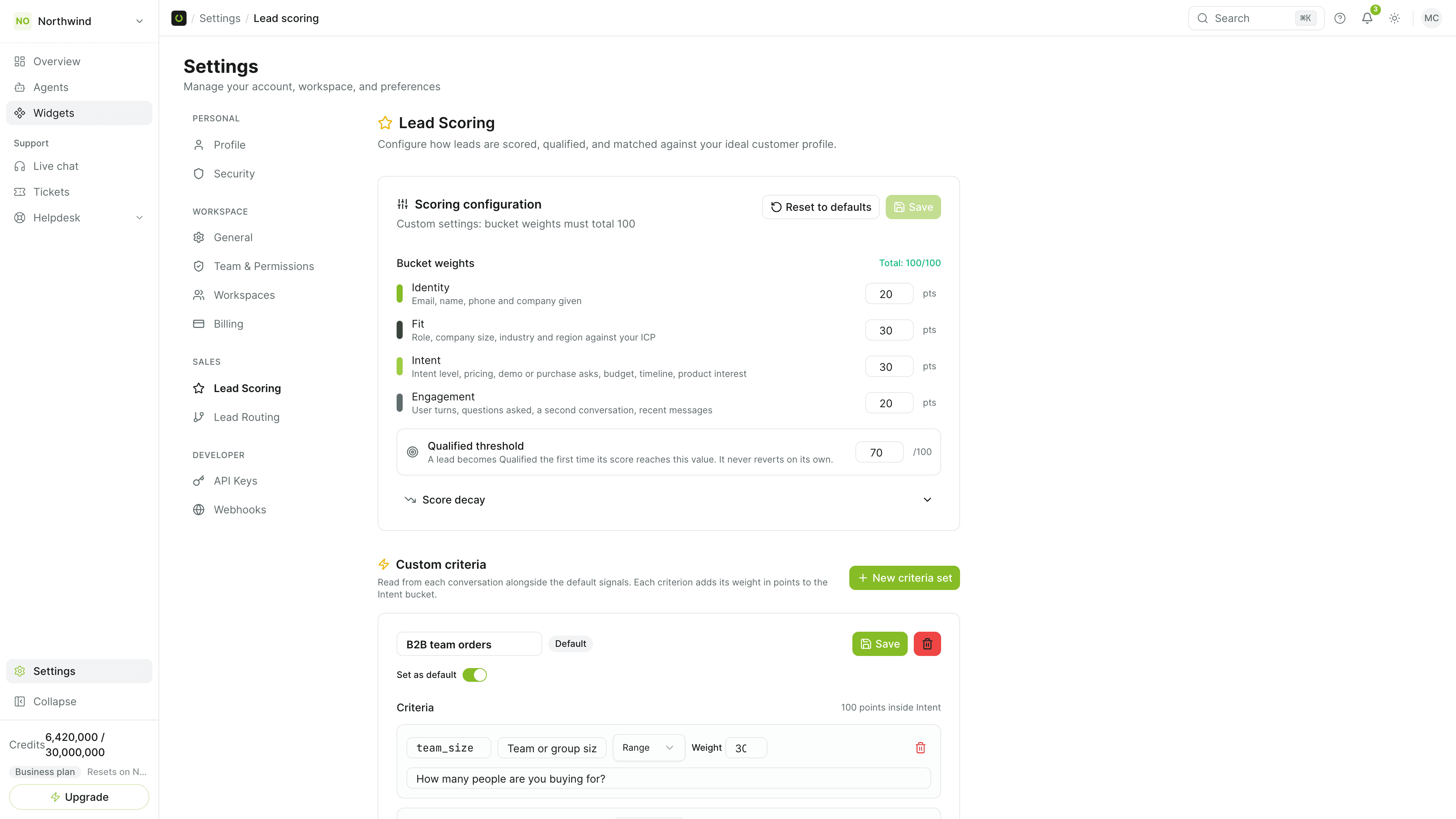
Öffnen Sie in den Einstellungen (Settings) Lead-Scoring (Lead Scoring). Jeder Lead erhält einen Score von 0 bis 100, der sich aus Identität, Passung, Absicht und Engagement zusammensetzt; die Gewichtung jedes Bereichs legen Sie fest. Ein Lead wird „Qualifiziert“ (Qualified), sobald sein Score Ihre Schwelle zum ersten Mal erreicht.
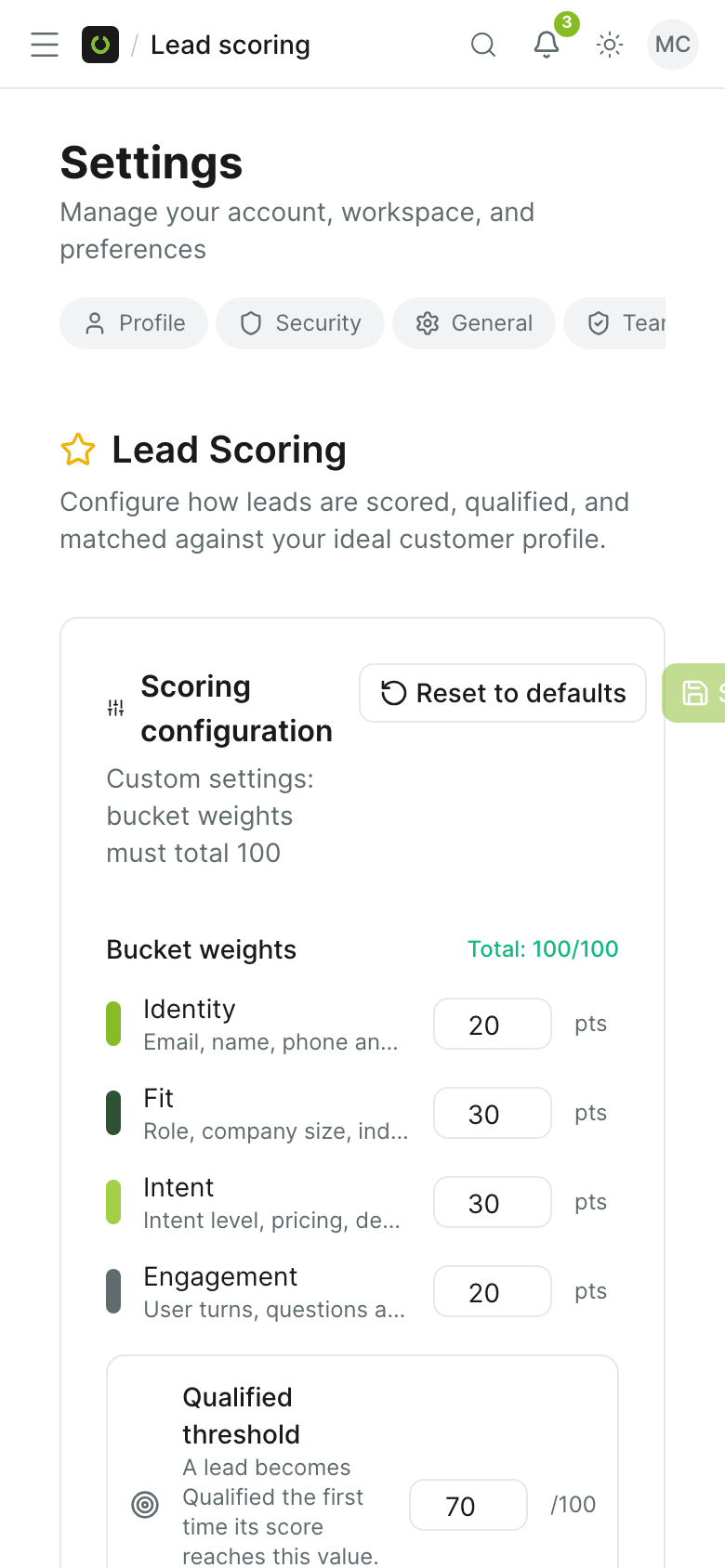
Leads verteilen und nachfassen
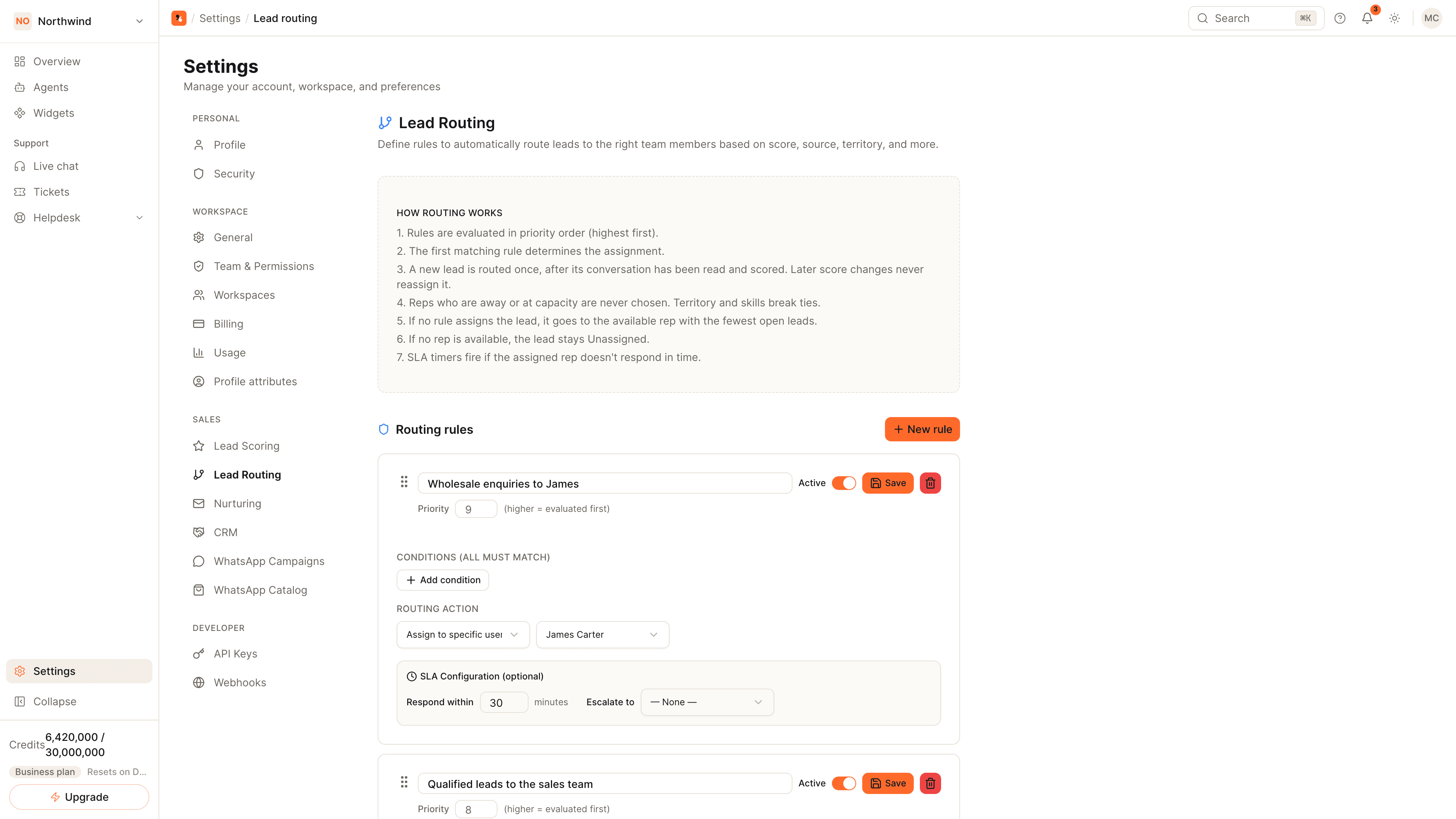
Öffnen Sie in den Einstellungen (Settings) Lead-Verteilung (Lead Routing) und fügen Sie Regeln hinzu, die einen Lead einem Teammitglied oder dem am besten geeigneten verfügbaren Teammitglied zuweisen, wenn ihre Bedingungen zutreffen. Erfasste Leads stehen unter Kontakte (Contacts) des Agenten, mit Status, Score, zugewiesener Person und Quelle.
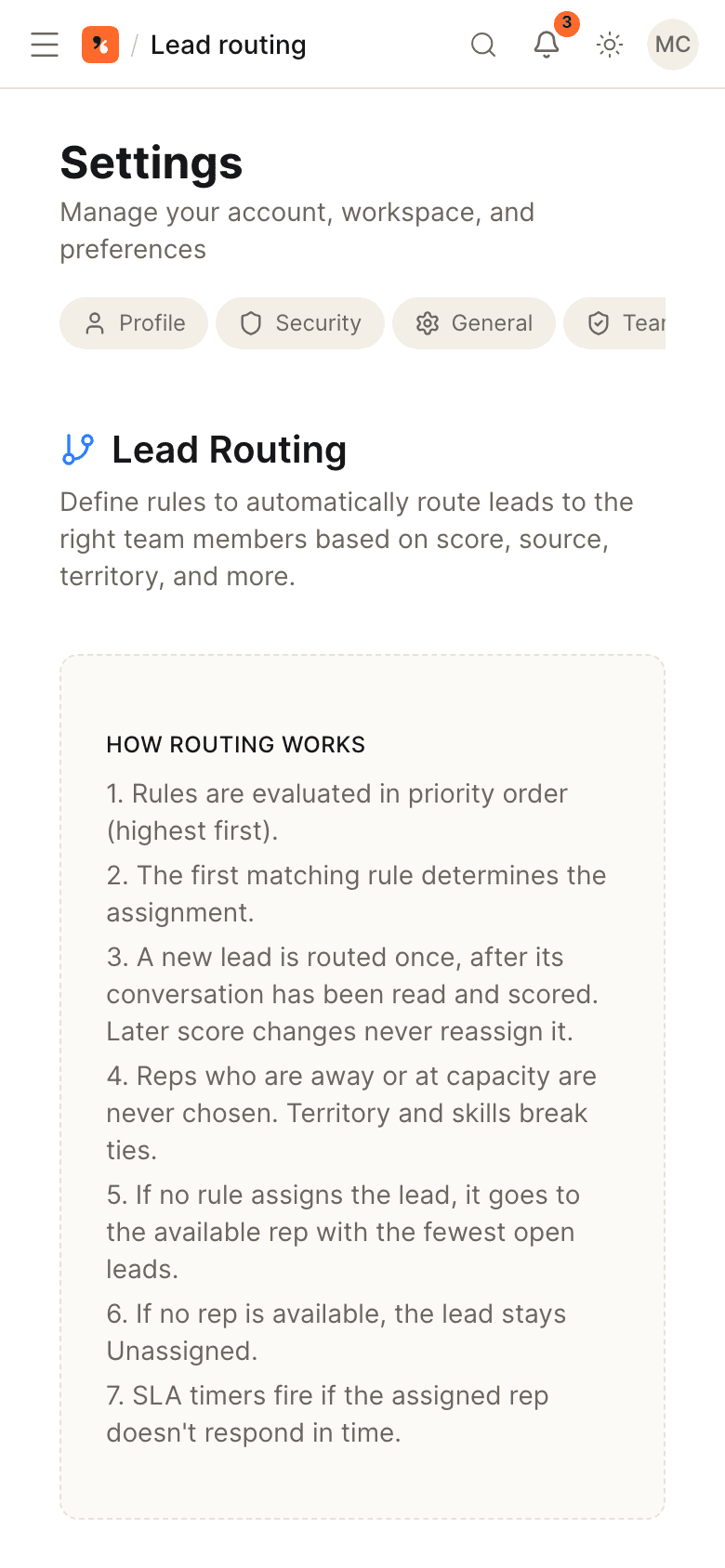
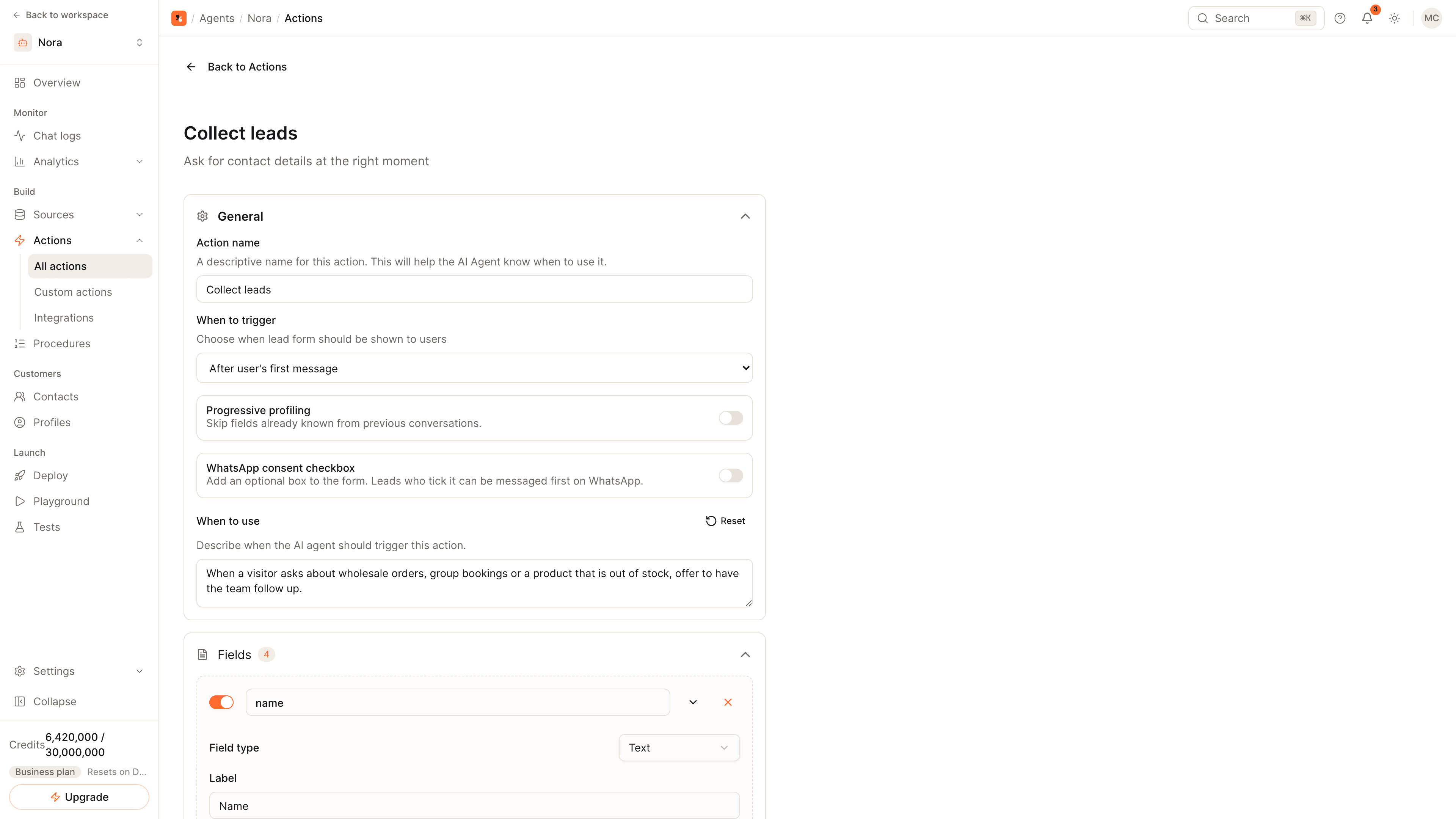
Wann Sie nach Kontaktdaten fragen sollten
| Auslöser | Geeignet für |
|---|---|
| Vor Beginn des Chats | Support-Teams, die für jedes Gespräch eine E-Mail-Adresse brauchen |
| Nach der ersten Nachricht | Die Frage, sobald der Besucher gezeigt hat, was er möchte |
| Wenn die KI es für angemessen hält | Vertriebsgespräche, in denen der Agent im Moment des Interesses fragt |
| Exit-Intent | Eine letzte Frage, wenn der Besucher das Widget verlassen will |
| Nach einer Verzögerung | Seiten, auf denen Besucher eine Weile lesen, bevor sie schreiben |
In WhatsApp, Instagram und anderen Messaging-Apps gibt es kein Formular: Der Agent fragt dieselben Felder im Gespräch ab.
Wie der Score entsteht
Jeder Lead wird von 0 bis 100 bewertet, über vier Bereiche, deren Gewichtung Sie festlegen:
- Identität (Identity): E-Mail, Name, Telefon und Unternehmen angegeben.
- Passung (Fit): Rolle, Unternehmensgröße, Branche und Region im Abgleich mit Ihrem idealen Kundenprofil.
- Absicht (Intent): Anfragen zu Preisen, Demo oder Kauf, Budget, Zeitrahmen und Produktinteresse.
- Engagement: wie viel der Besucher geschrieben und gefragt hat und ob er wiedergekommen ist.
Eigene Kriterien ergänzen Ihre eigenen Signale, und der Score-Verfall senkt den Score von Leads, von denen nichts mehr kommt. Ein Lead, der die Qualifizierungsschwelle erreicht, wird „Qualifiziert“ (Qualified) und fällt nicht von selbst zurück. Siehe die Definition von Lead-Scoring.
Nachdem der Lead erfasst ist
- Status: Neu (New), Qualifiziert (Qualified), Konvertiert (Converted) und Verloren (Lost).
- Verteilung: Regeln in der Lead-Verteilung (Lead Routing) weisen einen Lead einem benannten Teammitglied oder dem am besten geeigneten verfügbaren zu, wenn jede Bedingung zutrifft.
- Ihr CRM: Senden Sie Leads an HubSpot oder Salesforce, oder abonnieren Sie mit einem Webhook neue und aktualisierte Leads.
- Termine: Lassen Sie den Agenten einen Termin buchen, solange der Besucher noch im Gespräch ist.
Vollständige Referenz zu Feldern und Scoring: Leads.
Häufige Fragen
Wird für jedes Gespräch ein Lead angelegt?
Können Leads an HubSpot gesendet werden?
Können meine eigenen Systeme über einen neuen Lead informiert werden?
Jetzt starten
Setzen Sie die Schritte in die Praxis um
Kostenlos starten, keine Kreditkarte erforderlich.