So verifizieren Sie angemeldete Nutzer im Chat-Widget
Signieren Sie Ihre angemeldeten Nutzer auf Ihrem Server und übergeben Sie das Token an das Widget von Sell Whisper AI, damit der Agent weiß, mit wem er spricht. Ab Starter.
In dieser Reihenfolge vorgehen
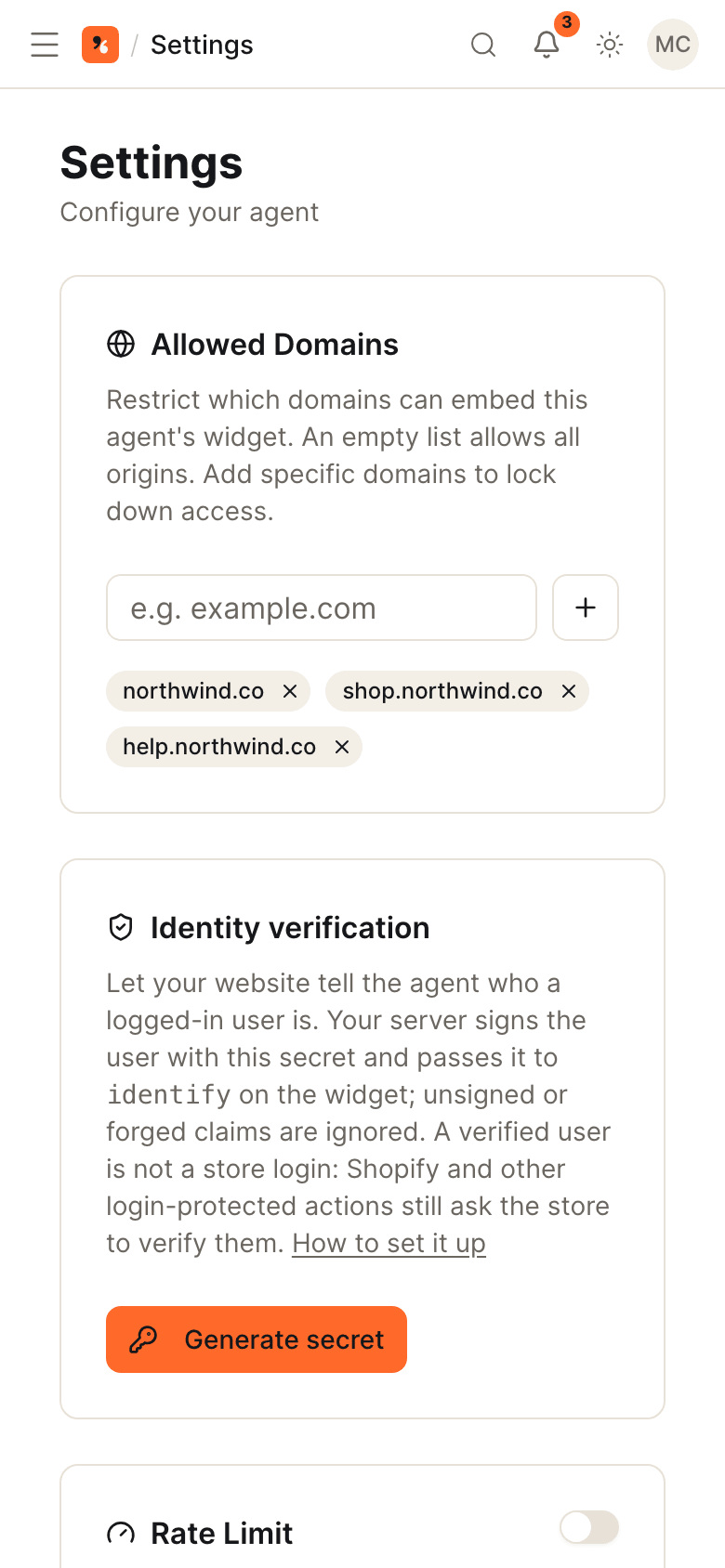
Identitäts-Secret generieren
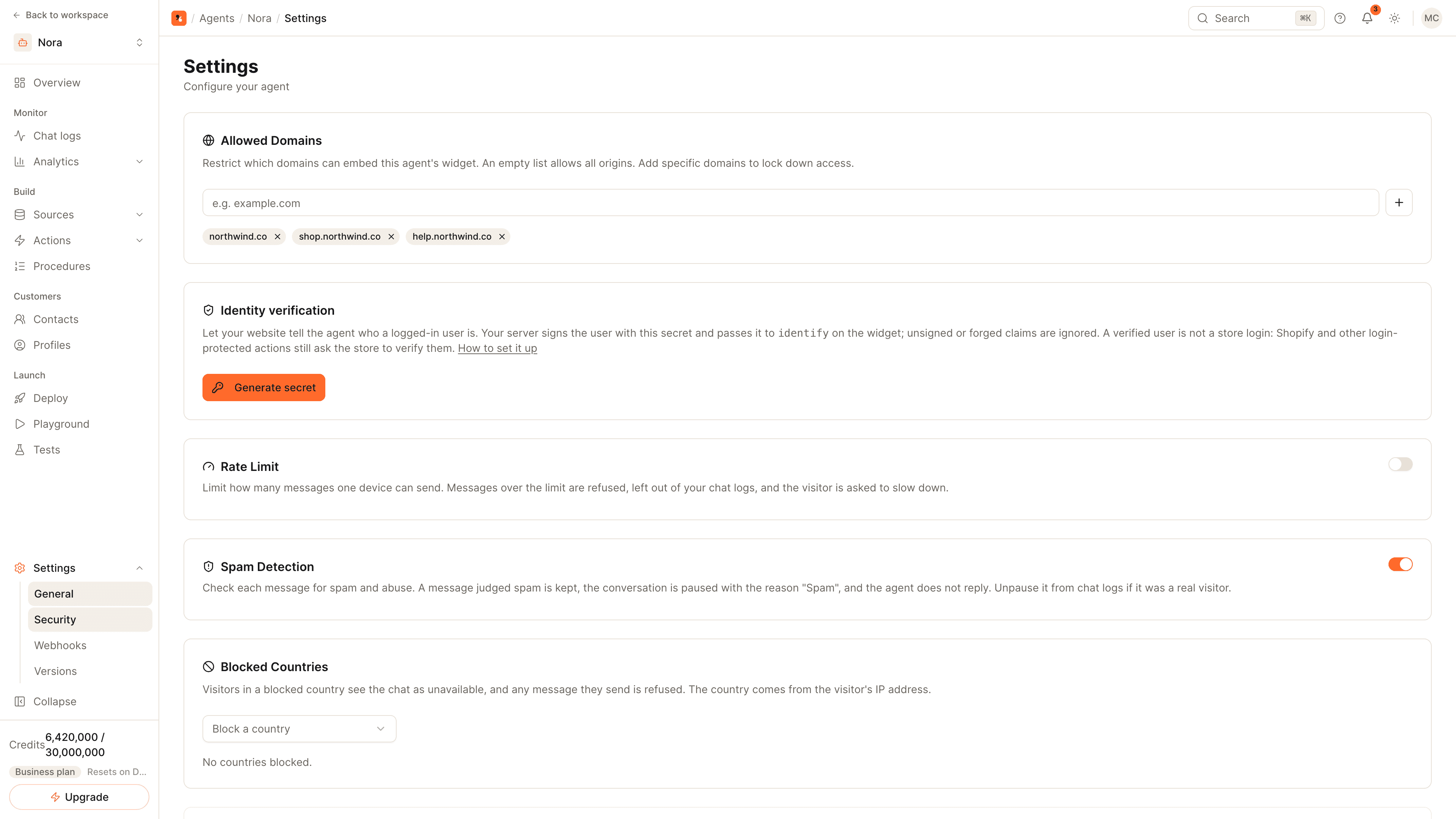
Öffnen Sie den Agenten, gehen Sie zu Einstellungen (Settings), dann zu Sicherheit (Security), und klicken Sie auf der Karte „Identitätsprüfung“ (Identity verification) auf „Secret generieren“ (Generate secret). Bewahren Sie das Secret ausschließlich auf Ihrem Server auf. Die Identitätsprüfung ist ab Starter verfügbar.
Nutzer auf Ihrem Server signieren
Wenn ein Nutzer angemeldet ist, erstellen Sie ein JSON Web Token, das mit dem Secret per HS256 signiert ist. Nehmen Sie user_id (oder sub) und eine Ablaufzeit auf. Ergänzen Sie E-Mail und Name des Nutzers, wenn Sie sie haben; jeder andere Claim wird als Attribut im Profil des Nutzers gespeichert.
identify auf der Seite aufrufen
Sobald das Widget geladen ist, rufen Sie SellWhisperWidget.identify mit dem Token auf. Rufen Sie die Funktion mit null auf, wenn sich der Nutzer abmeldet, damit die nächste Person in diesem Browser anonym startet.
Ein verifiziertes Gespräch prüfen
Öffnen Sie unter Chatprotokolle (Chat logs) ein Gespräch dieses Nutzers. Es trägt das Badge „Verifiziert“ (Verified) mit Nutzer-ID und Attributen, und der Nutzer hat einen Eintrag unter Profile (Profiles).
Warum verifizieren
Ohne Verifizierung weiß das Widget nur, was ein Besucher eintippt. Jeder kann die E-Mail-Adresse einer anderen Person eintippen. Ein auf Ihrem Server signiertes Token belegt, dass Ihre eigene Website diese Person angemeldet hat; der Agent kann Nutzer-ID und Attribute daher als gesichert behandeln.
Was in das Token gehört
| Claim | Erforderlich | Bedeutung |
|---|---|---|
user_id oder sub | Ja | Ihre stabile ID für den Nutzer |
exp | Ja | Ablaufzeit; halten Sie sie kurz und stellen Sie beim Laden der Seite ein neues Token aus |
email, name | Nein | Werden beim Gespräch angezeigt |
| Jeder andere Claim | Nein | Wird als Attribut im Profil des Nutzers gespeichert, zum Beispiel ein Planname |
Signieren Sie es mit HS256 und dem Secret aus den Sicherheitseinstellungen (Security) des Agenten. Wenn Sie kein JSON Web Token ausstellen können, übergeben Sie eine user_id zusammen mit einem user_hash, einem HMAC der Nutzer-ID, der mit demselben Secret erzeugt wurde.
Regeln, die Sie einhalten sollten
- Das Secret bleibt auf Ihrem Server. Legen Sie es niemals in den Code Ihrer Website, in eine mobile App oder in ein öffentliches Repository. Wird es bekannt, rotieren Sie es über dieselbe Karte.
- Pro Nutzer und pro Sitzung signieren. Erstellen Sie das Token, wenn die Seite für einen angemeldeten Nutzer gerendert wird.
- Beim Abmelden zurücksetzen. Rufen Sie
identify(null)auf, damit ein gemeinsam genutzter Computer die Identität nicht weiterträgt.
Was Sie erhalten
- Ein Badge „Verifiziert“ (Verified) am Gespräch in den Chatprotokollen (Chat logs).
- Ein Profil pro Nutzer unter Profile (Profiles), mit den Attributen, die Sie gesendet haben.
- Attribute, die Sie in eigene Aktionen einfügen können, sodass ein Aufruf Ihrer API die verifizierte Nutzer-ID mitführt.
Ein verifizierter Nutzer ist kein Shop-Login: Shopify- und WooCommerce-Aktionen verlassen sich weiterhin darauf, dass der Shop den Käufer bestätigt.
Beispiele in Node.js und Python zum Signieren des Tokens sowie die Snippets für die Seite finden Sie unter Identitätsprüfung.
Häufige Fragen
Zählt ein verifizierter Nutzer als Shop-Login?
Was passiert bei einem gefälschten oder abgelaufenen Token?
Kann ich die Daten des Nutzers in Aktionen verwenden?
Jetzt starten
Setzen Sie die Schritte in die Praxis um
Kostenlos starten, keine Kreditkarte erforderlich.