So verbinden Sie einen KI-Agenten mit Ihrer eigenen API
Erstellen Sie eine eigene Aktion, damit ein Agent von Sell Whisper AI während eines Gesprächs Ihren HTTP-Endpunkt aufrufen kann, mit Eingaben, Authentifizierung und Testlauf. Ab Starter.
In dieser Reihenfolge vorgehen
Eigene Aktion erstellen
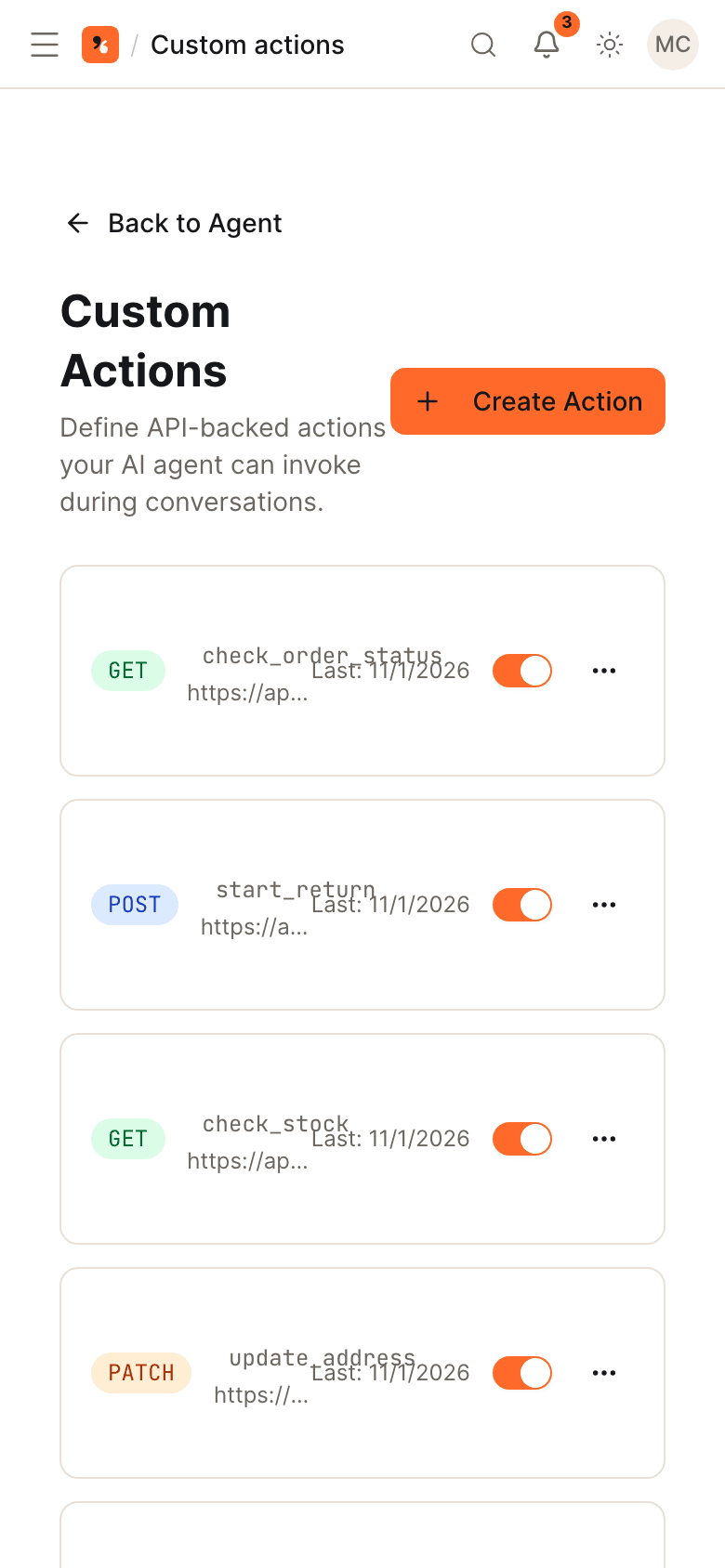
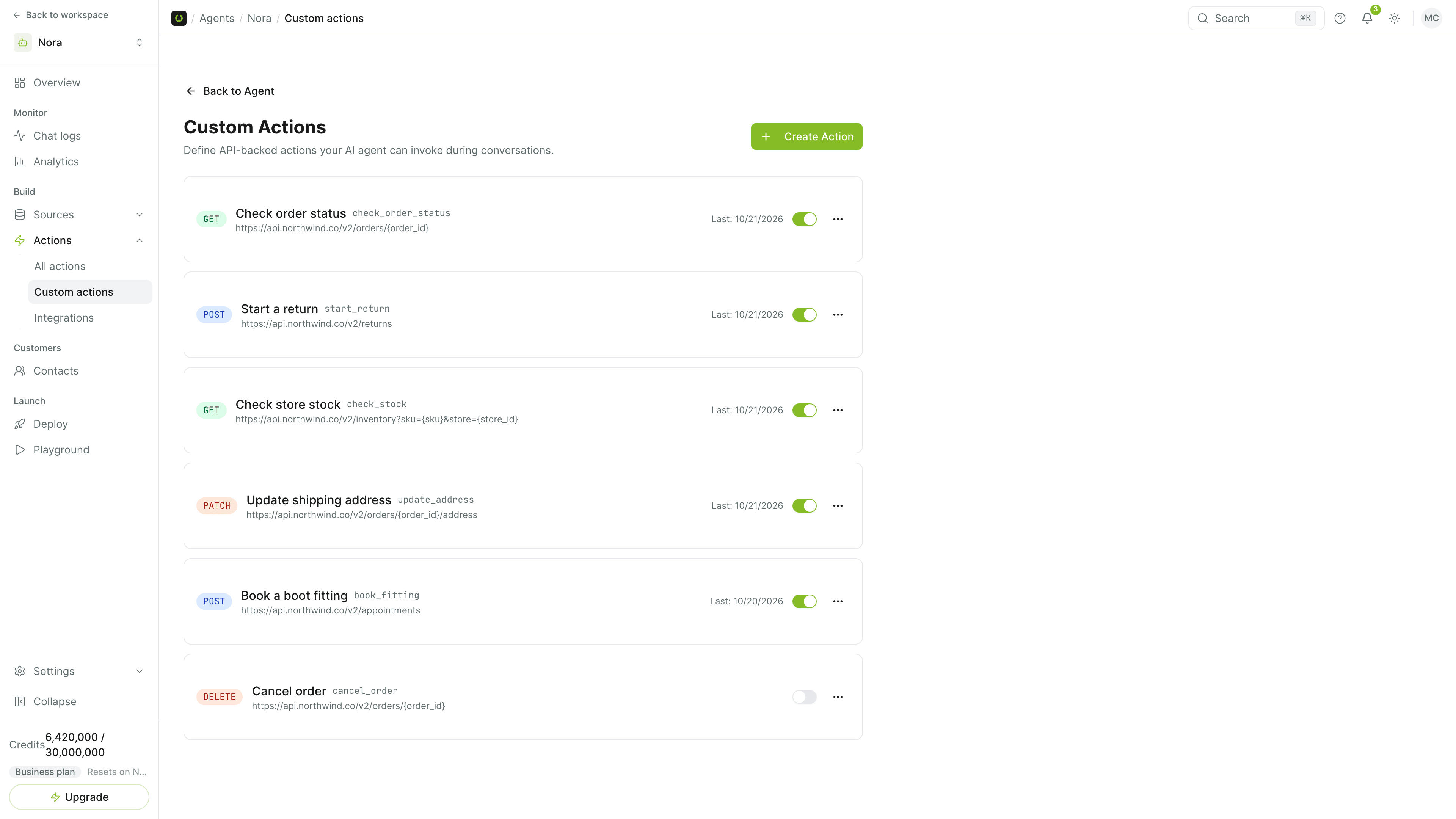
Öffnen Sie den Agenten, gehen Sie zu Aktionen (Actions), dann zu „Eigene Aktionen“ (Custom actions), und erstellen Sie eine Aktion vom Typ „API-Aufruf“ (API Call). Eigene Aktionen sind ab Starter verfügbar.
Beschreiben, wann sie verwendet wird
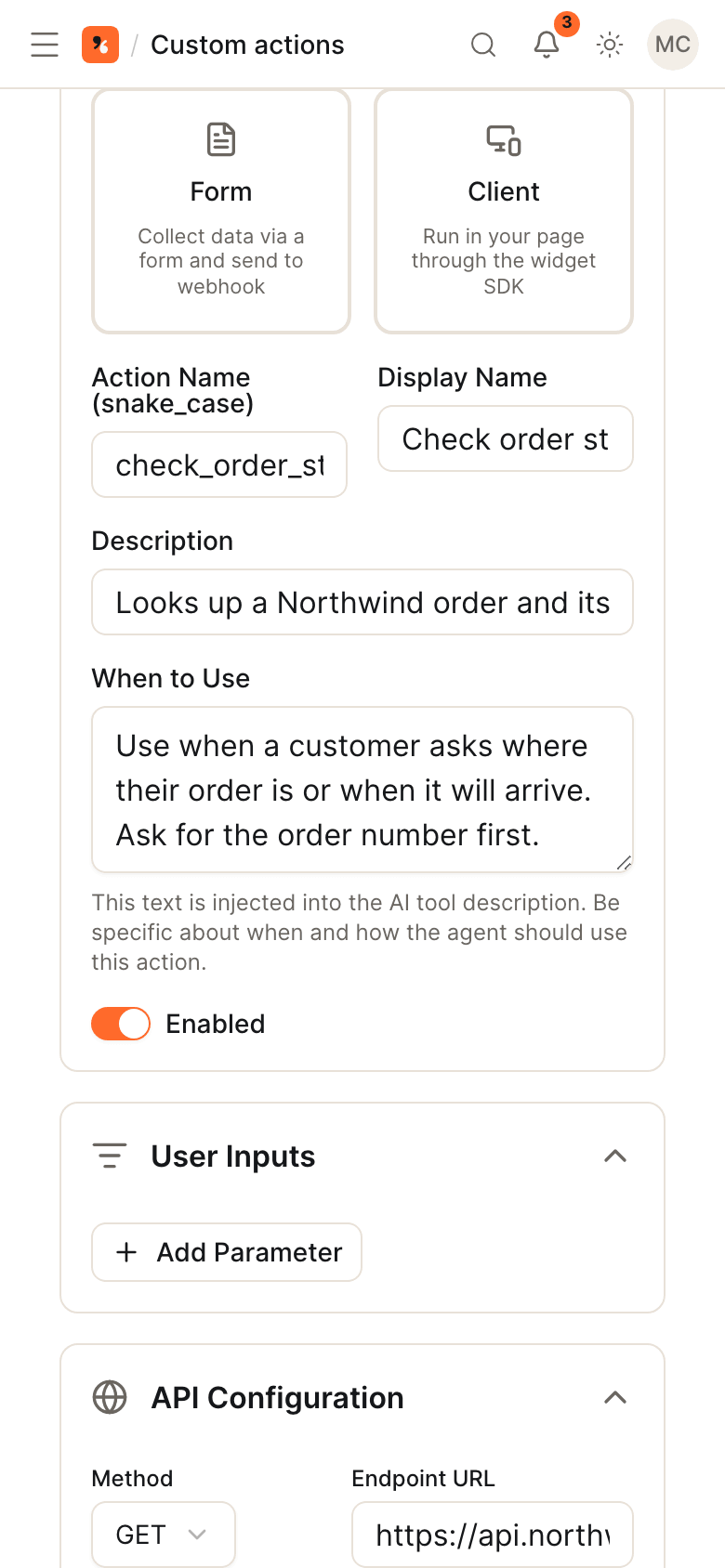
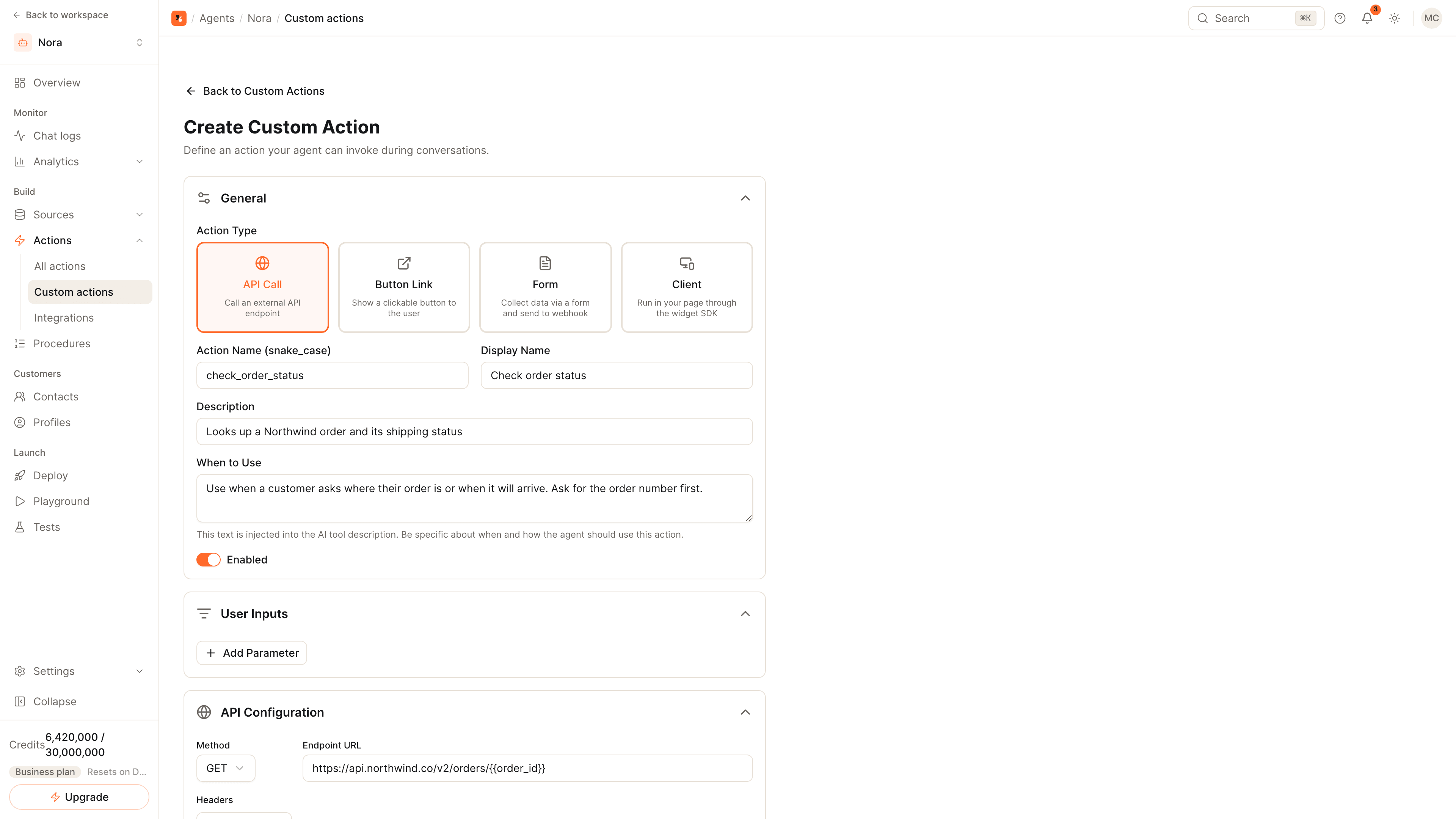
Geben Sie der Aktion einen Namen und eine Beschreibung und füllen Sie „Wann verwenden“ (When to Use) in einfachen Worten aus: Dieser Text sagt der KI, wann sie Ihren Endpunkt aufrufen soll. Fügen Sie unter „Benutzereingaben“ (User Inputs) jeden Wert hinzu, den der Agent erfassen soll, mit seinem Typ und der Angabe, ob er erforderlich ist.
Auf Ihren Endpunkt richten
Legen Sie Methode, Endpunkt-URL, Header, Query-Parameter und einen JSON-Request-Body fest. Wählen Sie die Art der Authentifizierung: API-Schlüssel, Bearer-Token, Basic Auth oder ein eigener Header.
Testen und einschalten
Speichern Sie und klicken Sie dann auf „Mit Live-Daten testen“ (Test with Live Data), um den Aufruf auszuführen. Verlangen Sie eine Bestätigung durch den Nutzer für alles, was Daten ändert, aktivieren Sie die Aktion und probieren Sie sie im Playground aus.
Vier Arten eigener Aktionen
| Typ | Was er tut |
|---|---|
| API-Aufruf (API Call) | Ruft Ihren HTTP-Endpunkt von den Servern von Sell Whisper AI aus auf und gibt die Antwort an den Agenten weiter |
| Button-Link (Button Link) | Zeigt eine Schaltfläche, die eine URL öffnet |
| Formular (Form) | Zeigt ein Formular und sendet die Eingaben Ihres Kunden per POST an einen Webhook |
| Client | Führt einen Handler, den Sie auf Ihrer eigenen Seite registrieren, im Browser des Besuchers aus |
Diese Anleitung verwendet den Typ „API-Aufruf“ (API Call). Er eignet sich für Abfragen wie einen Bestellstatus, einen Kontostand oder eine Buchung und für Änderungen wie die Kündigung eines Abonnements.
Die Beschreibung für die KI schreiben
Der Agent entscheidet anhand der Beschreibung und des Textes unter „Wann verwenden“ (When to Use), wann er eine Aktion aufruft. Schreiben Sie beides so, wie Sie eine neue Kollegin oder einen neuen Kollegen einweisen würden: was die Aktion zurückgibt und in welchen Situationen sie gefragt ist. Benennen Sie jede Eingabe eindeutig und sagen Sie, wie ein gültiger Wert aussieht. Vage Beschreibungen sind der häufigste Grund dafür, dass eine Aktion nie oder im falschen Moment aufgerufen wird.
Für Sicherheit sorgen
- Authentifizierung. Hinterlegen Sie API-Schlüssel, Bearer-Token oder Basic-Zugangsdaten an der Aktion; Ihr Kunde bekommt sie nie zu sehen.
- Bestätigung. Aktivieren Sie die Bestätigung durch den Nutzer für alles, was Daten ändert, damit Ihr Kunde den Aufruf zuerst freigibt.
- Limits und Wiederholungen. Legen Sie für einen langsamen Endpunkt ein Timeout und die Anzahl der Wiederholungsversuche fest, und Rate-Limits unter „Erweitert“ (Advanced).
- Wer fragt. Für kontospezifische Aufrufe verifizieren Sie angemeldete Nutzer, damit die Anfrage eine Identität trägt, die Ihr Server signiert hat.
Das Ergebnis anzeigen
Aktivieren Sie die Ergebnisansicht, um die Antwort im Widget als Karte, Formular oder Tabelle anzuzeigen. Messaging-Apps erhalten denselben Inhalt als Text.
Verwandte Themen
- Eigene Aktionen: die vollständige Referenz.
- So senden Sie Chat-Leads und Tickets an HubSpot und So bucht ein KI-Agent Termine: eingebaute Integrationen, die keine eigene Aktion brauchen.
- KI-Agent: warum sich ein Agent, der handelt, von einem Chatbot unterscheidet, der antwortet.
Häufige Fragen
Kann die Antwort als Karte oder Tabelle angezeigt werden?
Kann eine Aktion auf meiner Seite statt auf einem Server laufen?
Wo sehe ich, was aufgerufen wurde?
Jetzt starten
Setzen Sie die Schritte in die Praxis um
Kostenlos starten, keine Kreditkarte erforderlich.