So beantworten Sie Instagram- und Messenger-Nachrichten mit einem KI-Agenten
Verbinden Sie ein professionelles Instagram-Konto und eine Facebook-Seite mit einem Agenten von Sell Whisper AI, damit er Direktnachrichten beantwortet. Ab Starter.
In dieser Reihenfolge vorgehen
Meta-Konten vorbereiten
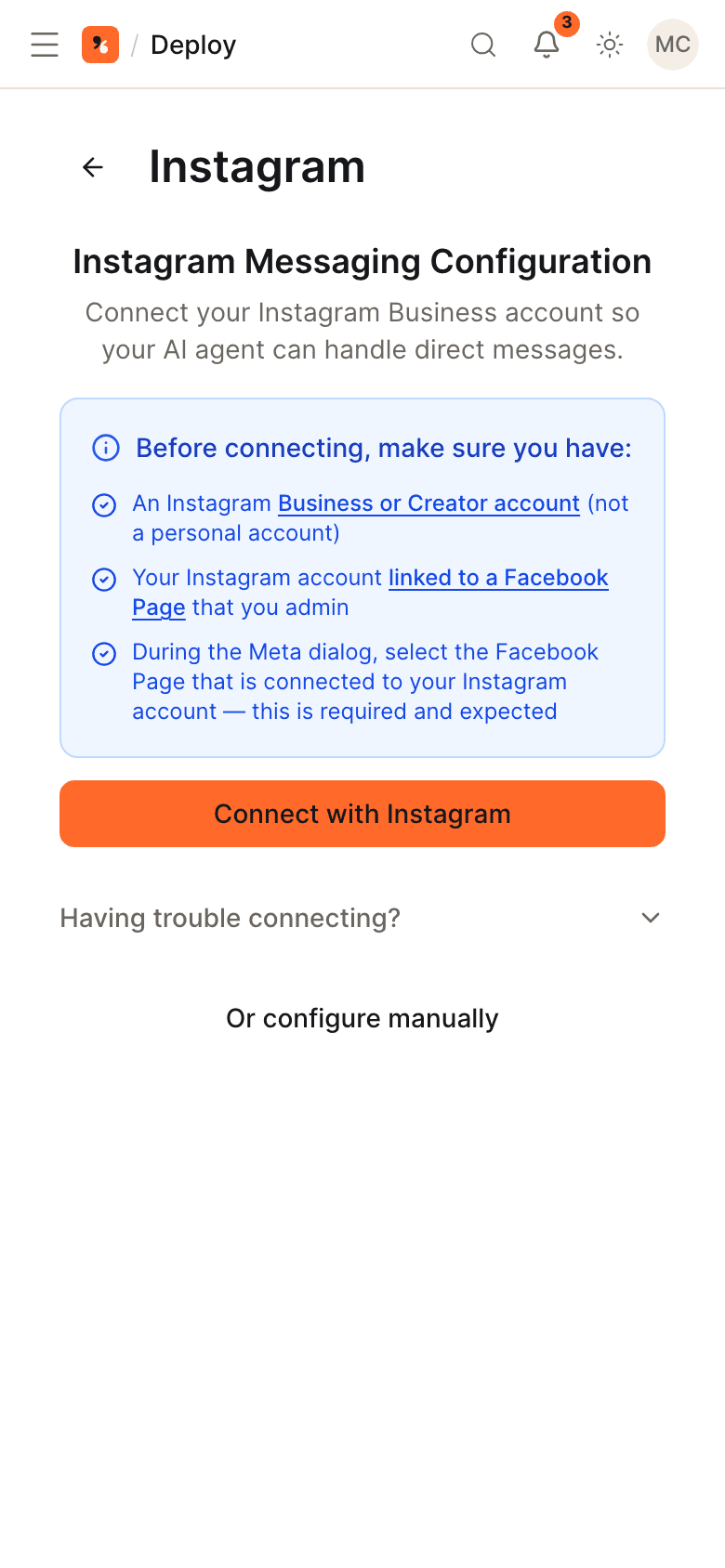
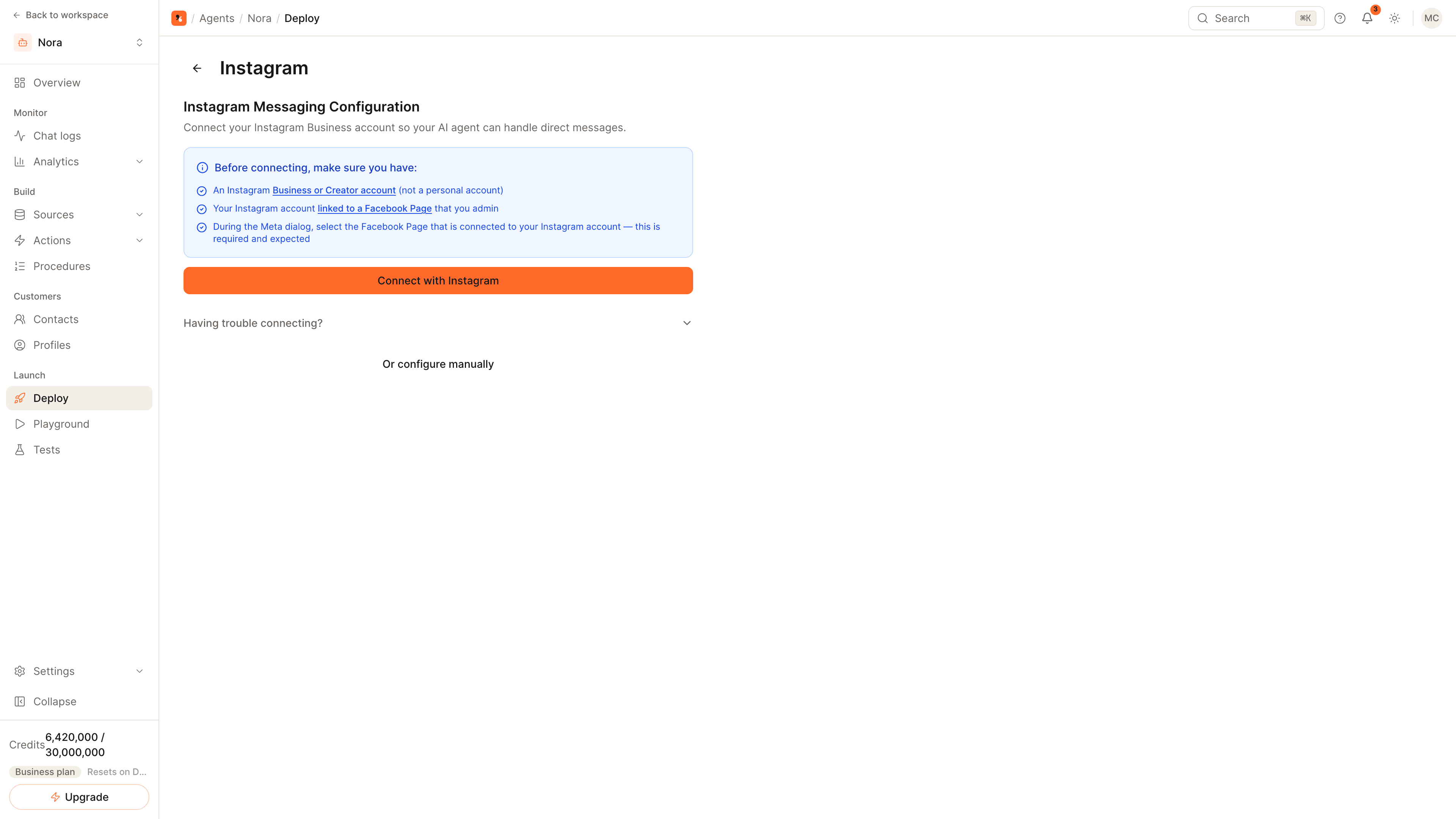
Instagram setzt ein Business- oder Creator-Konto voraus, das mit einer Facebook-Seite verknüpft ist, deren Administrator Sie sind. Messenger setzt Administratorzugriff auf die Facebook-Seite voraus. Beide Kanäle sind ab Starter verfügbar.
Instagram verbinden
Öffnen Sie den Agenten, gehen Sie zum Bereitstellungsbereich (Deploy) und klicken Sie auf der Instagram-Karte auf „Mit Meta verbinden“ (Connect with Meta), dann auf „Facebook Login öffnen“ (Open Facebook Login). Wählen Sie im Meta-Dialog die Facebook-Seite aus, mit der Ihr Instagram-Konto verknüpft ist. Bietet Meta an, mit Ihren bisherigen Einstellungen fortzufahren, wählen Sie stattdessen „Einstellungen bearbeiten“ (Edit settings).
Messenger verbinden
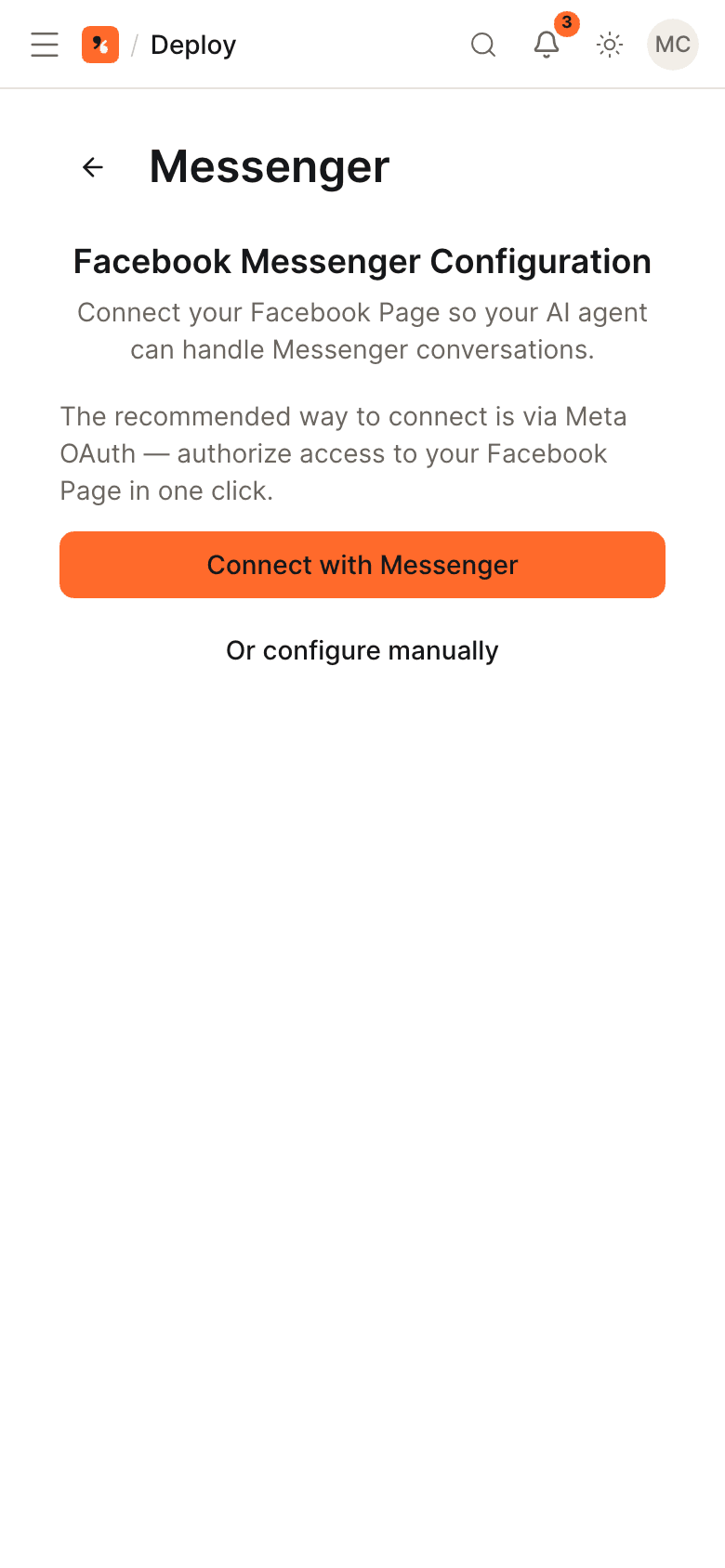
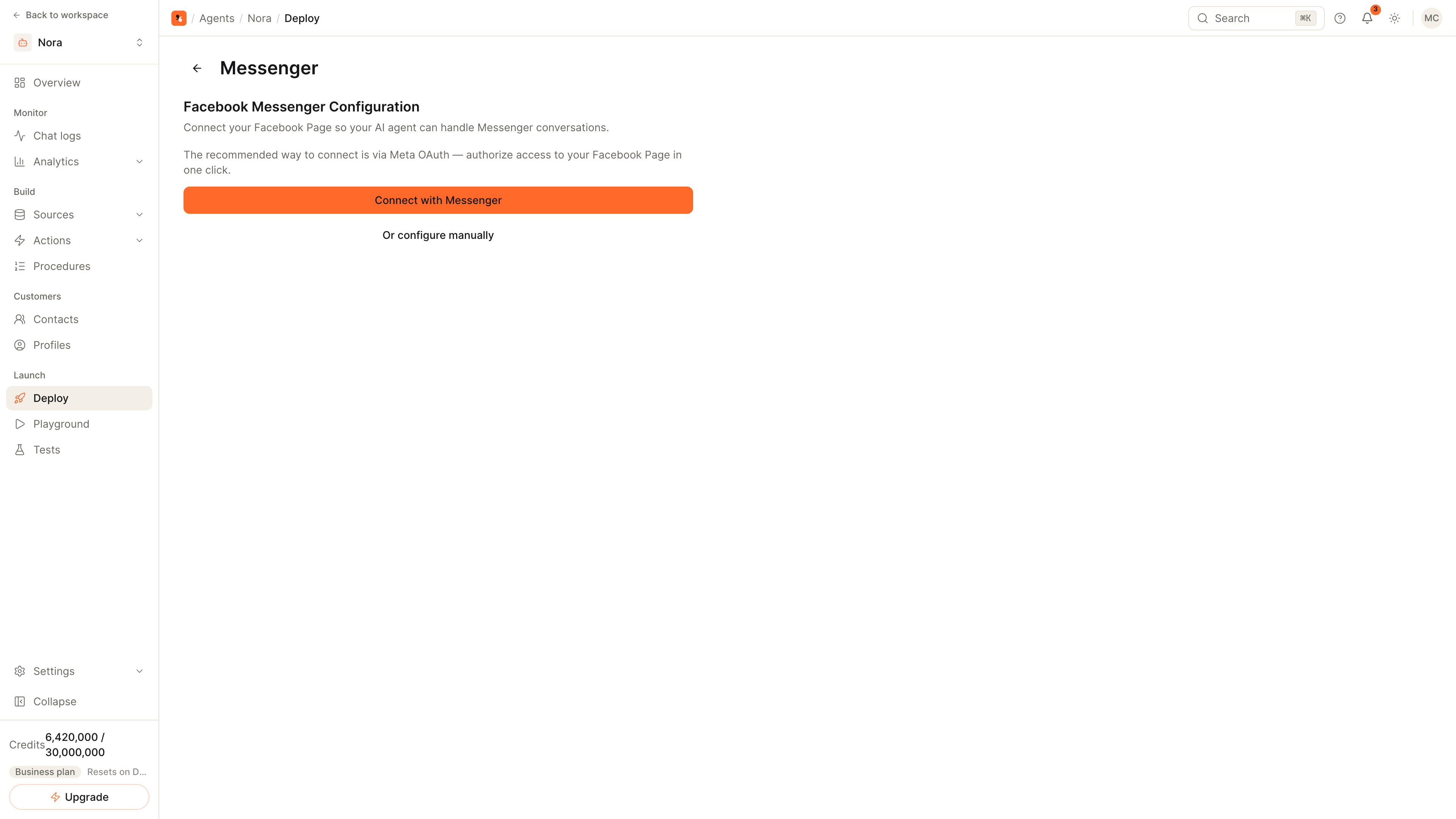
Klicken Sie auf der Messenger-Karte auf „Mit Meta verbinden“ (Connect with Meta), dann auf „Facebook Login öffnen“ (Open Facebook Login). Wählen Sie die Facebook-Seite aus, die verbunden werden soll, und akzeptieren Sie jede Berechtigung, um die Meta bittet; wenn Sie eine ablehnen, wird die Verbindung abgebrochen.
Beide Postfächer testen
Jede Karte zeigt nun „Aktiv“ (Active) und die Schaltfläche „Verwalten“ (Manage). Senden Sie von einem privaten Konto aus eine Direktnachricht an das Instagram-Konto und an die Seite und prüfen Sie die Antworten. Legen Sie dann Eskalationsregeln an, damit ein Teammitglied einspringen kann.
Warum Meta eine Facebook-Seite verlangt
Beide Kanäle werden über Facebook Login verbunden, und Meta knüpft den Zugriff auf Nachrichten an eine Facebook-Seite:
- Messenger-Nachrichten werden an eine Seite gesendet, daher verbinden Sie die Seite selbst.
- Instagram-Direktnachrichten werden über die Seite erreicht, mit der Ihr professionelles Konto verknüpft ist. Ein privates Instagram-Konto lässt sich nicht verbinden.
In beiden Fällen brauchen Sie Administratorzugriff auf die Seite.
Wenn die Verbindung nicht abgeschlossen wird
| Was Sie sehen | Was zu tun ist |
|---|---|
| Ihr Instagram-Konto wird nicht aufgeführt | Stellen Sie das Konto auf Business oder Creator um und verknüpfen Sie es mit der Seite, dann verbinden Sie erneut |
| Meta bietet an, mit Ihren bisherigen Einstellungen fortzufahren | Wählen Sie „Einstellungen bearbeiten“ (Edit settings) und wählen Sie Seite und Konto erneut aus |
| Die Verbindung bricht nach dem Meta-Dialog ab | Verbinden Sie erneut und akzeptieren Sie jede Berechtigung; eine abgelehnte Berechtigung blockiert das Messaging |
Kommentare zu Beiträgen
Ab Pro startet ein Kommentar zu einem Ihrer Messenger- oder Instagram-Beiträge ein Gespräch mit dem Agenten. Standardmäßig erhält die kommentierende Person die Antwort in einer privaten Nachricht. Soll der Agent stattdessen unter dem Kommentar antworten, aktivieren Sie in den Einstellungen des Agenten auf der Karte „Beitragskommentare“ (Post comments) die Option „Öffentlich antworten“ (Reply in public).
Verwandte Themen
- Instagram-Kanalseite und Messenger-Kanalseite.
- So verbinden Sie einen KI-Agenten mit WhatsApp: Der dritte Meta-Kanal nutzt dasselbe Login.
- So übergeben Sie KI-Gespräche an einen Menschen: Die Antwort eines Teammitglieds wird im selben Instagram- oder Messenger-Verlauf zugestellt.
Häufige Fragen
Warum fehlt mein Instagram-Konto im Meta-Dialog?
Kann der Agent auf Kommentare zu Beiträgen antworten?
Teilen sich beide Kanäle einen Agenten?
Jetzt starten
Setzen Sie die Schritte in die Praxis um
Kostenlos starten, keine Kreditkarte erforderlich.