So nehmen Sie Shopify-Nachnahmebestellungen mit einem KI-Agenten und WhatsApp auf
So nimmt ein Agent von Sell Whisper AI Nachnahmebestellungen in Ihrem Shopify-Chat auf und sendet WhatsApp-Käufern einen Shopify-Checkout-Link. Ab Pro.
In dieser Reihenfolge vorgehen
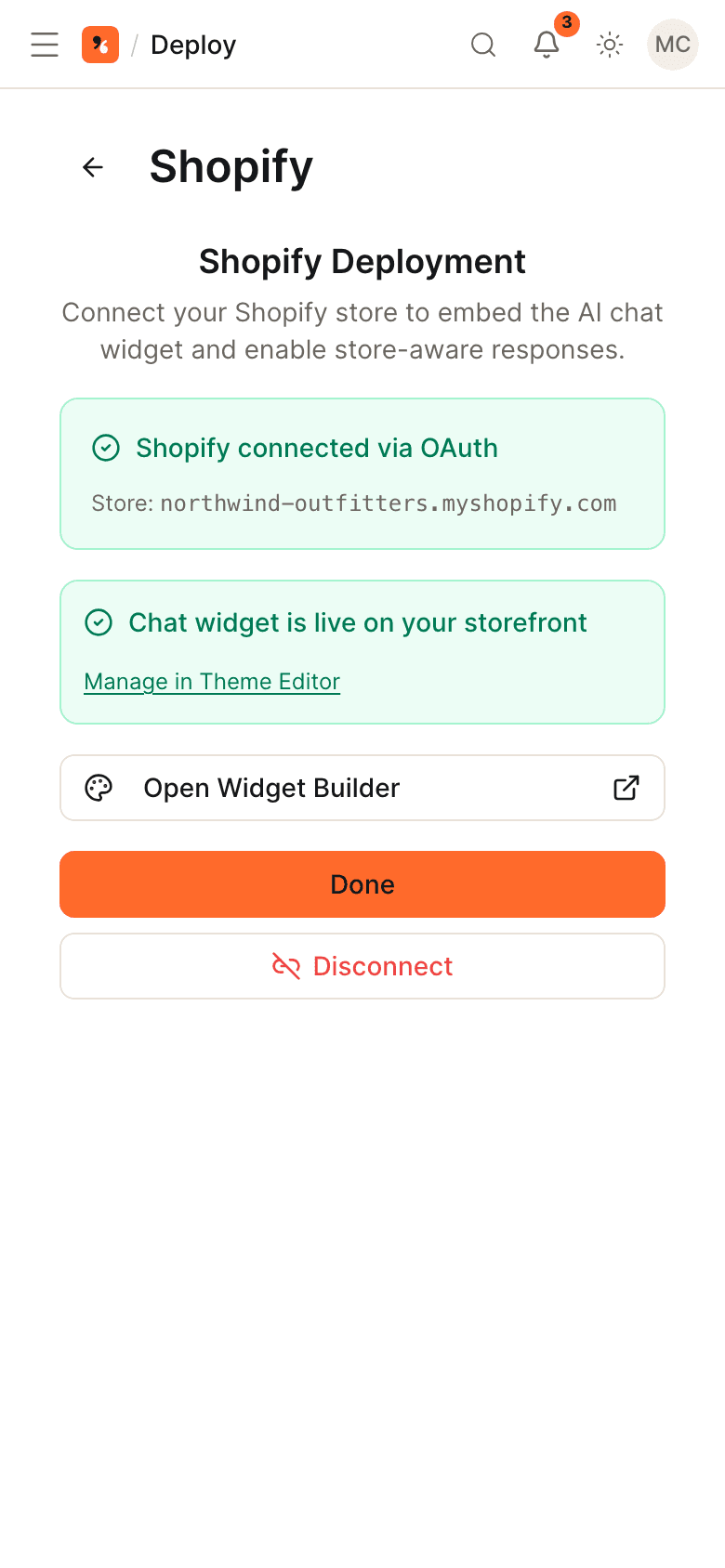
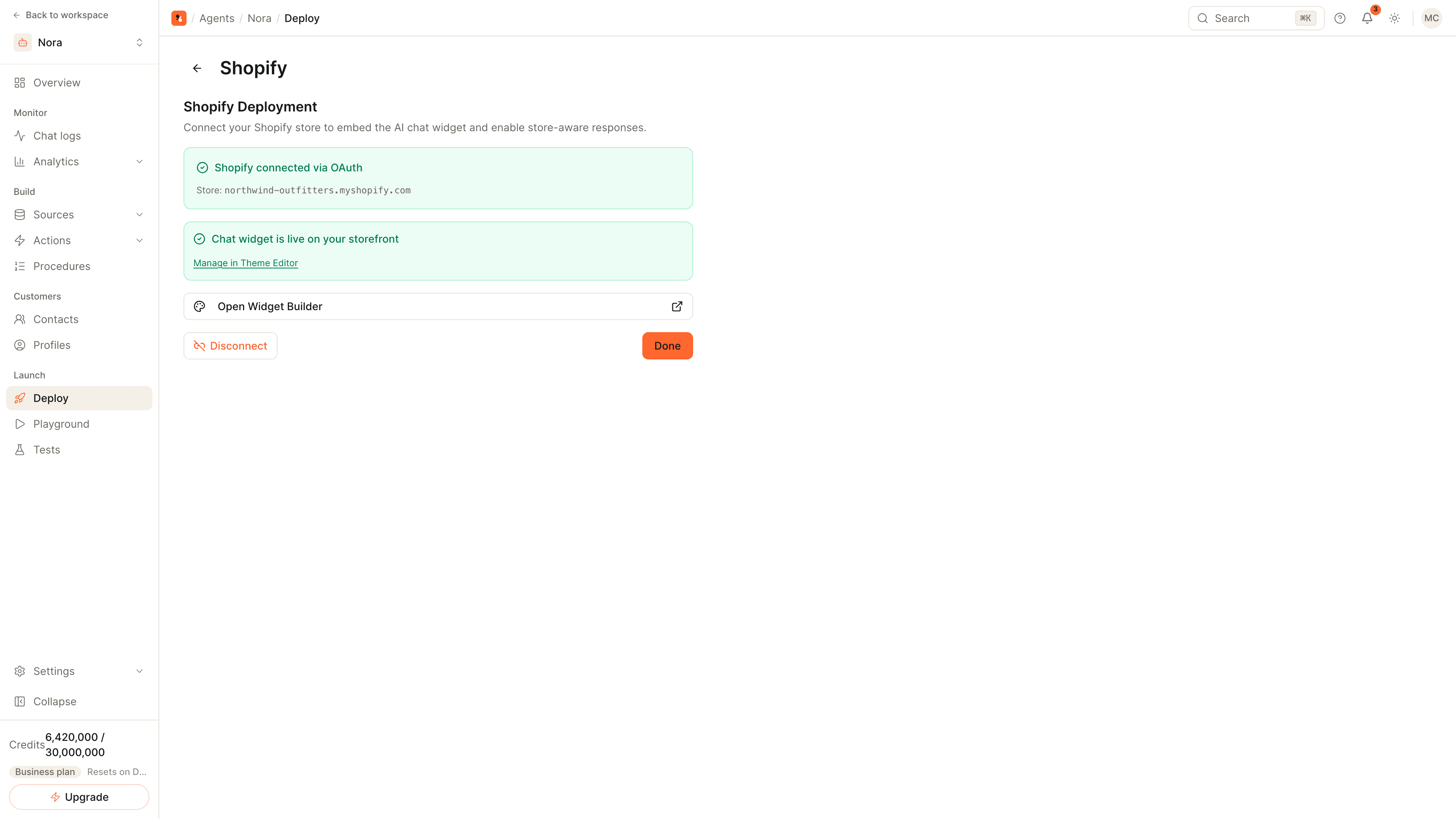
Shopify verbinden und den Chat aktivieren
Öffnen Sie den Agenten, gehen Sie zum Bereitstellungsbereich (Deploy), klicken Sie auf die Shopify-Karte und dann auf „Mit Shopify verbinden“ (Connect with Shopify). Öffnen Sie über dieselbe Karte den Link zum Theme-Editor und speichern Sie; damit wird das Chat-Widget aktiviert. Über die Website ist Shopify ab Pro verfügbar; Installationen aus dem Shopify App Store werden über Shopify abgerechnet.
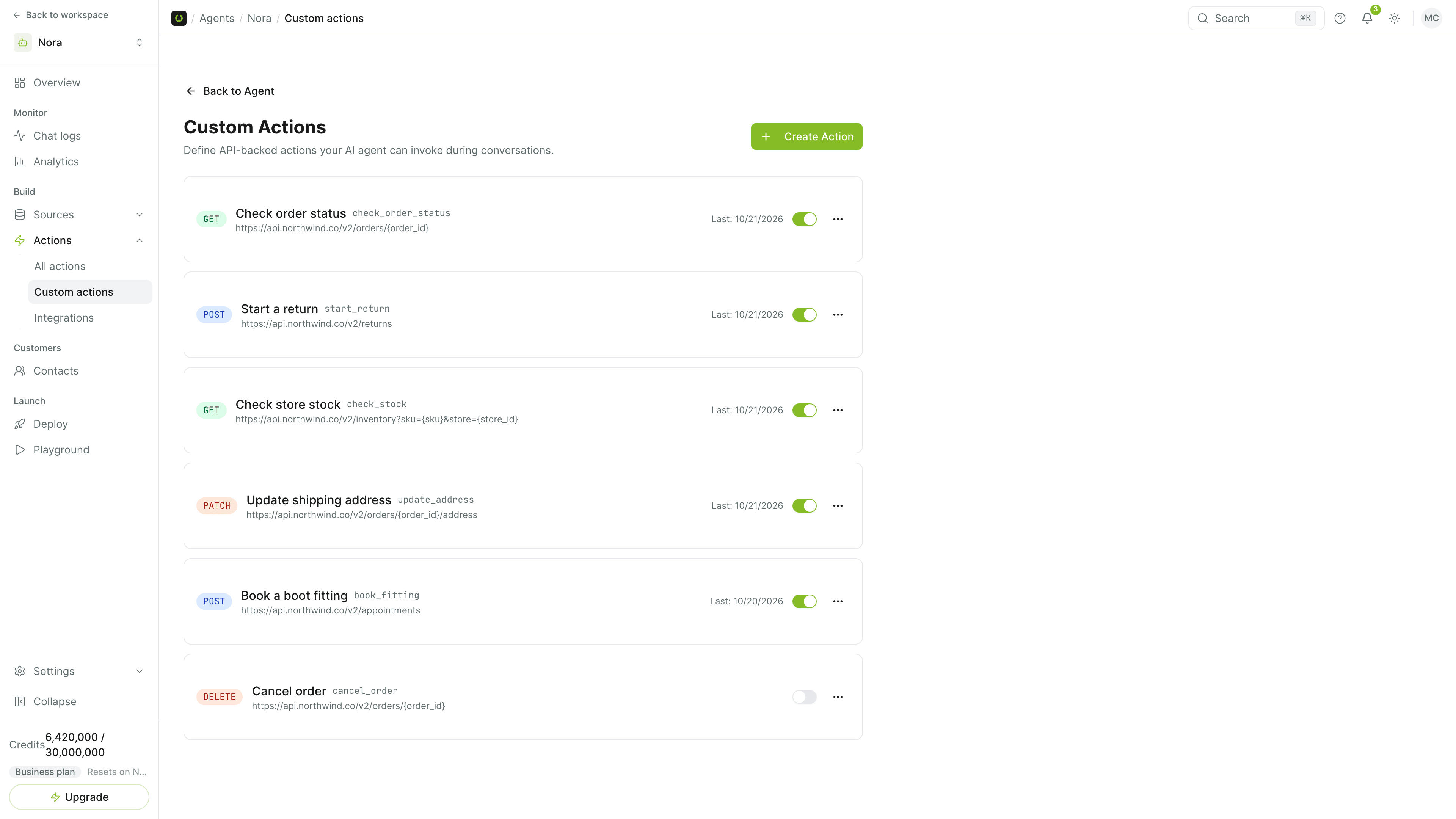
Bestellaktionen aktivieren
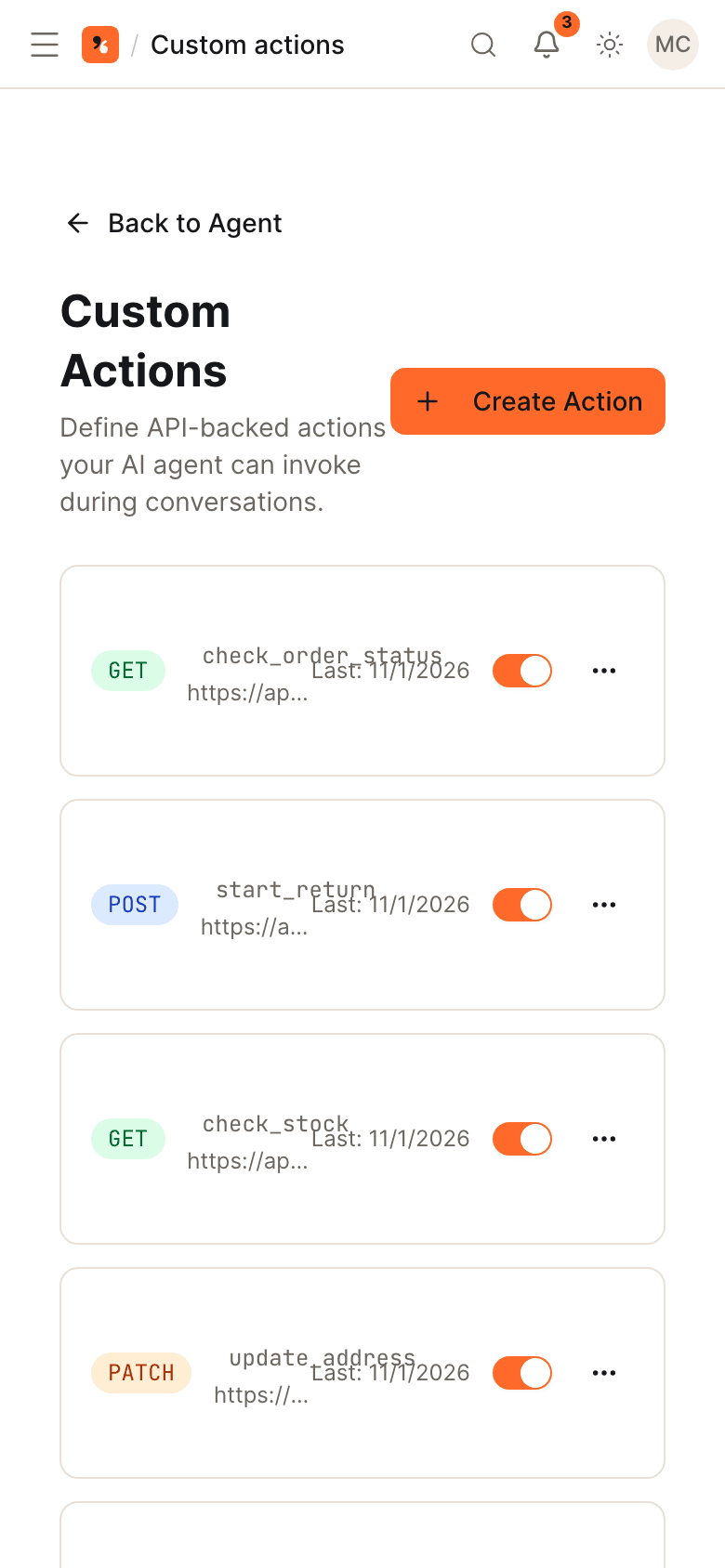
Aktivieren Sie unter Aktionen (Actions) Produktsuche, Hinzufügen zum Warenkorb, Checkout und Checkout per Nachnahme. Die letzten drei bietet der Agent nur einem angemeldeten Käufer an, also jemandem, der in Ihrem Shop in seinem Kundenkonto angemeldet ist.
Testbestellung im Shop-Chat aufgeben
Melden Sie sich in Ihrem Shop mit einem Testkundenkonto an, fragen Sie den Agenten nach einem Produkt und sagen Sie, dass Sie bei Lieferung zahlen möchten. Der Agent bestätigt die Artikel und die Lieferadresse und legt dann die Bestellung in Shopify an, mit ausstehender Zahlung und dem Tag cash-on-delivery.
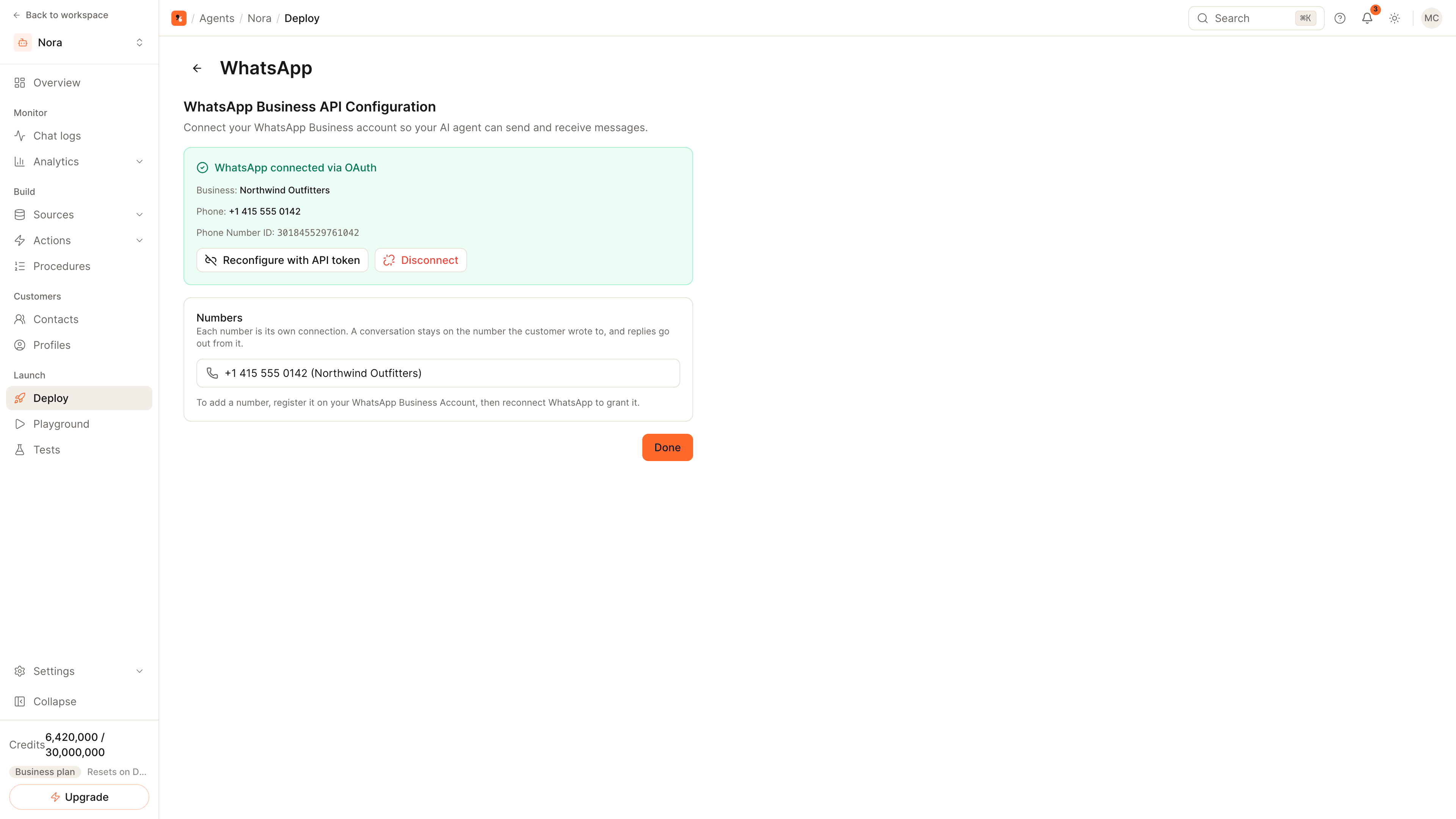
WhatsApp verbinden und einen Katalog verknüpfen
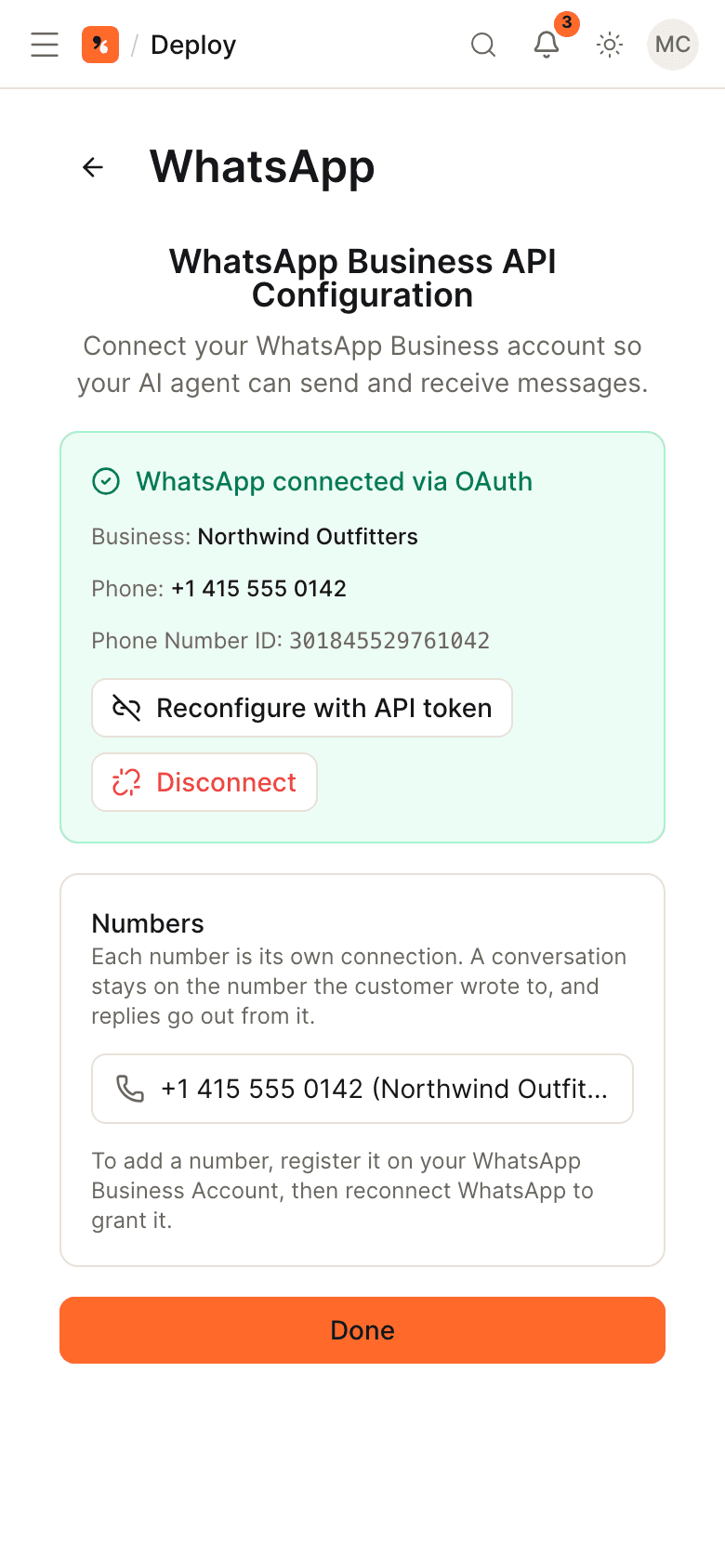
Klicken Sie im Bereitstellungsbereich (Deploy) auf der WhatsApp-Karte auf „Mit Meta verbinden“ (Connect with Meta). Öffnen Sie dann Einstellungen (Settings), WhatsApp-Katalog (WhatsApp catalog), und verknüpfen Sie einen Meta-Katalog mit der Nummer. Ihre Shopify-Produkte werden dorthin übertragen; ein Produkt ohne Bild wird übersprungen. Der Katalog ist ab Pro verfügbar.
WhatsApp-Käufer zum Checkout schicken
In WhatsApp zeigt der Agent Produkte als Produktkarten. Der Käufer stellt in WhatsApp einen Warenkorb zusammen und sendet ihn, und der Agent antwortet mit einem Shopify-Checkout-Link. Die Zahlungsarten dort, Nachnahme eingeschlossen, sind die, die Ihr Shopify-Checkout anbietet.
Wo Kunden beim Zusteller bezahlen, wird die Bestellung oft in einem Chat vereinbart, bevor irgendjemand eine Checkout-Seite öffnet. Diese Anleitung richtet beide Hälften ein: Im Chat Ihres Shops nimmt der Agent die Nachnahmebestellung selbst auf, und in WhatsApp zeigt er Ihre Produkte und schickt den Kunden zu Ihrem Shopify-Checkout.
Was wo passiert
| Shop-Chat (angemeldeter Kunde) | ||
|---|---|---|
| Findet Produkte | Per Text oder per Foto | Per Text oder per Foto |
| Zeigt Produkte | Produktkarten im Chat | WhatsApp-Produktkarten, einzeln oder als Liste |
| Stellt die Bestellung zusammen | Warenkorb als Shopify Draft Order | Der Warenkorb des Kunden in WhatsApp |
| Gibt die Bestellung auf | Der Agent legt sie an, mit ausstehender Zahlung und dem Tag cash-on-delivery | Ein Shopify-Checkout-Link; der Kunde schließt dort ab |
| Erstattungen und Bestellabfrage | Ja, für die eigenen Bestellungen des Kunden | Nein |
Der Unterschied ergibt sich aus der Identität. Im Chat Ihres Shops weiß der Agent, welcher Kunde angemeldet ist, und kann daher mit diesem Konto arbeiten. In WhatsApp kennt er eine Telefonnummer und übergibt den Kunden deshalb für den letzten Schritt an den Checkout von Shopify.
Die Nachnahmebestellung, Schritt für Schritt
- Ein Kunde, der in Ihrem Shop angemeldet ist, fragt nach einem Produkt. Der Agent durchsucht den Katalog und zeigt es an.
- Der Kunde sagt, dass er bei Lieferung zahlen möchte.
- Der Agent nennt noch einmal die Artikel und die Lieferadresse und bittet um ein Ja.
- Bei einem Ja legt der Agent die Bestellung in Shopify an: mit ausstehender Zahlung, dem Tag cash-on-delivery und der Adresse. Der Bestand wird reserviert, und Shopify sendet die Bestellbestätigung.
Der Bestellung werden keine Steuer- oder Versandpositionen hinzugefügt. Wenn Ihre Preise Steuern und Lieferung nicht enthalten, nutzen Sie stattdessen den Checkout-Link, der über den eigenen Checkout von Shopify läuft.
Die WhatsApp-Bestellung, Schritt für Schritt
- Ein Kunde schreibt an Ihre WhatsApp-Nummer und fragt nach einem Produkt oder sendet ein Foto davon.
- Der Agent antwortet mit Produktkarten aus Ihrem verknüpften Katalog.
- Der Kunde legt in WhatsApp Artikel in den Warenkorb und sendet den Warenkorb.
- Der Agent antwortet mit einem Shopify-Checkout-Link für diesen Warenkorb. Der Kunde wählt dort eine Zahlungsart. Nachnahme erscheint, wenn Ihr Shopify-Checkout sie anbietet.
Tipps
- Aktivieren Sie den Datei-Upload im Widget, wenn Kunden im Shop-Chat per Foto suchen sollen. Er ist standardmäßig deaktiviert.
- Geben Sie jedem Produkt ein Bild. Produkte ohne Bild werden nicht in den WhatsApp-Katalog aufgenommen.
- Leiten Sie Streitfälle an eine Person weiter. Legen Sie Regeln zur Eskalation für beschädigte Ware und Beschwerden an. Siehe So übergeben Sie KI-Gespräche an einen Menschen.
Verwandte Themen
- So fügen Sie einem Shopify-Shop einen KI-Chatbot hinzu: die Verbindung im Detail.
- So verbinden Sie einen KI-Agenten mit WhatsApp: Nummern, Meta und die Business App.
- Der Shopify-Kanal und der WhatsApp-Kanal: alles, was der Agent auf dem jeweiligen Kanal tut.
Häufige Fragen
Kann der Agent eine Nachnahmebestellung direkt in WhatsApp aufgeben?
Enthält eine Nachnahmebestellung Steuern und Versand?
Wie finde ich diese Bestellungen in Shopify?
Warum muss der Käufer angemeldet sein?
Jetzt starten
Setzen Sie die Schritte in die Praxis um
Kostenlos starten, keine Kreditkarte erforderlich.