Comment ajouter un agent IA à Slack
Connectez un espace de travail Slack à un agent Sell Whisper AI en un clic pour qu’il réponde aux messages directs et aux @mentions à partir de votre base de connaissances. À partir de Starter.
Suivez cet ordre
Ouvrez la page de déploiement de l’agent
Dans le tableau de bord, ouvrez l’agent et allez dans Déployer (Deploy). Slack est disponible à partir de Starter ; avec l’offre Free, la carte Slack renvoie vers les offres.
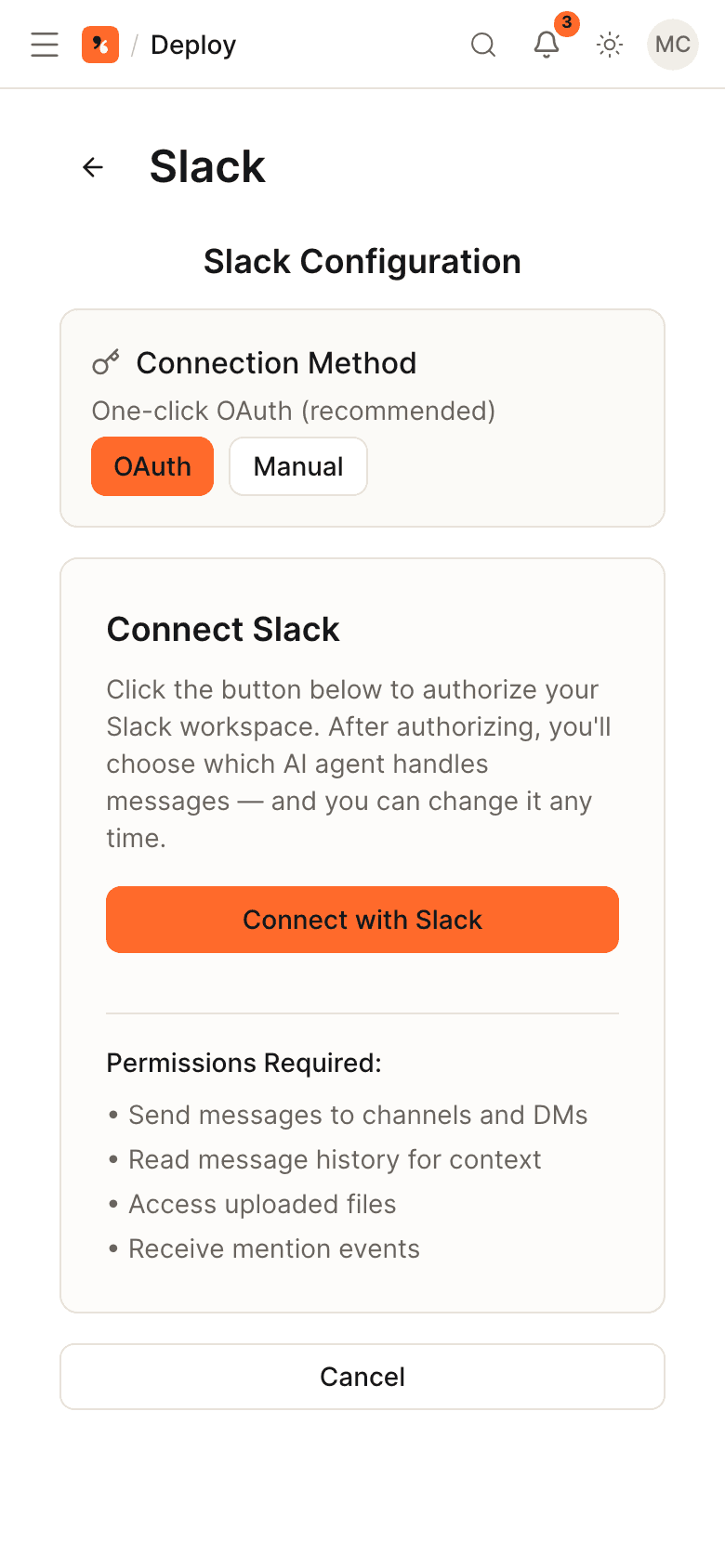
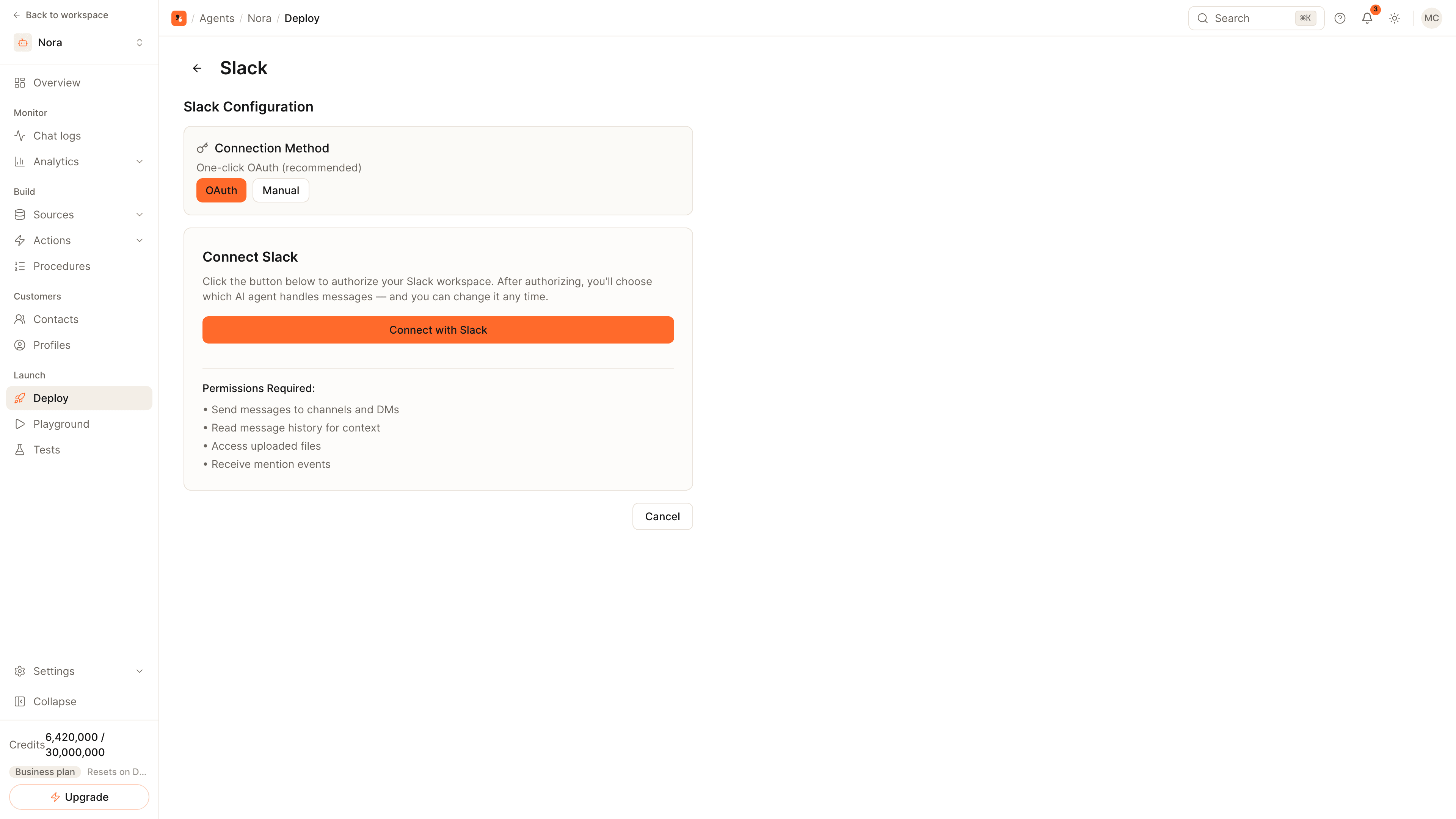
Connectez-vous avec Slack
Cliquez sur Se connecter avec Slack (Connect with Slack) sur la carte Slack. Dans la fenêtre Slack, choisissez l’espace de travail, passez en revue les autorisations et autorisez l’application. La carte affiche alors Actif (Active).
Invitez l’agent dans un canal
Dans Slack, invitez l’agent dans les canaux où il doit apporter son aide, comme vous ajoutez n’importe quelle autre application. Il peut aussi recevoir des messages directs.
Mentionnez-le avec une question
Envoyez un message direct à l’agent, ou adressez-lui une @mention dans un canal. Il répond à partir de la base de connaissances de l’agent, et dans le fil lorsque vous posez la question dans un fil.
Ce que fait l’agent dans Slack
- Messages directs : il répond à chaque message qui lui est envoyé.
- Canaux : il répond lorsqu’il reçoit une @mention, et reste donc silencieux pendant les conversations ordinaires.
- Fils de discussion : une question posée dans un fil reçoit sa réponse dans ce fil.
Les réponses proviennent de la même base de connaissances, des mêmes instructions et des mêmes actions que celles que l’agent utilise sur votre site web et vos autres canaux.
Deux configurations courantes
- Support interne. Donnez à l’agent votre manuel interne, vos politiques et votre documentation produit, invitez-le dans un canal d’entraide et laissez vos collègues lui adresser une @mention avant de solliciter une personne.
- Canal de l’équipe de support. Invitez l’agent dans le canal où travaille votre équipe de support : un membre de l’équipe peut ainsi lui adresser une @mention pour retrouver la règle ou le détail produit dont il a besoin pendant qu’il répond à un client.
Quand une personne est nécessaire
Les règles d’escalade s’appliquent dans Slack comme partout ailleurs. Une conversation escaladée arrive dans le Chat en direct (Live chat) de votre équipe, et les réponses du membre de l’équipe sont publiées dans le canal ou le fil Slack où elle a commencé.
Utiliser votre propre application Slack
La connexion en un clic installe l’application Slack Sell Whisper AI. Si votre espace de travail n’autorise que les applications que vous créez vous-mêmes, ouvrez la page Gérer (Manage) du canal, choisissez Manuel (Manual) comme méthode de connexion et suivez la liste des scopes et des événements qui y est affichée.
À lire aussi
- Page du canal Slack : ce que l’agent peut faire dans Slack.
- Comment entraîner un agent IA sur votre site web : ajoutez les contenus à partir desquels il répond.
- Comment transférer les conversations IA à un humain.
Questions fréquentes
L’agent répond-il à tous les messages d’un canal ?
Puis-je utiliser ma propre application Slack ?
Un membre de l’équipe peut-il reprendre une conversation Slack ?
Commencer
Mettez ces étapes en pratique
Commencez gratuitement, sans carte bancaire.