Comment transférer les conversations IA à un humain
Définissez des règles d’escalade pour qu’un agent Sell Whisper AI transmette une conversation au chat en direct de votre équipe, et répondez à votre client dans le même fil.
Suivez cet ordre
Créez une équipe d’escalade
Dans le tableau de bord, ouvrez Helpdesk, puis Agents humains (Human agents). Créez une équipe, activez-la pour l’escalade et ajoutez les membres qui prendront en charge les conversations.
Ajoutez une règle d’escalade
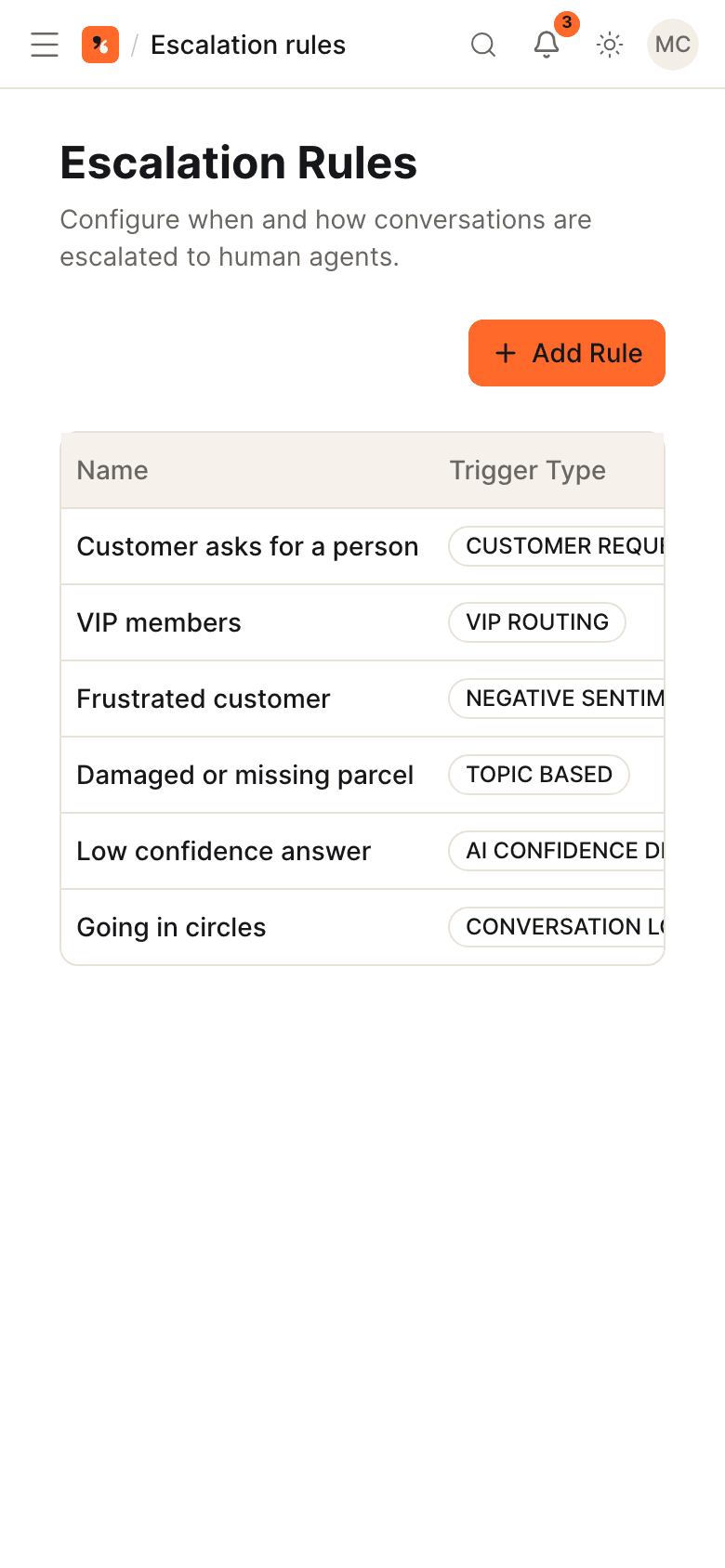
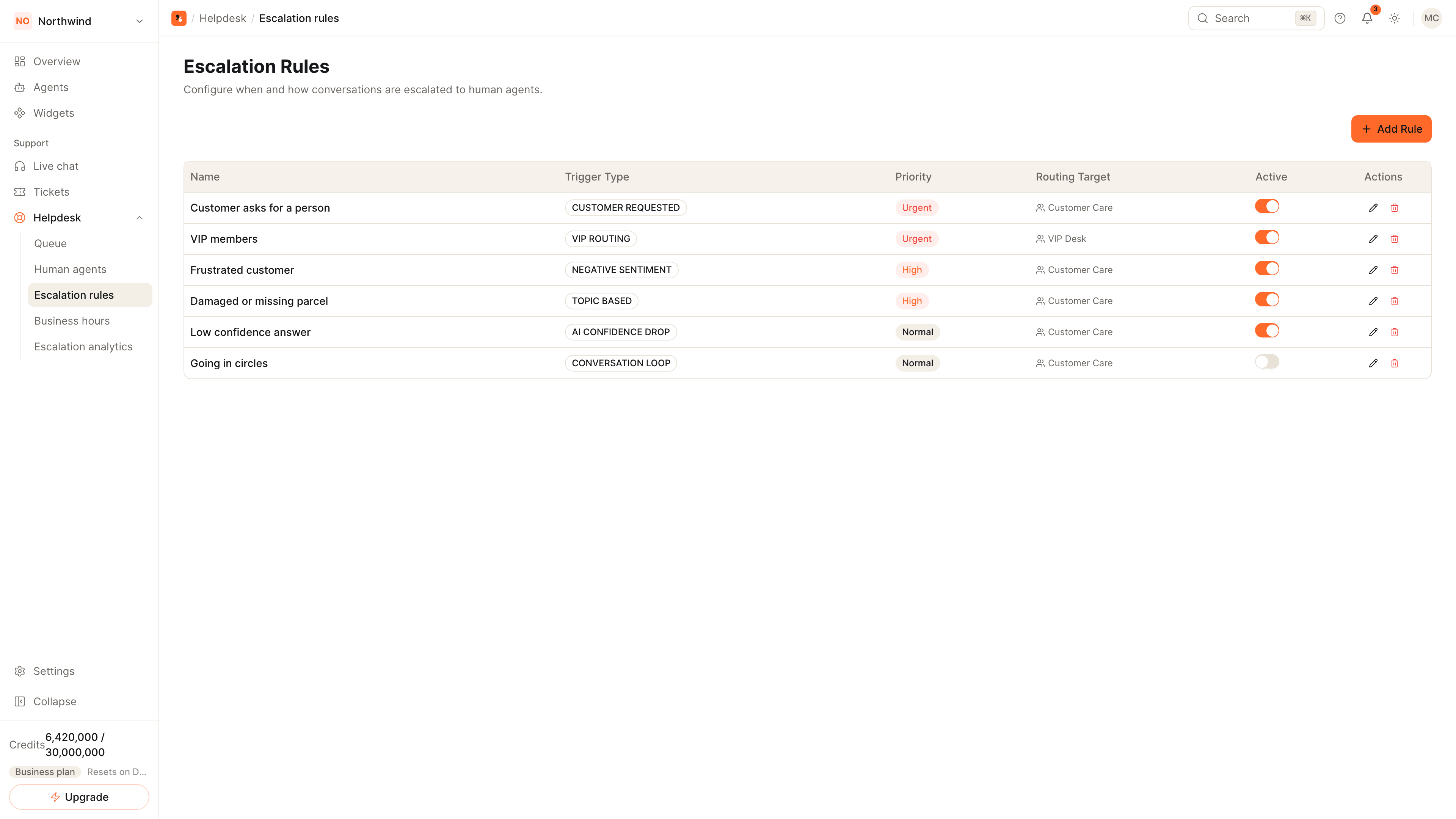
Ouvrez Helpdesk, puis Règles d’escalade (Escalation rules), et ajoutez une règle. Choisissez l’un des déclencheurs : demande du client, baisse de confiance de l’IA, sentiment négatif, conversation qui tourne en boucle, sujet ou mot-clé, ou VIP. Définissez sa priorité et l’équipe vers laquelle elle achemine la conversation. Les règles s’appliquent à tous les agents de votre compte, et un membre de l’équipe peut aussi escalader une conversation manuellement depuis Chat en direct (Live chat).
Voyez ce que voit votre client
Quand une règle se déclenche, la conversation rejoint la file d’attente d’escalade. Dans le widget, votre client voit sa position dans la file pendant la recherche d’un membre de l’équipe, et l’agent IA cesse de répondre dans cette conversation.
Répondez depuis le chat en direct
Les membres de cette équipe reçoivent une alerte de nouvelle escalade et cliquent sur Accepter (Accept), puis répondent depuis Chat en direct (Live chat). Votre client reste dans le même fil. Helpdesk, puis File d’attente (Queue), affiche la longueur de la file et les temps d’attente.
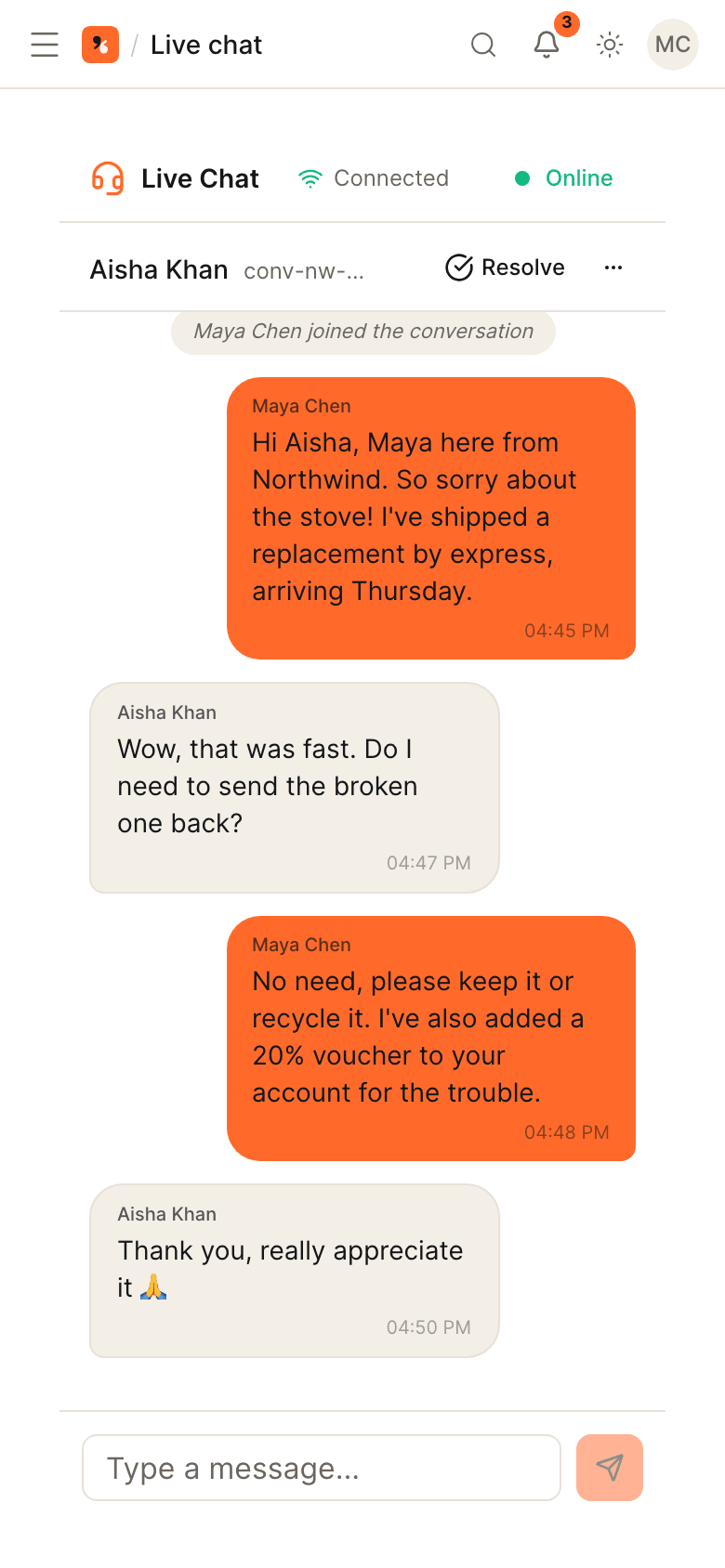
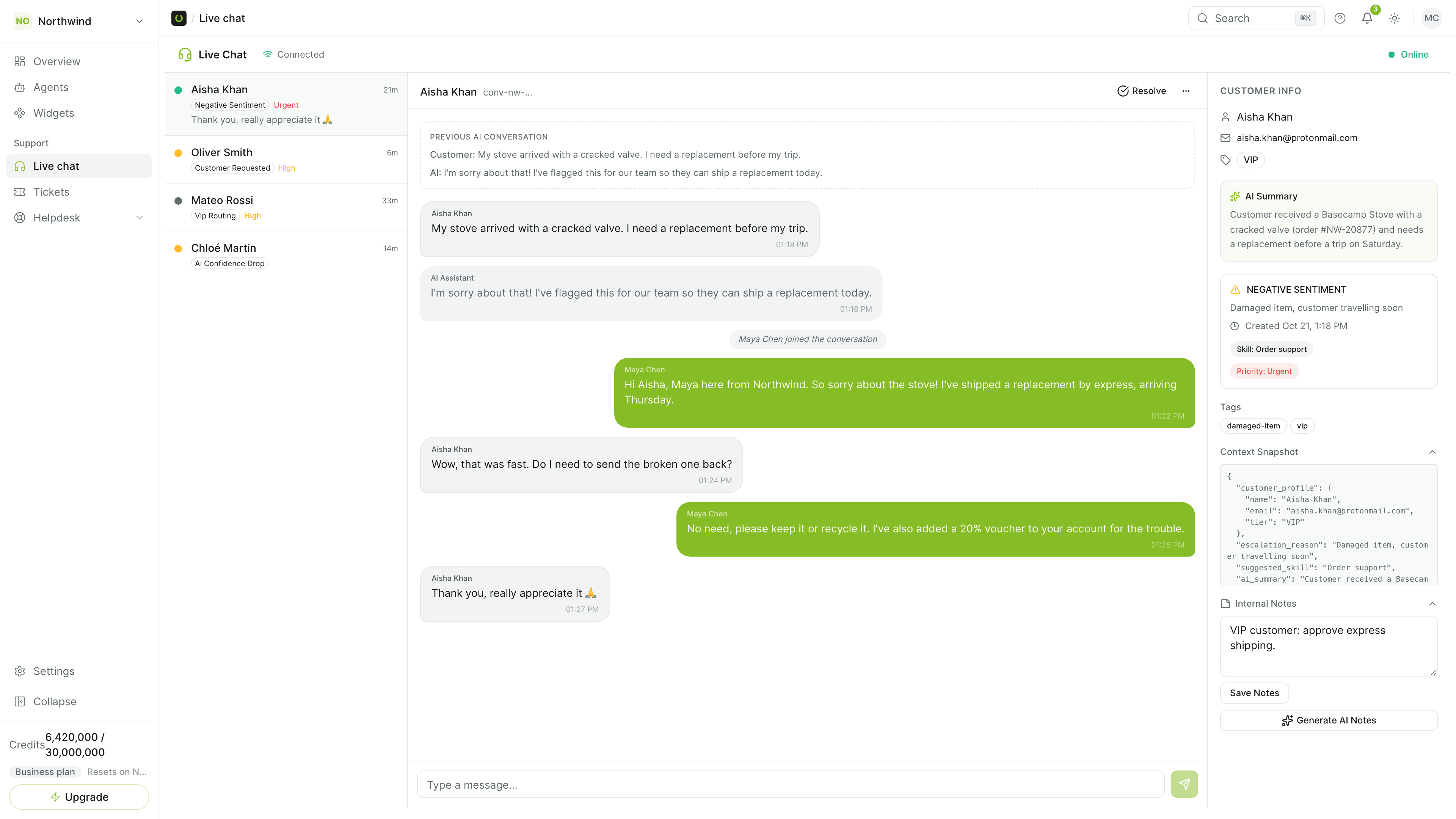
Toutes les conversations ne doivent pas rester avec l’agent IA. Les règles d’escalade décident quand un fil passe à votre équipe, et la file d’attente garantit qu’une personne le prend en charge.
Les six déclencheurs
| Déclencheur | Se déclenche quand |
|---|---|
| Demande du client | Votre client demande à parler à une personne |
| Baisse de confiance de l’IA | L’agent n’est pas sûr de sa réponse |
| Sentiment négatif | Les messages traduisent de la frustration ou de la colère |
| Conversation en boucle | La même question revient sans cesse |
| Sujet ou mot-clé | Un sujet ou un mot-clé figurant dans les conditions de la règle apparaît, par exemple un litige sur un remboursement |
| VIP | Votre client correspond aux niveaux, aux adresses e-mail ou aux domaines de messagerie figurant dans les conditions de la règle |
Chaque règle a une priorité (normale, élevée ou urgente) et une équipe cible, et peut exiger un rôle au sein de l’équipe. Commencez par la demande du client et une seule règle de sujet, puis ajoutez-en d’autres après avoir lu une semaine de conversations.
Quand personne n’est en ligne
Dans Helpdesk, Heures d’ouverture (Business hours) définit votre fuseau horaire et votre planning hebdomadaire, ainsi que le sort d’une escalade en dehors de ces heures : afficher un message d’absence, recueillir une adresse e-mail pour un suivi, ou garder la conversation en file d’attente pour le prochain membre de l’équipe disponible.
Une seule file d’attente pour tous les canaux
Les escalades provenant du widget du site web, de WhatsApp, d’Instagram, de Messenger, de Slack et de l’e-mail arrivent dans le même Chat en direct (Live chat). Le membre de l’équipe y répond et la réponse est remise sur le canal utilisé par votre client. Sur WhatsApp, Meta n’autorise une réponse que dans les 24 heures suivant le dernier message du client.
Si votre équipe travaille dans un autre helpdesk, l’agent peut y ouvrir un ticket ou un case à la place : consultez comment connecter un agent IA à Zendesk et comment connecter un agent IA à Salesforce.
Consultez la définition de l’escalade, et Chat en direct et escalade pour le fonctionnement de la file d’attente.
Questions fréquentes
Qu’est-ce qui peut déclencher une escalade ?
Où vont les conversations escaladées ?
L’escalade fonctionne-t-elle en dehors du widget du site web ?
Commencer
Mettez ces étapes en pratique
Commencez gratuitement, sans carte bancaire.