Comment connecter un agent IA à Zendesk
Connectez Zendesk à un agent Sell Whisper AI via OAuth pour qu’il réponde aux nouveaux tickets, recherche dans votre centre d’aide et escalade vers votre équipe. À partir de Pro.
Suivez cet ordre
Ouvrez le canal Zendesk
Ouvrez l’agent, allez dans Déployer (Deploy) et cliquez sur Configurer (Setup) sur la carte Zendesk. Zendesk est disponible à partir de Pro.
Connectez-vous via OAuth
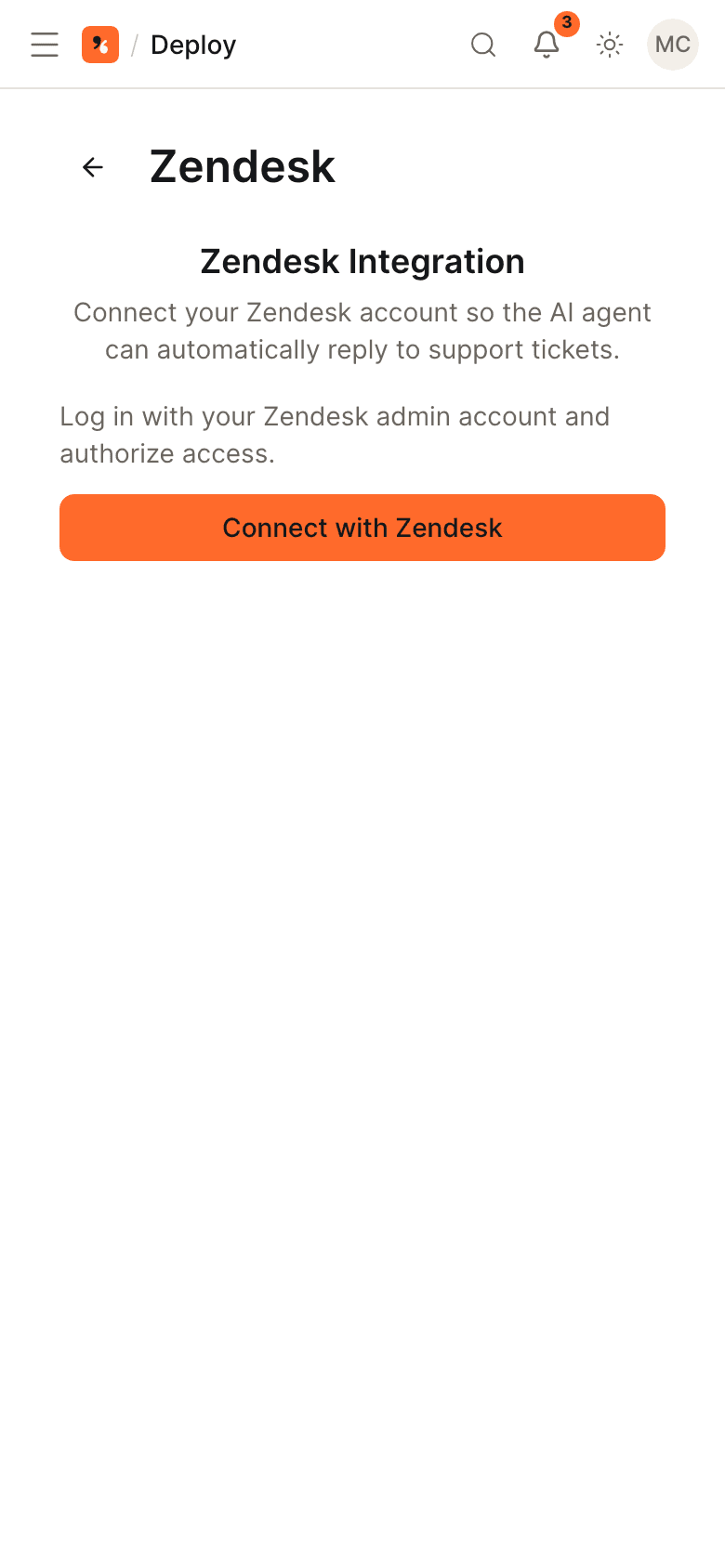
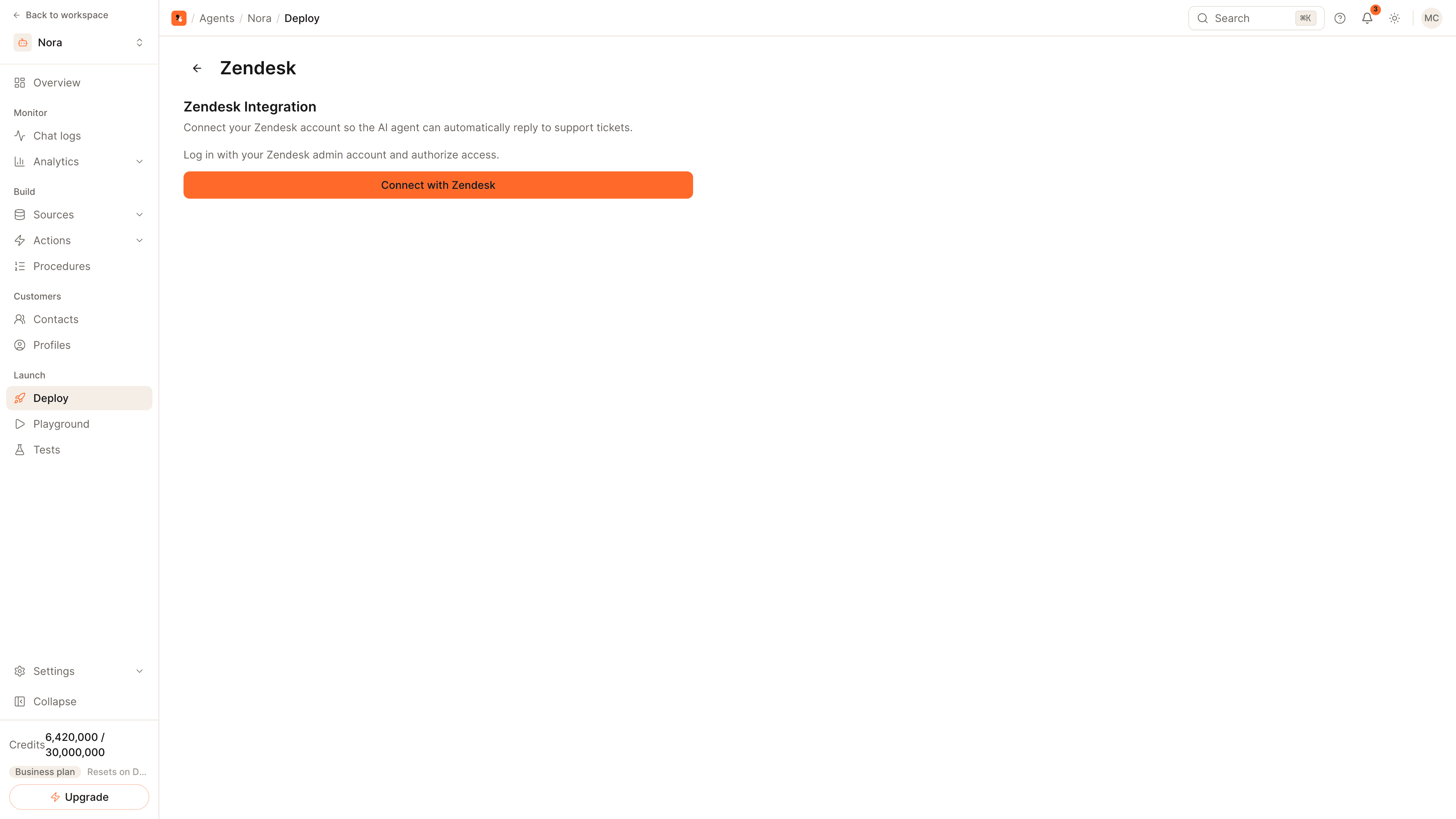
Cliquez sur Se connecter avec Zendesk (Connect with Zendesk), saisissez votre sous-domaine (yourcompany pour yourcompany.zendesk.com) et connectez-vous avec un compte administrateur Zendesk pour autoriser l’accès. Si la boîte de dialogue demande un client OAuth, créez dans Zendesk un client OAuth confidentiel avec l’URL de redirection qu’elle indique, puis collez l’identifiant et le secret du client.
Choisissez l’agent Zendesk et les paramètres de réponse
Sous Agent Zendesk (Zendesk Agent), sélectionnez l’utilisateur Zendesk au nom duquel l’IA répond. Sous Paramètres IA de Zendesk (Zendesk AI Settings), laissez Réponse automatique (Auto-reply) activée, ajoutez d’éventuelles instructions propres à Zendesk et enregistrez.
Testez avec un ticket
Créez un ticket dans Zendesk. Le webhook et le déclencheur sont enregistrés pour vous lors de la connexion : l’agent publie donc une réponse publique et ajoute au ticket les tags solveo-ai-reply et solveo-involved, à utiliser dans vos vues et vos rapports.
Deux façons pour l’agent de travailler avec Zendesk
Comme canal. L’agent répond aux tickets dans Zendesk. Lorsqu’un ticket est créé ou qu’un client ajoute un commentaire public, Zendesk en informe l’agent, et sa réponse est publiée sur le ticket sous forme de réponse publique. Votre équipe continue de travailler dans Zendesk comme avant.
Comme intégration. Depuis n’importe quel autre canal, par exemple le widget de votre site web ou WhatsApp, l’agent peut agir dans Zendesk pendant une conversation :
- Créer un ticket, en lire un, le mettre à jour, rechercher des tickets et ajouter un commentaire.
- Créer un utilisateur, en consulter un ou rechercher des utilisateurs.
- Rechercher dans les articles de votre centre d’aide.
- Lister et appliquer des macros.
- Escalader vers votre équipe en ouvrant un ticket qui contient une note interne et la transcription de la conversation.
Retrouvez les tickets traités par l’agent
Chaque ticket auquel l’agent répond reçoit deux tags, solveo-ai-reply et solveo-involved. Créez une vue Zendesk sur l’un ou l’autre pour relire ses réponses, et utilisez-les dans vos rapports.
Donnez-lui de quoi répondre
Par défaut, un compte Zendesk connecté n’entraîne pas l’agent. Deux éléments le font :
- Les tickets clos. Dans Sources, puis Tickets, activez Synchroniser les tickets clos (Sync closed tickets). Seuls les tickets clos sont importés, comme connaissances en lecture seule, et les nouveaux sont récupérés chaque semaine. Réentraînez l’agent après un import.
- Votre centre d’aide. Ajoutez son URL comme source de type site web. Consultez comment entraîner un agent IA sur votre site web.
À lire aussi
- Page du canal Zendesk : la liste complète des fonctionnalités.
- Comment transférer les conversations IA à un humain : les règles d’escalade pour les conversations qui ne doivent pas rester avec l’agent.
- Déflexion de tickets et taux de résolution : ce qu’il faut mesurer après le lancement.
Questions fréquentes
Dois-je créer moi-même un déclencheur Zendesk ?
L’agent peut-il faire plus que répondre aux tickets ?
L’agent peut-il apprendre des anciens tickets ?
Commencer
Mettez ces étapes en pratique
Commencez gratuitement, sans carte bancaire.