Comment connecter un agent IA à Salesforce
Connectez une org Salesforce à un agent Sell Whisper AI pour qu’il réponde aux cases, ou rédige des brouillons de réponse à relire, et travaille avec les contacts et les leads. À partir de Pro.
Suivez cet ordre
Connectez votre org
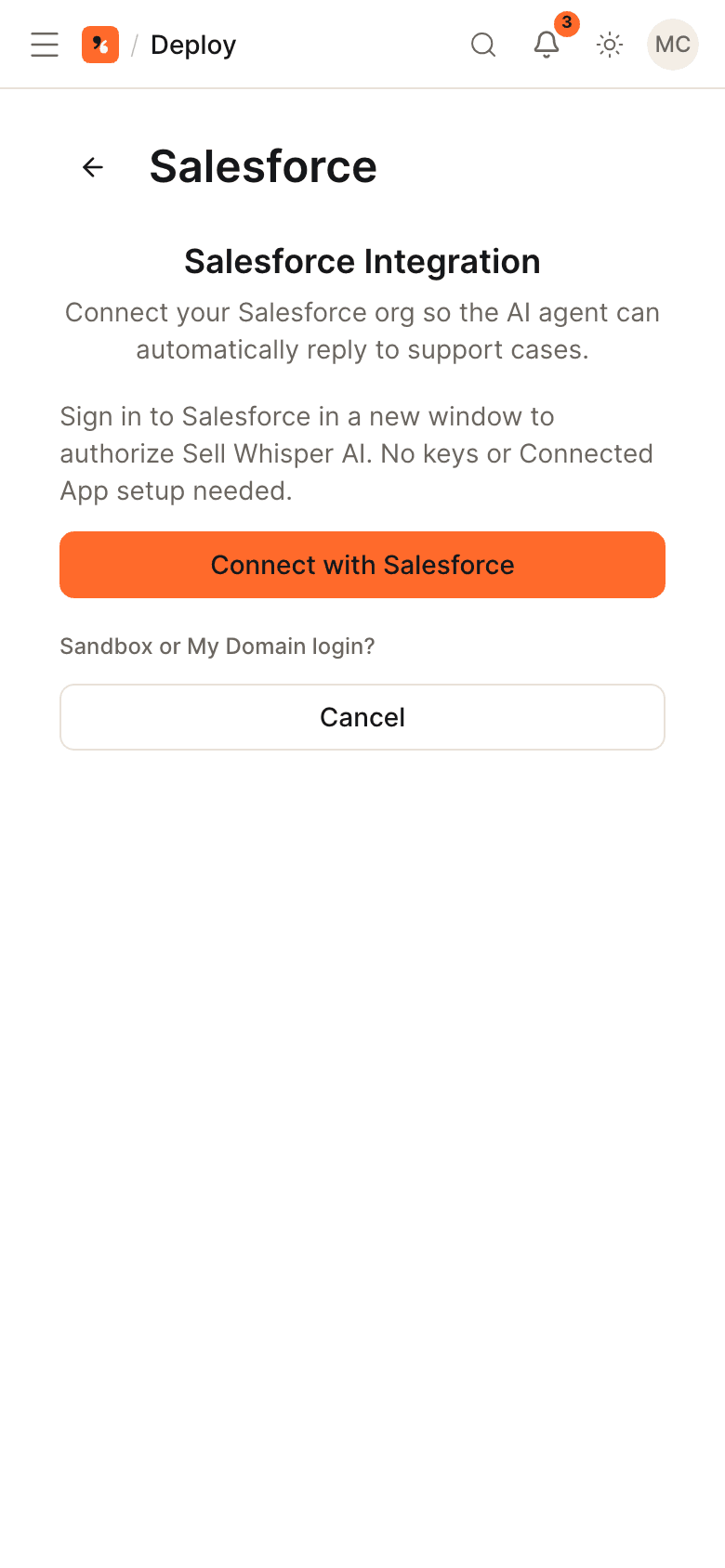
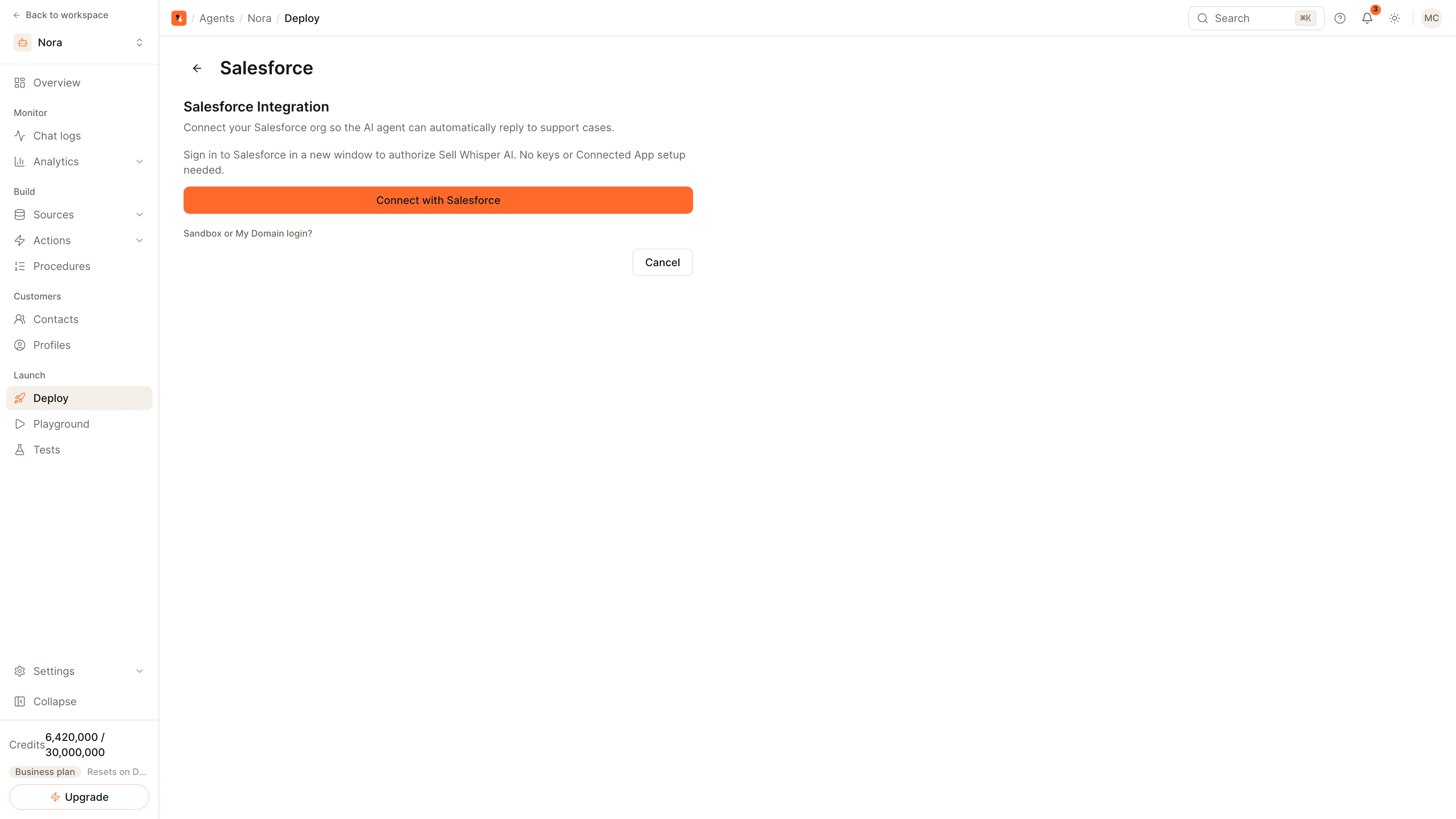
Ouvrez l’agent, allez dans Déployer (Deploy), cliquez sur Configurer (Setup) sur la carte Salesforce, puis sur Se connecter avec Salesforce (Connect with Salesforce). Choisissez Production ou Sandbox, ajoutez votre My Domain si vous en utilisez un, et autorisez l’accès dans la fenêtre Salesforce. Salesforce est disponible à partir de Pro.
Envoyez les événements des cases à l’agent
Dans Salesforce, configurez un Outbound Message qui envoie les données des cases à votre endpoint de webhook. Sans lui, l’org est connectée mais l’agent n’est jamais informé des nouveaux cases.
Choisissez le mode d’envoi des réponses
Laissez Réponse automatique (Auto-reply) activée pour publier des commentaires publics sur les nouveaux cases et les nouveaux commentaires. Ou installez le package Sell Whisper Salesforce et ajoutez l’action Draft Response à la page du case, pour que votre équipe relise et modifie chaque brouillon avant sa publication.
Choisissez le propriétaire des cases et testez
Sélectionnez l’utilisateur Salesforce qui doit être propriétaire des cases attribués automatiquement, enregistrez, puis ouvrez un case de test. Vérifiez la réponse sur le case, puis activez les actions Salesforce que l’agent doit utiliser dans les conversations.
Trois façons d’utiliser l’agent avec Salesforce
| Mode | Ce qui se passe | Qui envoie la réponse |
|---|---|---|
| Réponse automatique | L’agent publie un commentaire public sur les nouveaux cases et les nouveaux commentaires de clients | L’agent |
| Brouillon de réponse | Une personne clique sur l’action Draft Response de la page du case et obtient une suggestion de réponse à modifier | Votre équipe |
| Actions dans le chat | Sur votre site web ou une application de messagerie, l’agent crée et lit des enregistrements Salesforce pendant la conversation | L’agent, dans le chat |
Vous pouvez utiliser ensemble la réponse automatique et les actions, ou désactiver la réponse automatique et garder les brouillons pour votre équipe.
À quoi sert l’Outbound Message
Salesforce n’informe pas les systèmes externes des nouveaux cases à moins que vous ne le lui demandiez. L’Outbound Message que vous configurez dans Salesforce envoie les données des cases à l’endpoint de webhook de votre connexion, et c’est ce qui déclenche une réponse automatique. Les commentaires sur un case sont publiés par l’utilisateur Salesforce qui a autorisé la connexion : beaucoup d’équipes se connectent donc avec un utilisateur d’intégration dédié.
Les actions que l’agent peut effectuer
- Créer, mettre à jour et rechercher des contacts.
- Créer des leads, des opportunités et des cases, et leur attribuer un propriétaire.
- Consulter un case à partir de son ID de case.
- Rechercher dans les articles Salesforce Knowledge.
- Escalader vers votre équipe en ouvrant un case.
Transmettre un chat en direct à Salesforce
Si votre équipe répond aux chats dans Salesforce, configurez-y Enhanced Chat et Omni-Channel et activez Escalader vers Salesforce (Escalate to Salesforce) pour l’agent. Sur le widget du site web, l’agent transmet alors la conversation à un agent Salesforce en direct et cesse de répondre dès que cette personne l’a prise en charge.
À lire aussi
- Page du canal Salesforce : la liste complète des fonctionnalités.
- Comment capturer les leads du chat et leur attribuer un score : décidez quelles conversations deviennent des leads Salesforce.
- Comment entraîner un agent IA sur votre site web : les cases clos peuvent aussi être importés dans Sources, puis Tickets.
Questions fréquentes
Mon équipe peut-elle relire les réponses avant leur envoi ?
Un chat sur mon site web peut-il être transmis à un agent Salesforce ?
Que peut faire l’agent dans Salesforce pendant une conversation ?
Commencer
Mettez ces étapes en pratique
Commencez gratuitement, sans carte bancaire.