Comment capturer les leads du chat et leur attribuer un score
Activez la collecte de leads pour un agent Sell Whisper AI, choisissez quand le formulaire apparaît, et laissez le scoring et l’attribution des leads transmettre les leads qualifiés à votre équipe.
Suivez cet ordre
Activez l’action de collecte de leads
Ouvrez l’agent, allez dans Actions et ouvrez Collecte de leads (Collect Lead). Choisissez quand elle se déclenche : avant le début du chat, après le premier message, quand l’IA le juge opportun, à l’intention de sortie ou après un délai. Cliquez ensuite sur Enregistrer et activer (Save & enable). La collecte de leads est disponible dans toutes les offres, y compris Free.
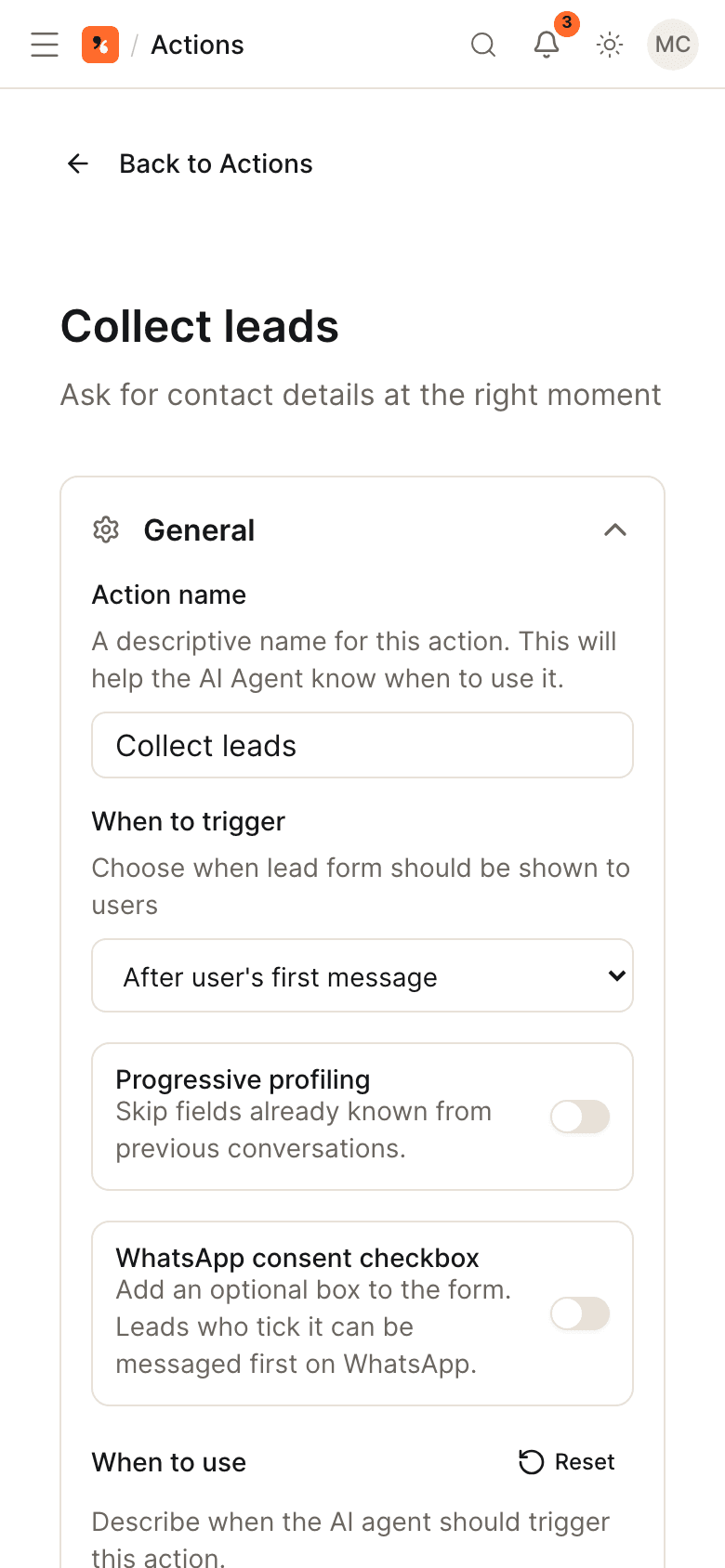
Choisissez les champs à demander
Le nom, l’e-mail et le téléphone sont les champs par défaut. Ajoutez des champs texte, nombre, liste déroulante ou date, et activez le profilage progressif pour ne pas redemander ce qui est déjà connu. Sur le widget, votre client remplit un formulaire ; sur les applications de messagerie, l’agent pose les questions dans la conversation.
Définissez le score et le seuil de qualification
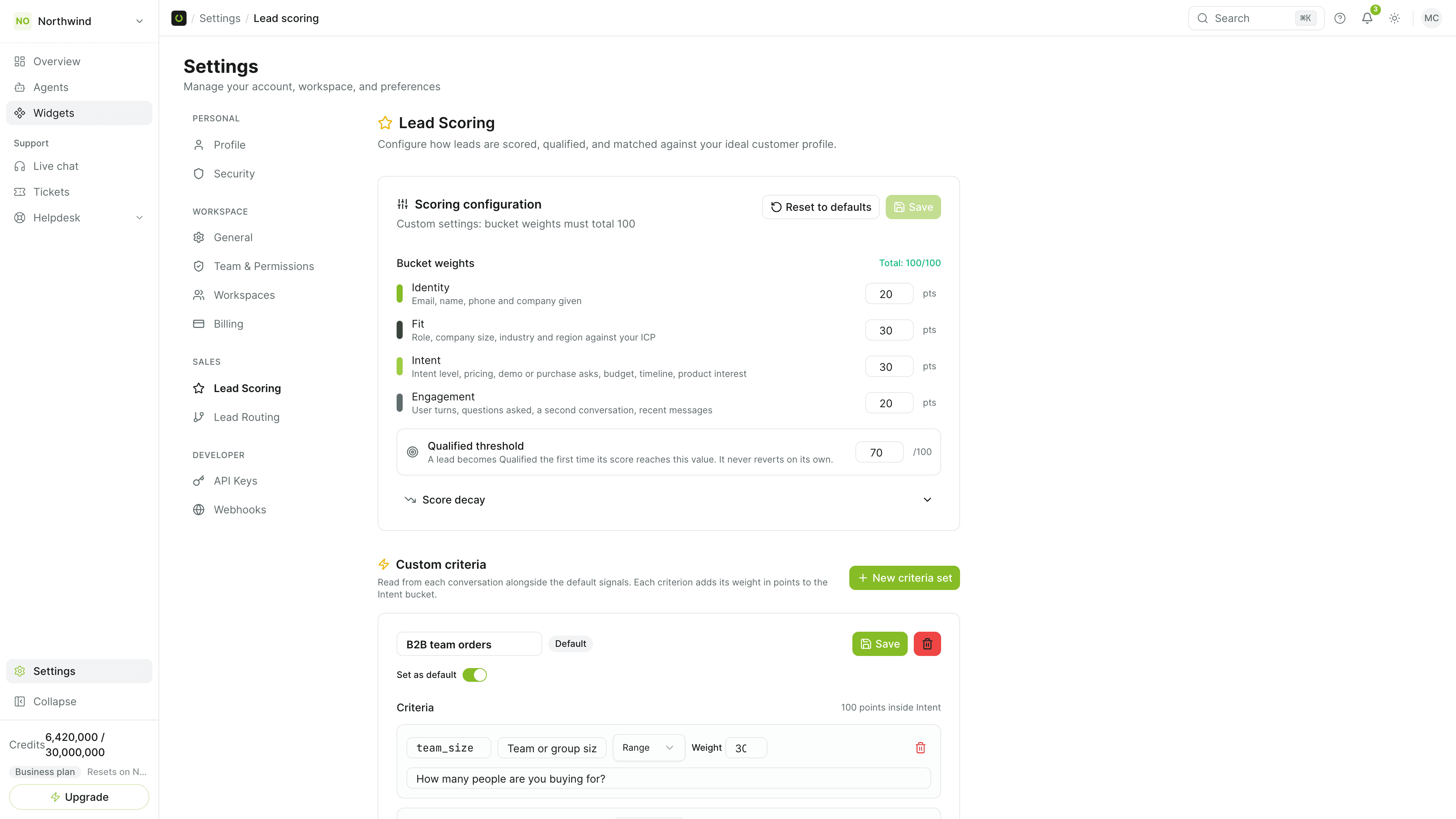
Dans Paramètres (Settings), ouvrez Scoring des leads (Lead Scoring). Chaque lead reçoit un score de 0 à 100 établi à partir de l’identité, de l’adéquation, de l’intention et de l’engagement, et vous fixez le poids de chacun. Un lead devient Qualifié (Qualified) la première fois que son score atteint votre seuil.
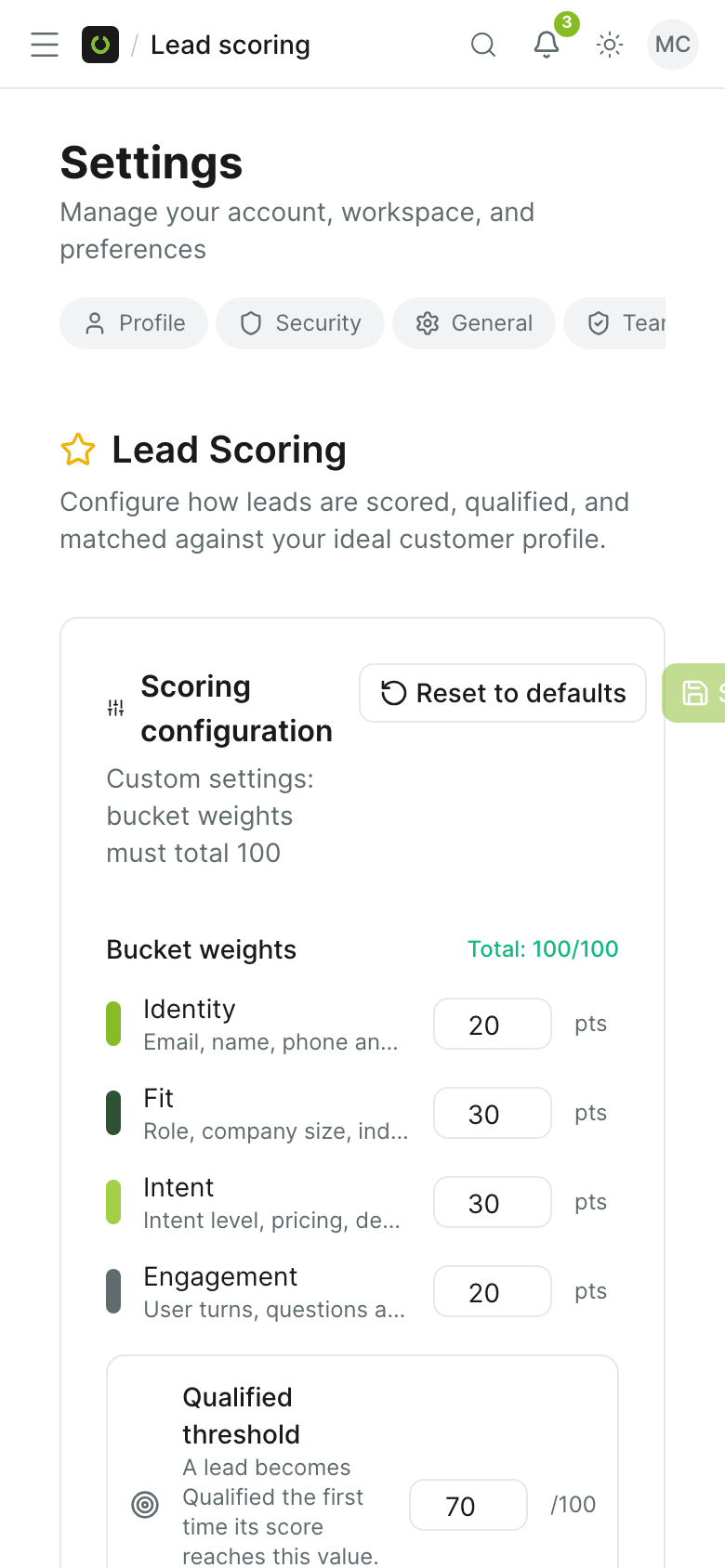
Attribuez les leads et assurez le suivi
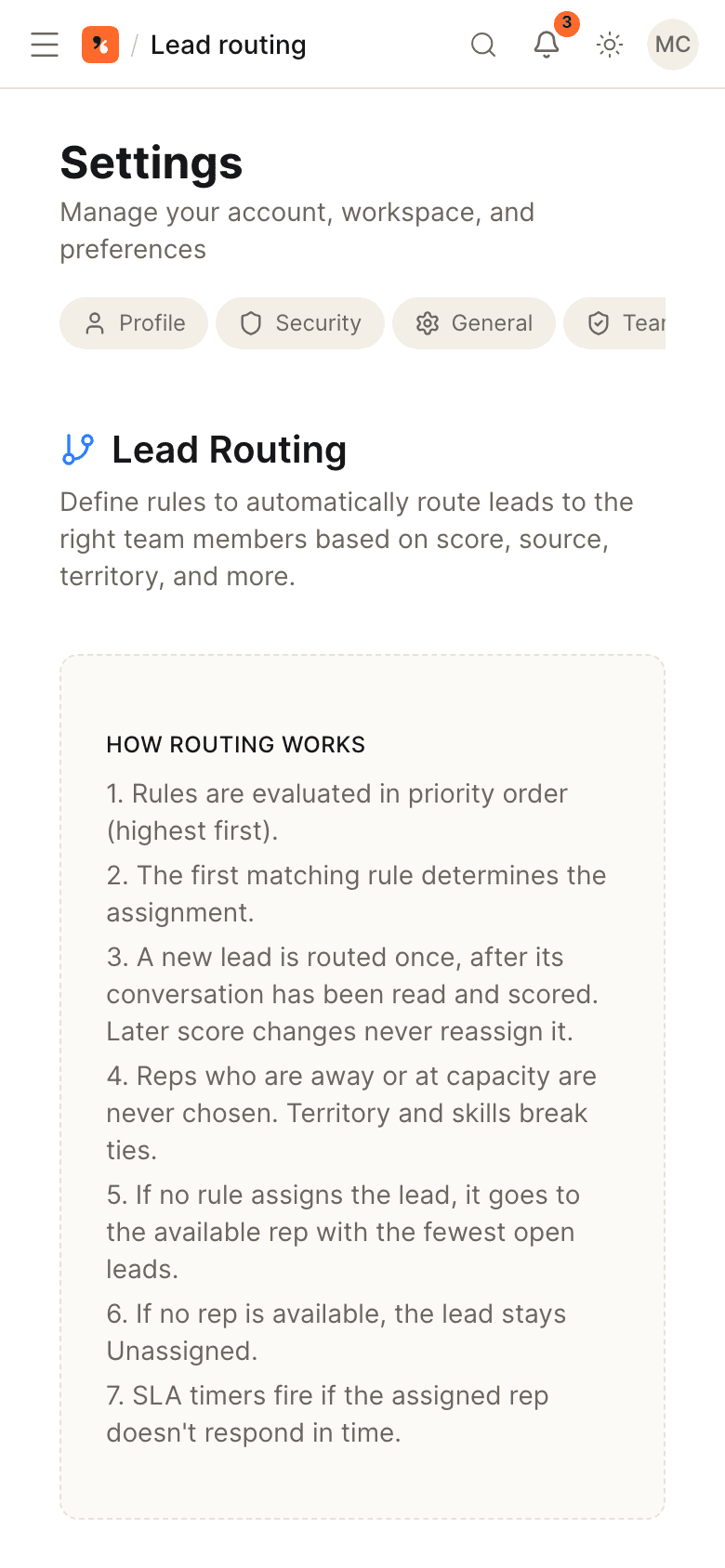
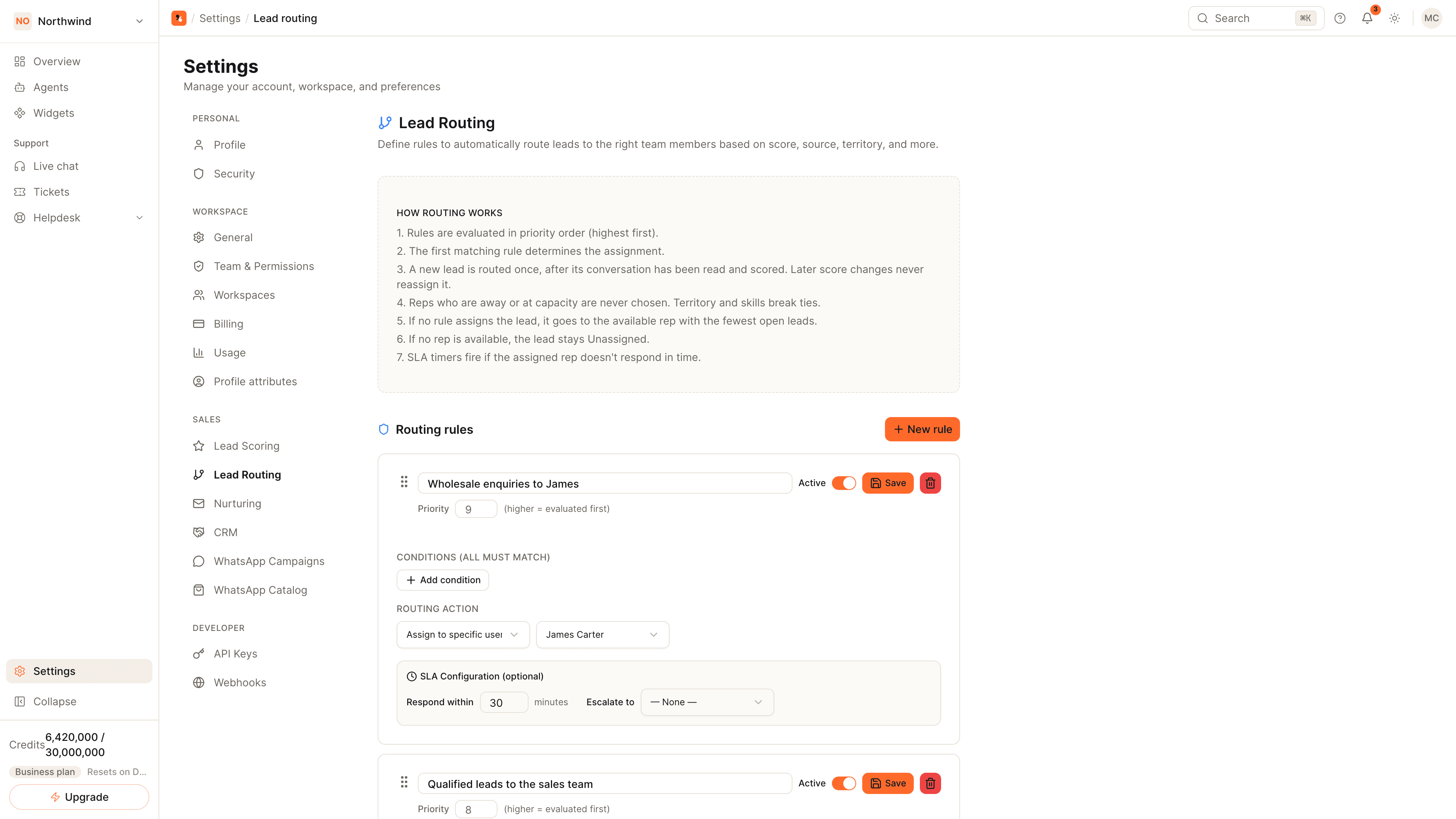
Dans Paramètres (Settings), ouvrez Attribution des leads (Lead Routing) et ajoutez des règles qui attribuent un lead à un membre de l’équipe, ou au membre disponible le plus adapté, lorsque leurs conditions sont remplies. Les leads capturés sont listés dans les Contacts de l’agent avec leur statut, leur score, leur responsable et leur source.
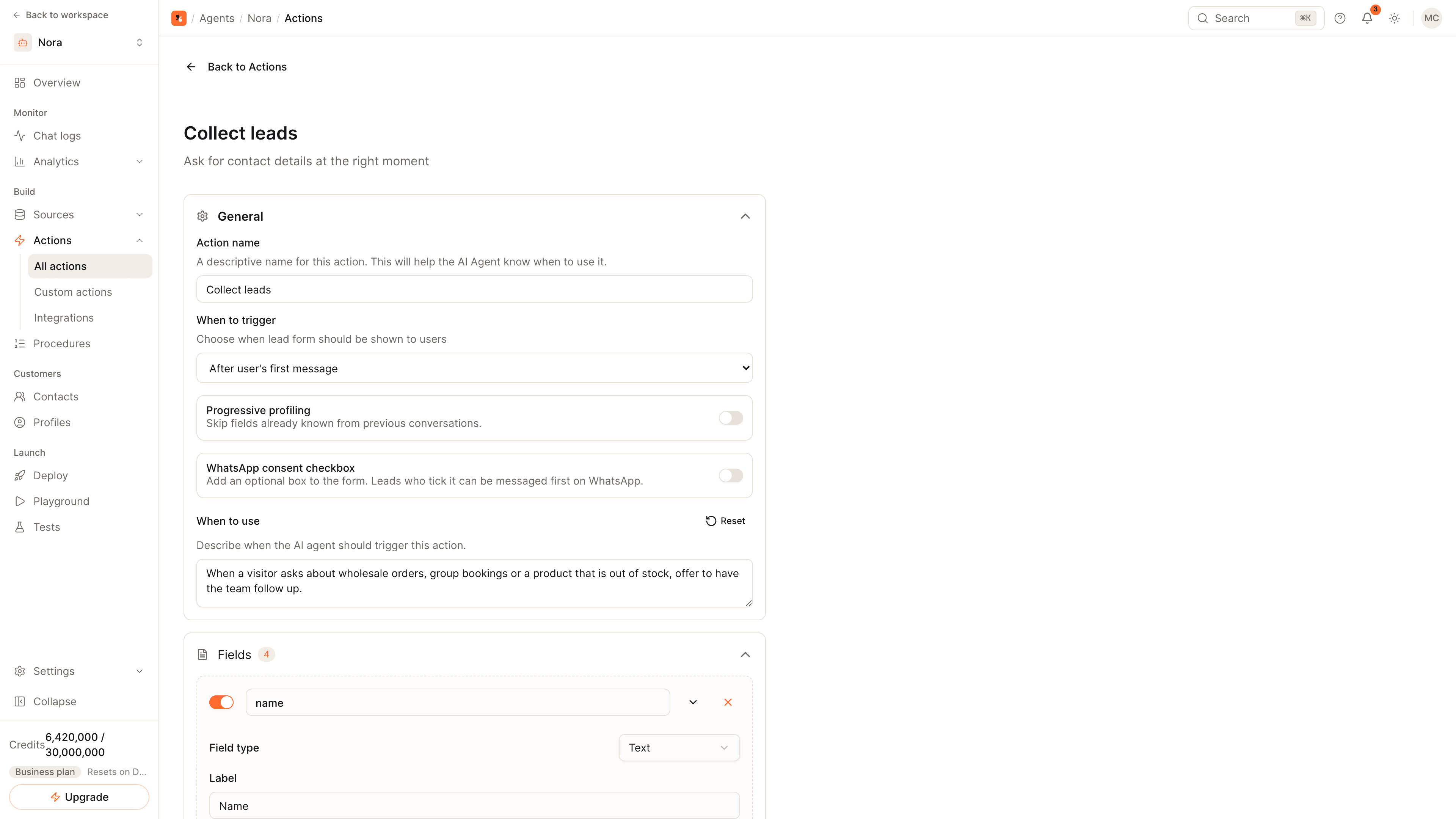
Quand demander les coordonnées
| Déclencheur | Adapté pour |
|---|---|
| Avant le début du chat | Les services de support qui ont besoin d’une adresse e-mail pour chaque conversation |
| Après le premier message | Demander une fois que le visiteur a montré ce qu’il cherche |
| Quand l’IA le juge opportun | Les conversations commerciales, où l’agent demande au moment où l’intérêt se manifeste |
| Intention de sortie | Une dernière demande quand le visiteur s’apprête à quitter le widget |
| Après un délai | Les pages où les visiteurs lisent un moment avant d’écrire |
Sur WhatsApp, Instagram et les autres applications de messagerie, il n’y a pas de formulaire : l’agent demande les mêmes champs dans la conversation.
Comment le score est calculé
Chaque lead reçoit un score de 0 à 100 réparti sur quatre catégories dont vous fixez les poids :
- Identité : e-mail, nom, téléphone et entreprise fournis.
- Adéquation : fonction, taille de l’entreprise, secteur et région au regard de votre profil de client idéal.
- Intention : demandes de tarifs, de démo ou d’achat, budget, calendrier et intérêt pour le produit.
- Engagement : le volume de messages et de questions du visiteur, et son retour éventuel.
Les critères personnalisés ajoutent vos propres signaux, et la décroissance du score abaisse celui des leads qui ne donnent plus signe de vie. Un lead qui atteint le seuil de qualification devient Qualifié (Qualified) et ne revient pas en arrière de lui-même. Consultez la définition du lead scoring.
Une fois le lead capturé
- Statuts : Nouveau (New), Qualifié (Qualified), Converti (Converted) et Perdu (Lost).
- Attribution : les règles d’Attribution des leads (Lead Routing) attribuent un lead à un membre de l’équipe désigné, ou au membre disponible le plus adapté, lorsque toutes les conditions sont remplies.
- Votre CRM : envoyez les leads vers HubSpot ou Salesforce, ou abonnez un webhook aux leads créés et mis à jour.
- Rendez-vous : laissez l’agent réserver un appel tant que le visiteur est encore dans la conversation.
Référence complète des champs et du scoring : Leads.
Questions fréquentes
Un lead est-il créé pour chaque conversation ?
Les leads peuvent-ils être envoyés vers HubSpot ?
Mes propres systèmes peuvent-ils être informés d’un nouveau lead ?
Commencer
Mettez ces étapes en pratique
Commencez gratuitement, sans carte bancaire.