Comment envoyer les leads et tickets du chat vers HubSpot
Connectez HubSpot à un agent Sell Whisper AI pour qu’il crée des contacts, des transactions, des tickets, des notes et des tâches dans votre CRM à partir des conversations en direct. À partir de Pro.
Suivez cet ordre
Connectez HubSpot à l’agent
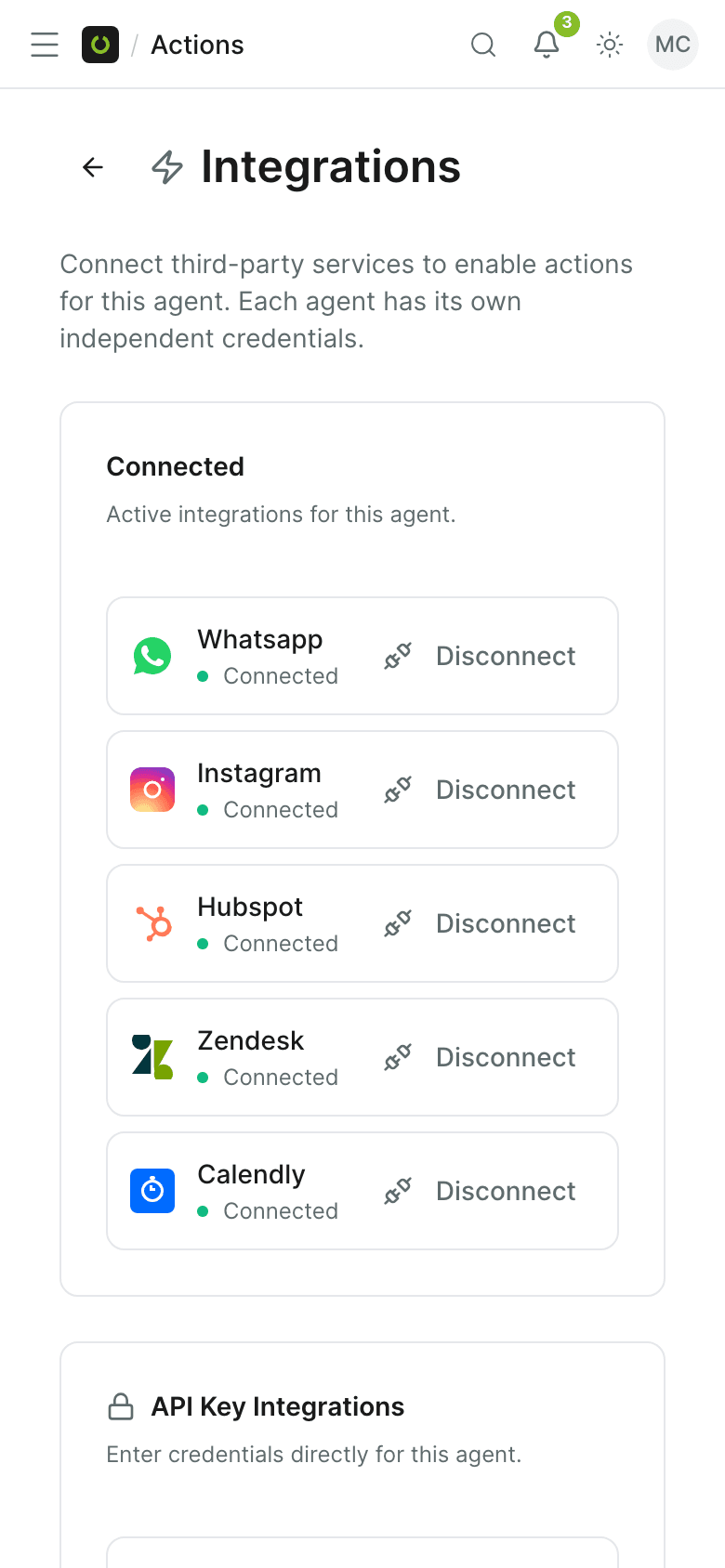
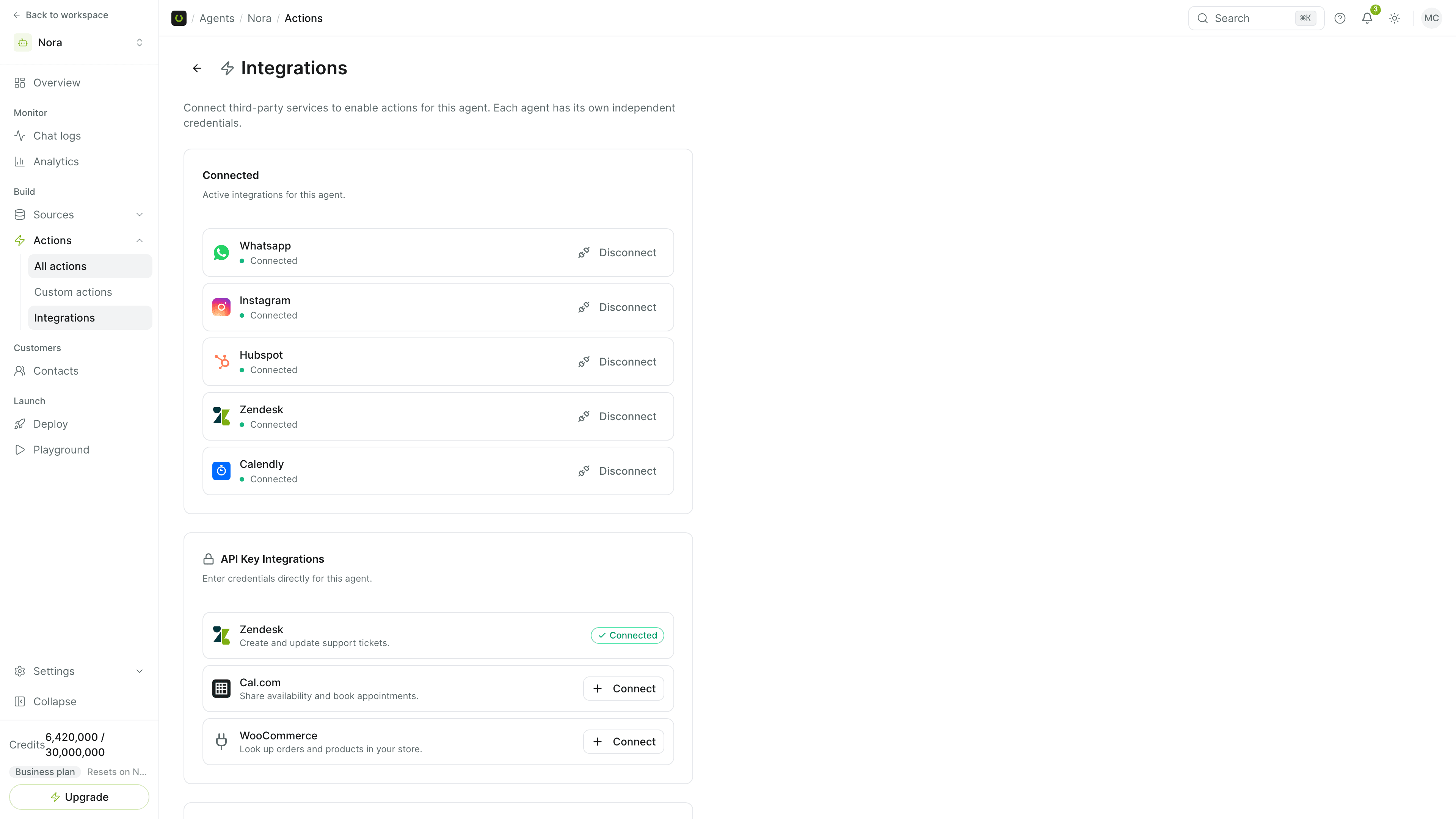
Dans le tableau de bord, ouvrez l’agent, allez dans Actions, puis Intégrations (Integrations), et cliquez sur Connecter (Connect) pour HubSpot. Autorisez l’accès dans la fenêtre HubSpot. HubSpot est disponible à partir de Pro ; chaque agent a ses propres identifiants HubSpot.
Activez la collecte de leads
Activez l’action de collecte de leads pour que l’agent demande un nom et un e-mail au bon moment. C’est l’e-mail vérifié que les actions HubSpot utilisent pour trouver ou créer le contact.
Activez les actions HubSpot souhaitées
Choisissez parmi créer un contact, mettre à jour un contact, créer une transaction, créer un ticket, créer une note et créer une tâche. Un agent commercial activera par exemple les contacts, les transactions et les tâches ; un agent de support, les contacts, les tickets et les notes.
Gardez l’escalade à part et testez
Un visiteur qui demande à parler à une personne est dirigé par vos règles d’escalade vers la file d’attente du chat en direct, et non vers un ticket HubSpot. Lancez une conversation de test, puis vérifiez dans HubSpot que le contact a bien la transaction ou le ticket et la note associée.
Ce que l’agent écrit dans HubSpot
| Le visiteur | L’agent, dans HubSpot |
|---|---|
| Donne son nom et son e-mail | Crée le contact, ou retrouve le contact existant par e-mail |
| Demande un devis ou une démo | Crée une transaction liée au contact et une tâche de suivi |
| Signale un problème à traiter plus tard | Crée un ticket de support avec une priorité, lié au contact |
| Demande où en est un ticket | Consulte le ticket par son numéro |
| Termine la conversation | Joint au contact une note qui la résume |
Les contacts, transactions, entreprises et tickets peuvent être liés entre eux par e-mail et par nom ; l’agent n’a jamais besoin des identifiants internes de HubSpot. Les changements d’e-mail ne sont jamais effectués depuis le chat. Consultez la page de l’intégration HubSpot pour la liste complète des fonctionnalités.
Agent commercial ou agent de support ?
Chaque agent a sa propre connexion HubSpot et ses propres actions activées : un agent commercial sur votre page de tarifs et un agent de support sur votre centre d’aide peuvent écrire des choses différentes dans le même CRM. Une répartition typique :
- Agent commercial : créer un contact, créer une transaction, mettre à jour une transaction, créer une tâche, avec Calendly ou Cal.com pour réserver la démo.
- Agent de support : créer un contact, créer un ticket, consulter un ticket, créer une note, avec des règles d’escalade pour tout ce qui est urgent.
À lire aussi
- Lead scoring : comment l’agent classe les leads qu’il envoie.
- Escalade : pourquoi une demande de parler à une personne est une escalade, et non un ticket.
Questions fréquentes
L’agent modifiera-t-il l’adresse e-mail d’un contact ?
Chaque conversation crée-t-elle un ticket HubSpot ?
Commencer
Mettez ces étapes en pratique
Commencez gratuitement, sans carte bancaire.