Comment répondre aux e-mails de support avec un agent IA
Activez l’e-mail pour un agent Sell Whisper AI, transférez-lui votre adresse de support et définissez le nom et la signature de ses réponses. À partir de Pro.
Suivez cet ordre
Activez le canal e-mail
Ouvrez l’agent, allez dans Déployer (Deploy) et cliquez sur Configurer (Setup) sur la carte E-mail (Email), puis sur Enregistrer et activer (Save & enable). L’e-mail est disponible à partir de Pro et porte la mention Bêta (Beta) dans le tableau de bord. L’activation donne à l’agent sa propre adresse e-mail, utilisable immédiatement.
Ajoutez votre adresse de support
Sous Adresses e-mail personnalisées (Custom email addresses), cliquez sur Ajouter une adresse (Add address) et saisissez l’adresse à laquelle vos clients écrivent déjà, par exemple support@yourcompany.com.
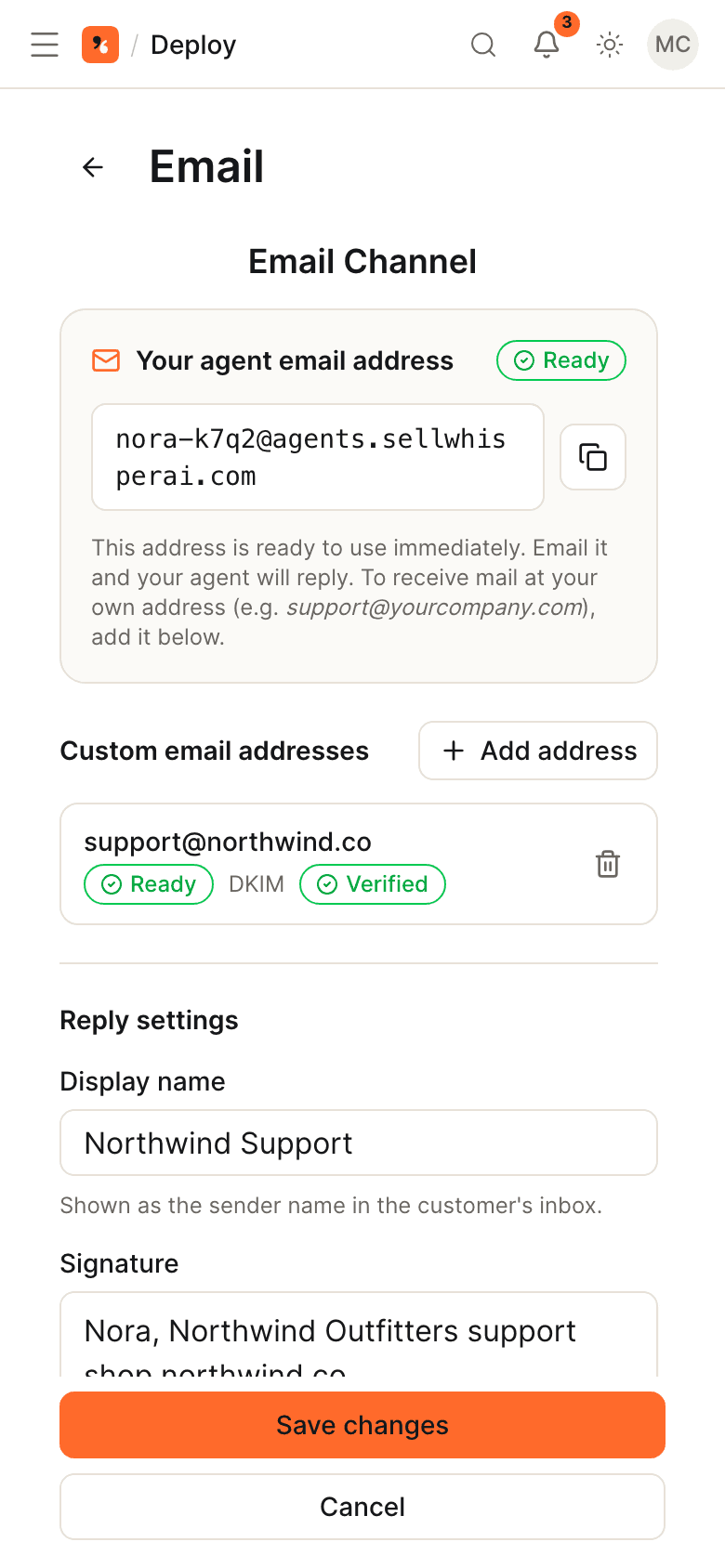
Transférez votre courrier et vérifiez le transfert
Chez votre fournisseur de messagerie, créez une règle qui transfère vers l’adresse de l’agent le courrier entrant destiné à cette adresse, puis cliquez sur Vérifier le transfert (Verify forwarding). Ajoutez les enregistrements DNS affichés pour votre domaine ; la propagation des modifications DNS peut prendre jusqu’à 48 heures. Les réponses sont envoyées depuis l’adresse de l’agent, sous votre nom d’affichage.
Définissez les détails des réponses et testez
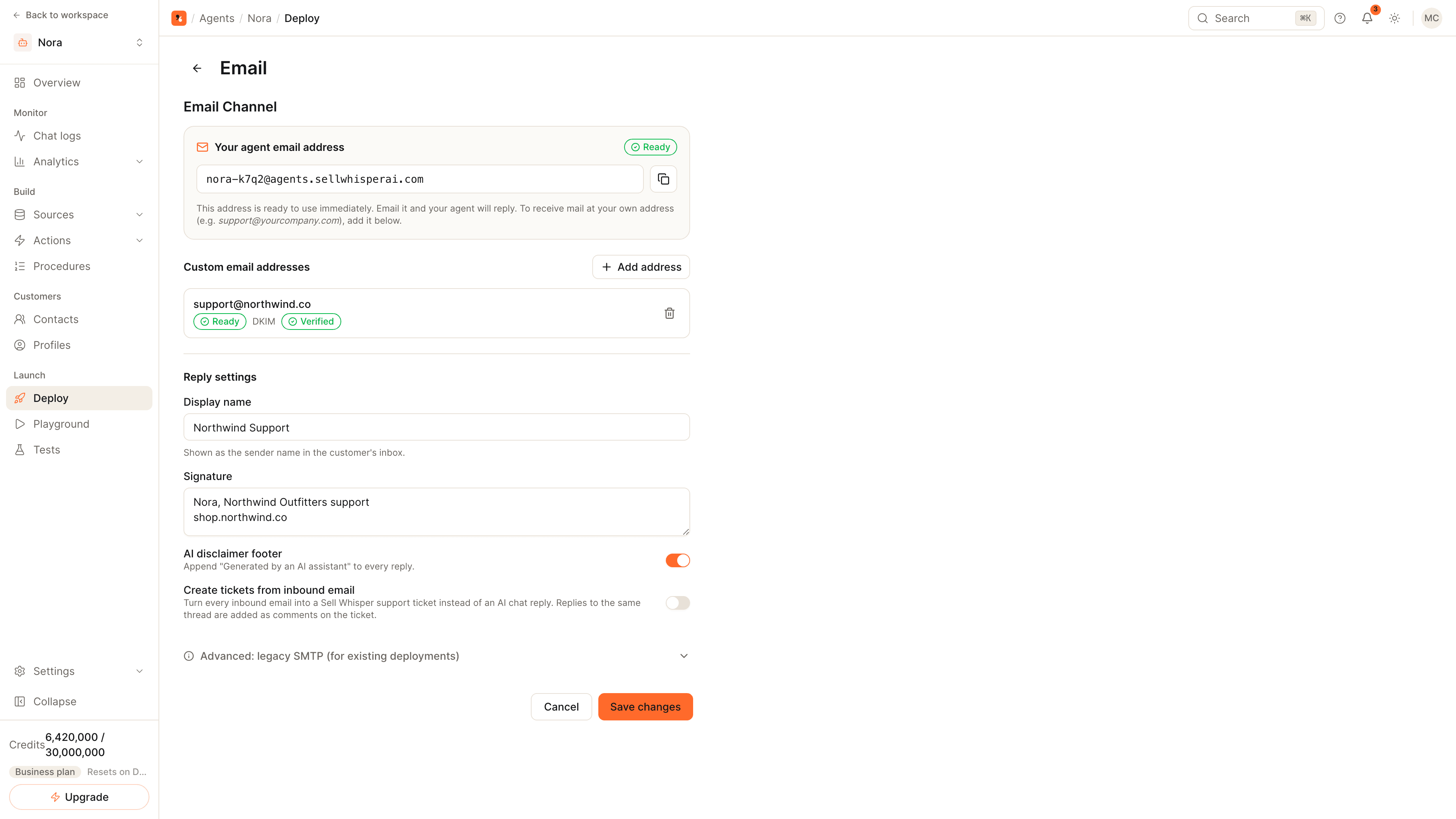
Renseignez le nom d’affichage et la signature, et choisissez si chaque réponse comporte le pied de page d’avertissement IA. Envoyez un e-mail à votre adresse de support et vérifiez la réponse dans le même fil.
Le canal e-mail est en bêta. Il est disponible à partir de Pro.
Comment le courrier parvient à l’agent
- Votre client écrit à votre adresse de support, comme aujourd’hui.
- Une règle de transfert chez votre fournisseur de messagerie transmet le message à l’adresse propre à l’agent.
- L’agent lit le message, répond à partir de votre base de connaissances et envoie sa réponse dans le même fil.
- La réponse est envoyée depuis l’adresse de l’agent, avec le nom d’affichage et la signature que vous avez définis, et votre client répond dans le même fil.
Tant que vous n’avez pas ajouté votre propre adresse, l’adresse de l’agent fonctionne seule, ce qui suffit pour un premier test.
Paramètres de réponse
| Paramètre | Ce qu’il fait |
|---|---|
| Nom d’affichage (Display name) | Le nom d’expéditeur que voit votre client |
| Signature | Le texte ajouté sous chaque réponse |
| Pied de page d’avertissement IA (AI disclaimer footer) | Ajoute une ligne indiquant que la réponse a été générée par un assistant IA |
| Créer des tickets à partir des e-mails entrants (Create tickets from inbound email) | Ouvre un ticket de support pour chaque e-mail entrant au lieu d’une réponse de l’IA ; les réponses ultérieures dans le fil deviennent des commentaires sur le ticket |
Conseils
- Définissez le nom d’affichage avant de transférer du vrai courrier. Les réponses partent de l’adresse de l’agent : c’est donc à ce nom que votre client vous reconnaît.
- Commencez par une seule adresse. Transférez d’abord une adresse à faible volume, lisez les réponses pendant une semaine, puis ajoutez l’adresse principale.
- Gardez une personne à portée de main. Ajoutez des règles d’escalade pour que les litiges de facturation et tout ce qui sort de votre politique parviennent à votre équipe. Consultez comment transférer les conversations IA à un humain.
À lire aussi
- Comment entraîner un agent IA sur votre site web : les réponses par e-mail ne valent que par les sources sur lesquelles elles s’appuient.
- Déflexion de tickets : ce qu’il faut mesurer une fois l’e-mail en service.
Questions fréquentes
Ai-je besoin de mon propre serveur SMTP ?
Les e-mails entrants peuvent-ils devenir des tickets plutôt que des réponses de l’IA ?
Que se passe-t-il quand une conversation par e-mail est escaladée ?
Commencer
Mettez ces étapes en pratique
Commencez gratuitement, sans carte bancaire.