Comment connecter un agent IA à WhatsApp
Connectez un numéro WhatsApp Business à un agent Sell Whisper AI via Meta pour qu’il réponde à vos clients à partir de votre base de connaissances. À partir de Starter.
Suivez cet ordre
Créez un agent et ajoutez ses connaissances
Inscrivez-vous sur /register, créez un agent et ajoutez les pages, les fichiers et les questions-réponses à partir desquels il doit répondre. Le même agent et les mêmes connaissances répondent sur chaque canal que vous connectez. WhatsApp est disponible à partir de Starter.
Connectez votre numéro via Meta
Ouvrez l’agent, allez dans Déployer (Deploy) et cliquez sur Se connecter avec Meta (Connect with Meta) sur la carte WhatsApp. Une fenêtre Meta s’ouvre : connectez-vous et autorisez l’accès à votre compte WhatsApp Business. Aucun jeton n’est à copier à la main.
Vérifiez que le canal est actif
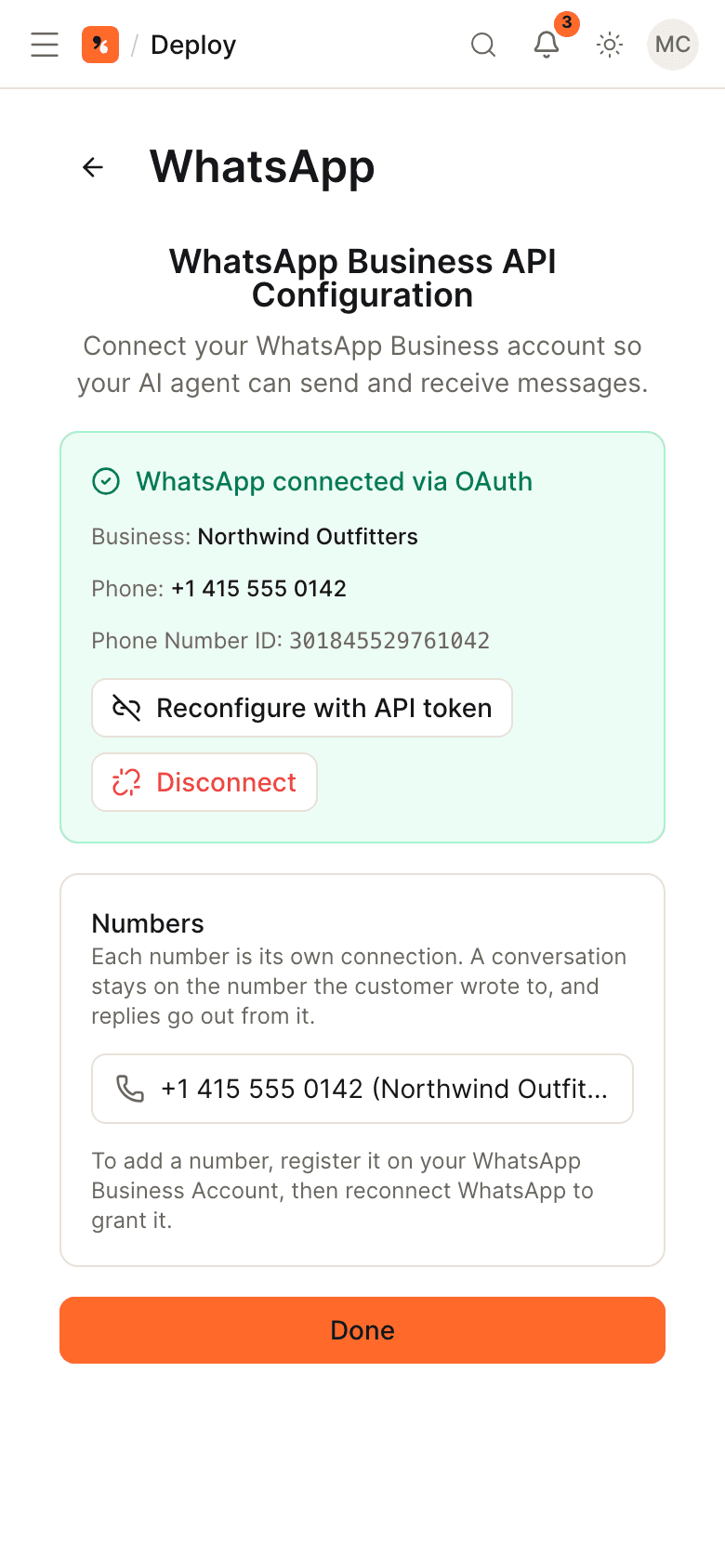
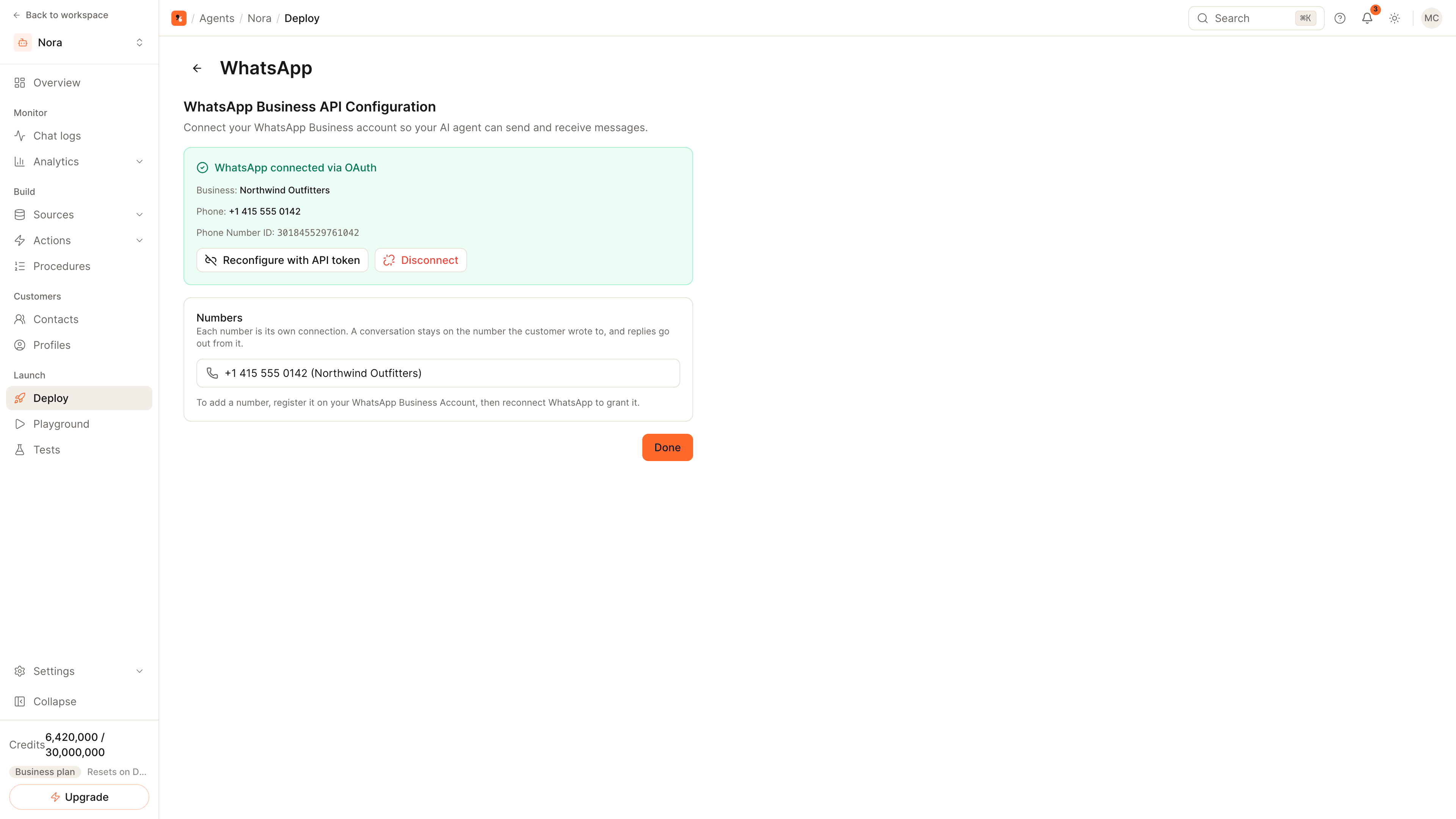
De retour dans Déployer (Deploy), la carte WhatsApp affiche Actif (Active) et un bouton Gérer (Manage). Gérer (Manage) indique l’entreprise et le numéro de téléphone connectés. Si vous préférez coller vous-même les identifiants Meta, Gérer (Manage) propose aussi une configuration manuelle avec l’URL de webhook à utiliser.
Envoyez un message de test et configurez l’escalade
Écrivez au numéro depuis un autre téléphone et posez une question couverte par vos connaissances. Ajoutez ensuite des règles d’escalade dans Helpdesk pour qu’un membre de l’équipe puisse prendre le relais ; ses réponses partent dans la même conversation WhatsApp.
Ce qu’il vous faut avant de commencer
- Un compte Meta Business contenant un compte WhatsApp Business, et un identifiant de connexion autorisé à le gérer.
- Un agent Sell Whisper AI auquel des connaissances ont été ajoutées. Un agent sans sources n’a rien à partir de quoi répondre.
- L’offre Starter ou une offre supérieure.
Ce qui change une fois WhatsApp connecté
L’agent répond à chaque message WhatsApp entrant à partir de la même base de connaissances, des mêmes instructions et des mêmes actions que sur votre site web. Les conversations apparaissent dans les journaux de conversation de l’agent à côté de celles des autres canaux, et les règles d’escalade s’y appliquent aussi.
Un membre de l’équipe qui accepte une conversation WhatsApp escaladée répond depuis Chat en direct (Live chat), et la réponse est remise dans WhatsApp. Meta n’autorise une réponse libre de l’entreprise que dans les 24 heures suivant le dernier message du client : répondez donc aux escalades le jour même.
En plus, à partir de Pro
- Plusieurs numéros sur un même agent. Ajoutez des numéros depuis la page Gérer (Manage) du canal. Une conversation reste sur le numéro auquel votre client a écrit.
- Un numéro que vous utilisez aussi sur votre téléphone. Connectez un numéro déjà utilisé dans l’application WhatsApp Business et continuez à utiliser l’application. Quand vous répondez depuis l’application, l’agent cesse de répondre dans cette conversation jusqu’à ce que vous la lui rendiez.
- Campagnes. Envoyez des modèles de message WhatsApp à vos contacts depuis les paramètres de votre espace de travail.
À lire aussi
- Page du canal WhatsApp : ce que l’agent peut faire sur WhatsApp.
- Comment transférer les conversations IA à un humain : définissez les règles avant la mise en ligne.
- Support multicanal : un seul agent sur tous les canaux.
Questions fréquentes
Quelles offres incluent WhatsApp ?
Puis-je continuer à répondre depuis mon téléphone ?
Pourquoi un membre de l’équipe ne peut-il pas répondre à une ancienne conversation WhatsApp ?
Commencer
Mettez ces étapes en pratique
Commencez gratuitement, sans carte bancaire.