Comment créer une page d’aide avec chat IA
Publiez pour un agent Sell Whisper AI une page d’aide à votre image avec des articles, des FAQ et un chat IA, ainsi qu’une page de chat à partager. Dans toutes les offres, sans code.
Suivez cet ordre
Ouvrez l’éditeur de la page d’aide
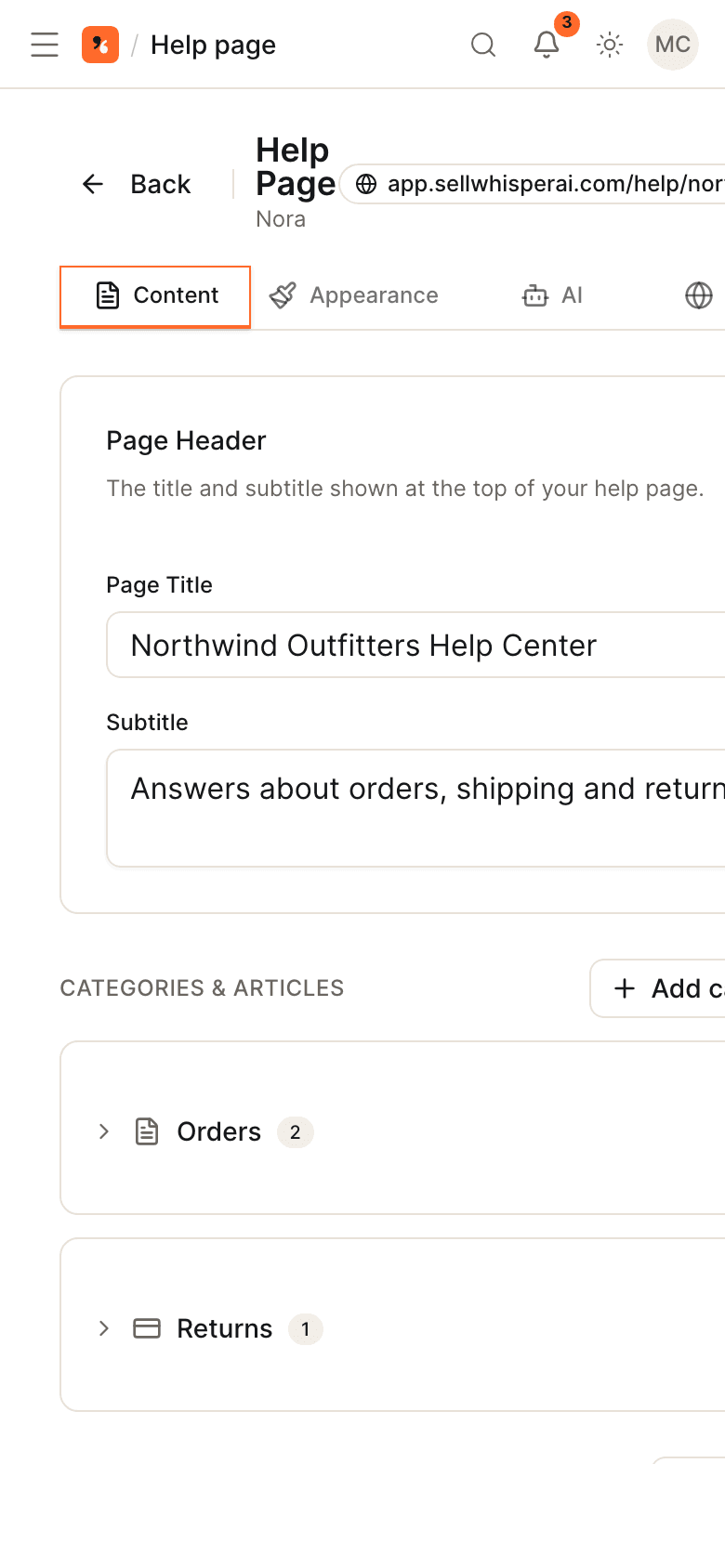
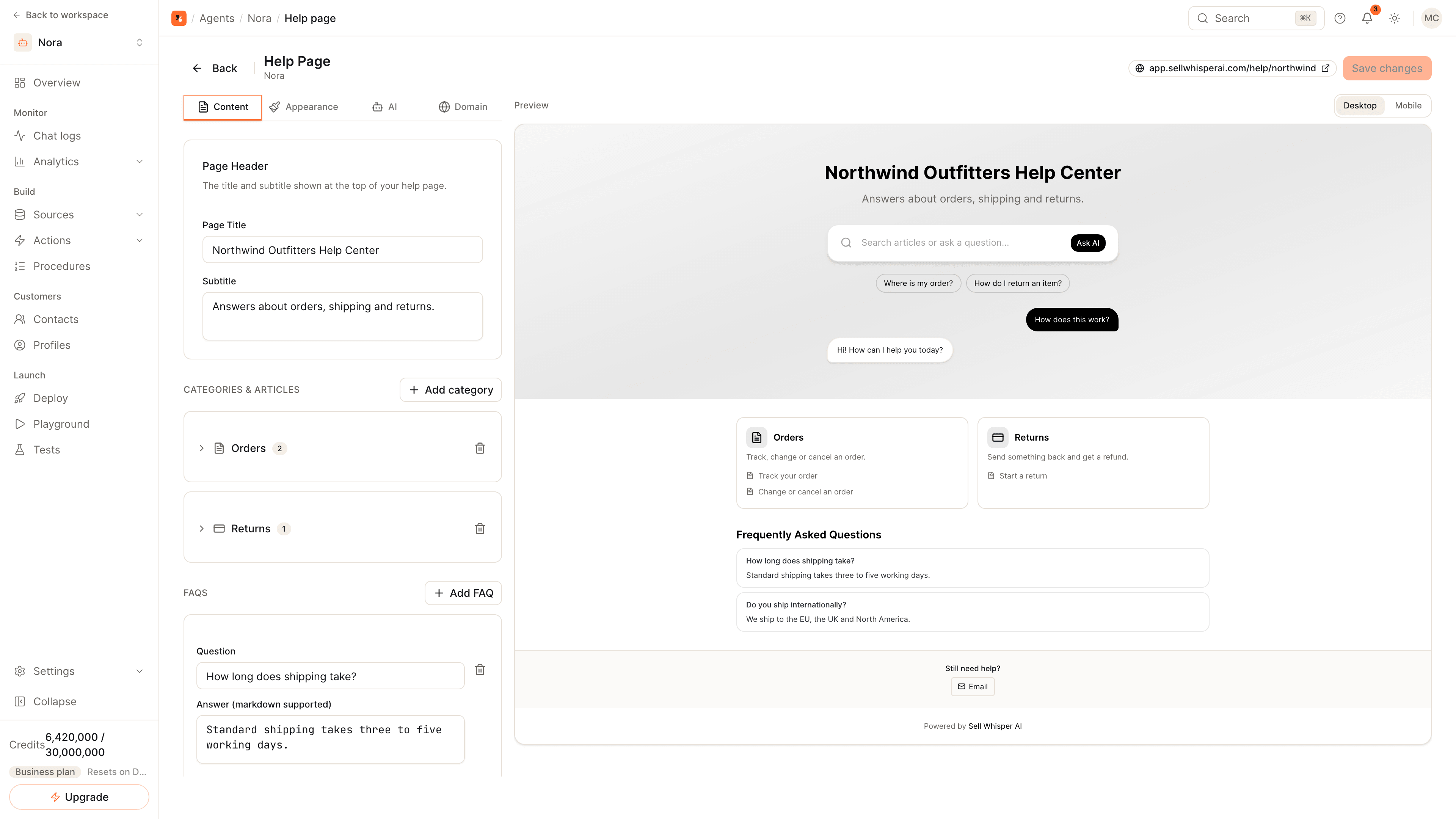
Ouvrez l’agent, allez dans Déployer (Deploy) et cliquez sur Gérer (Manage) sur la carte Page d’aide (Help Page). L’éditeur comporte quatre onglets, Contenu (Content), Apparence (Appearance), IA (AI) et Domaine (Domain), à côté d’un aperçu ordinateur et mobile. La page d’aide est disponible dans toutes les offres, y compris Free.
Ajoutez des catégories, des articles et des FAQ
Dans l’onglet Contenu (Content), définissez le titre et le sous-titre de la page, ajoutez des catégories avec des articles rédigés en markdown, et ajoutez des FAQ. Les questions suggérées apparaissent sous forme de pastilles sous la barre de recherche et ouvrent le chat lorsqu’on clique dessus.
Appliquez votre identité visuelle et définissez l’adresse
Dans Apparence (Appearance), définissez vos couleurs, votre logo et votre police. Dans Domaine (Domain), choisissez un slug personnalisé pour que la page soit accessible sur /help/ suivi de votre slug, puis copiez l’URL.
Enregistrez, puis partagez aussi la page de chat
Cliquez sur Enregistrer les modifications (Save changes) et ouvrez l’URL. Pour un chat pleine page sans articles, cliquez sur Gérer (Manage) sur la carte Page de chat de l’agent (Agent Chat Page) dans Déployer (Deploy) : elle est immédiatement en ligne à sa propre URL, avec ses propres couleurs, son logo et son message d’accueil.
Deux pages hébergées, sans code
| Page | Ce que c’est | Où elle se trouve |
|---|---|---|
| Page d’aide | Des articles et des FAQ classés par catégories, une barre de recherche, des questions suggérées et un chat IA | /help/ suivi de votre slug |
| Page de chat de l’agent | Une conversation pleine page avec l’agent | /chat/ suivi de l’ID de l’agent |
Les deux sont hébergées par Sell Whisper AI et fonctionnent dans toutes les offres. Ajoutez un lien vers elles dans le pied de page de votre site web, une signature d’e-mail ou un QR code.
Ce que contient la page d’aide
- Catégories et articles. Regroupez les articles par sujet et rédigez-les en markdown.
- FAQ. De courtes questions-réponses affichées sur la page.
- Questions suggérées. Des pastilles sous la barre de recherche ; un clic sur l’une d’elles ouvre le chat avec cette question.
- Chat IA. Dans l’onglet IA (AI), activez le widget de chat, définissez son message d’accueil et choisissez si les réponses affichent leurs sources. Vous pouvez aussi ajouter un pied de page de contact.
Les articles et les FAQ sont destinés à être lus par des personnes. Le chat répond à partir de la base de connaissances de l’agent : ajoutez donc le même contenu dans Sources si l’agent doit pouvoir le citer. Consultez comment entraîner un agent IA sur votre site web.
Ce que contient la page de chat
La page de chat a ses propres onglets Apparence (Appearance), Contenu (Content) et Fonctionnalités (Features). Utilisez-la quand vous voulez un lien qui ouvre directement une conversation. À partir de Pro, son badge Powered by Sell Whisper AI peut être désactivé.
À lire aussi
- Page du canal centre d’aide et page du canal page d’agent.
- Comment ajouter un agent de support IA à votre site web : placez le même agent sur vos propres pages.
- Déflexion de tickets.
Questions fréquentes
La page d’aide est-elle distincte de la base de connaissances ?
Combien de pages d’aide un agent peut-il avoir ?
Puis-je retirer le badge Sell Whisper AI de la page de chat ?
Commencer
Mettez ces étapes en pratique
Commencez gratuitement, sans carte bancaire.