Comment ajouter un agent de support IA à votre site web
Créez un agent Sell Whisper AI, personnalisez le widget de chat et collez le script d’intégration avant la balise body fermante de votre site.
Suivez cet ordre
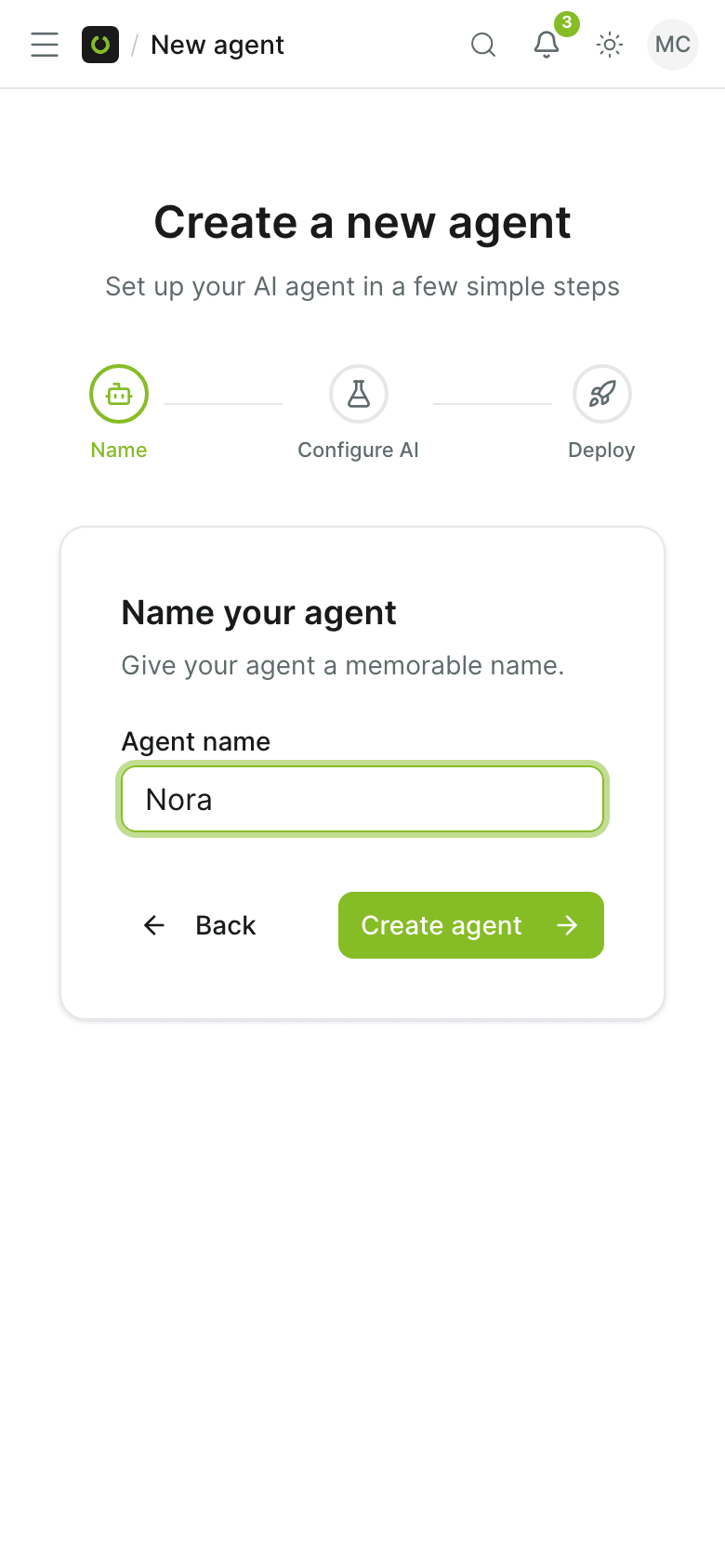
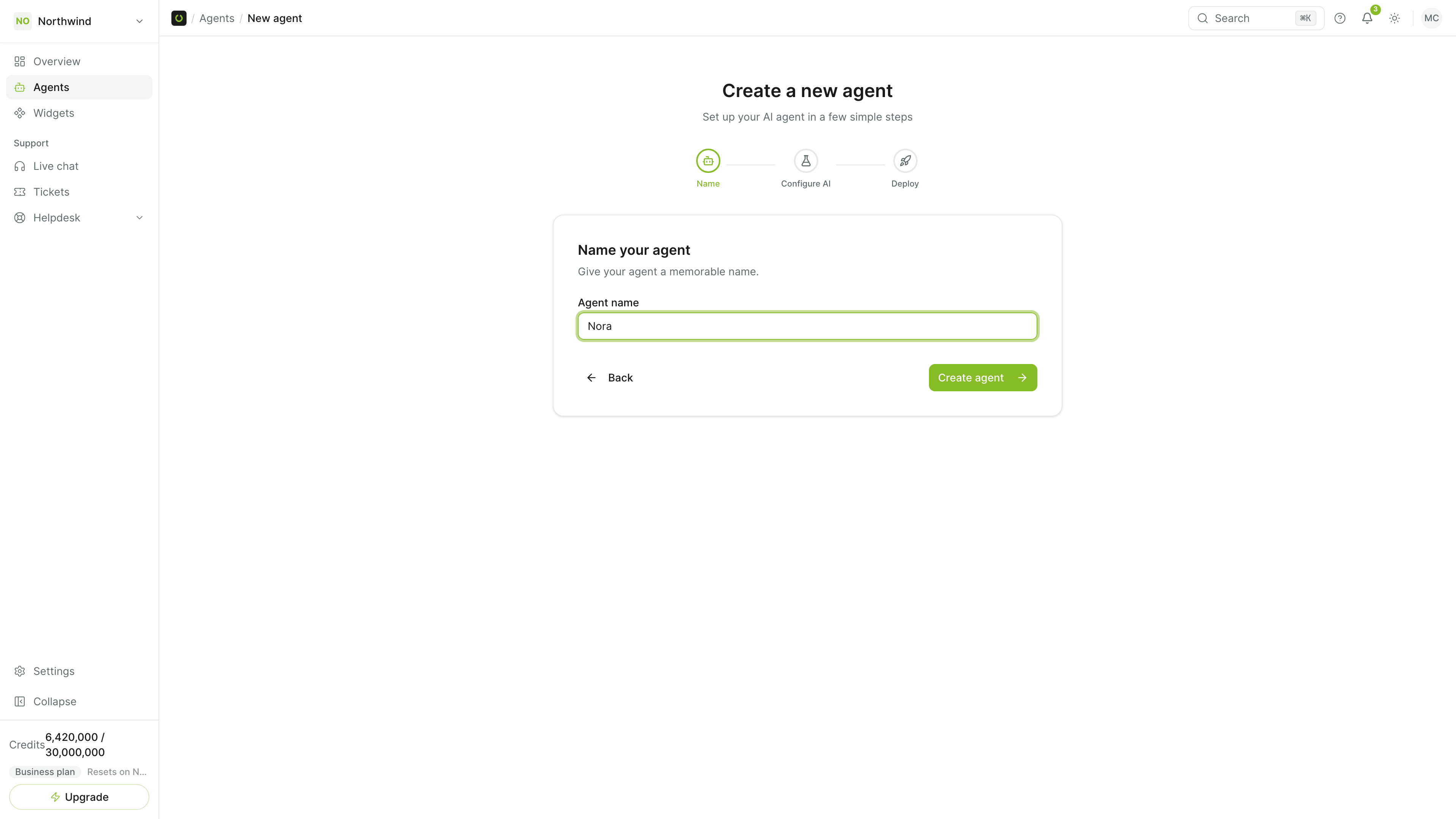
Créez un compte gratuit et un agent
Inscrivez-vous sur /register, puis ouvrez Agents dans le tableau de bord et créez un agent. Choisissez un modèle ou partez de zéro, et nommez l’agent. L’offre Free utilise Claude Haiku 5.5 ; dès Starter, choisissez l’un des 4 fournisseurs d’IA.
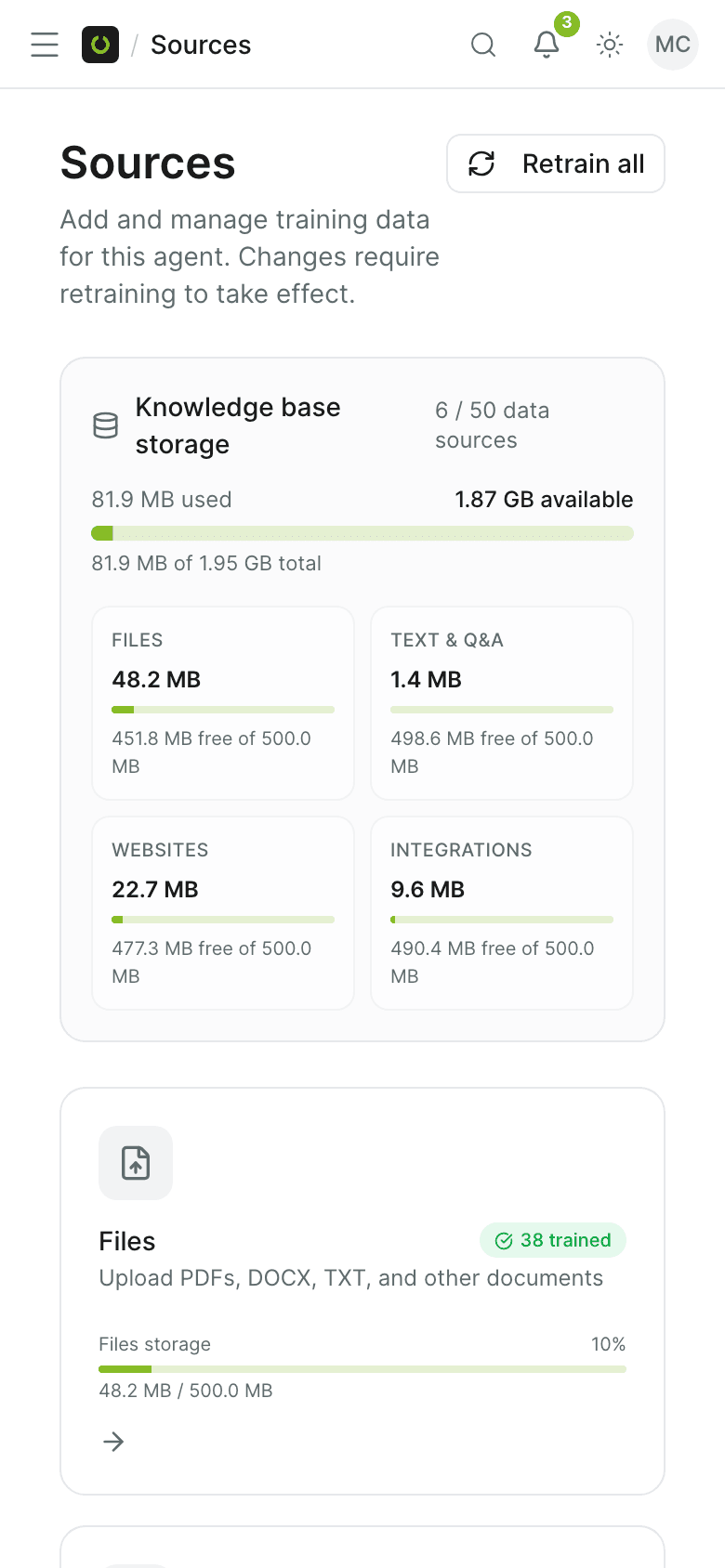
Ajoutez des connaissances pour que l’agent puisse répondre
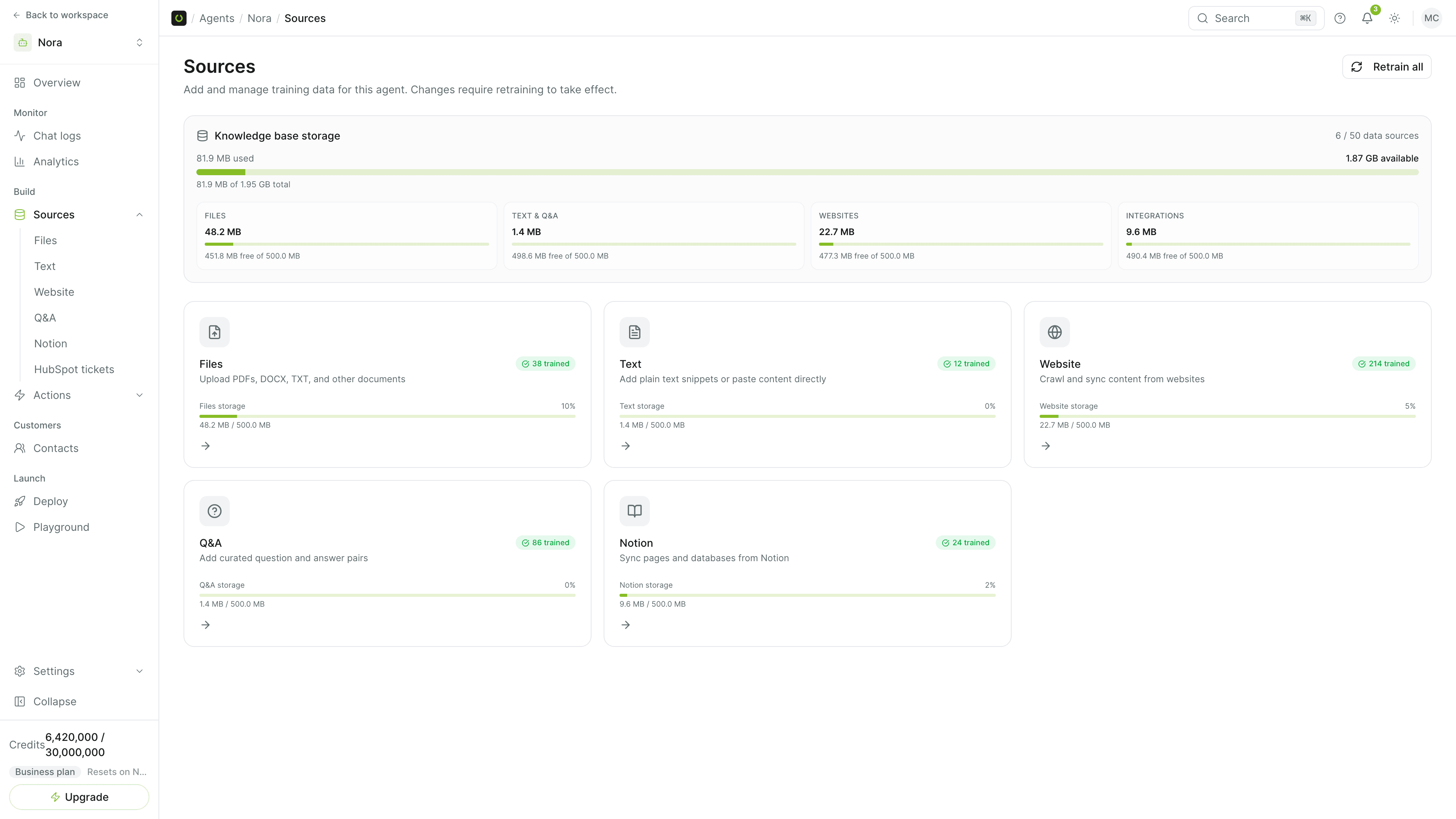
Ouvrez les Sources de l’agent et importez des fichiers, ajoutez votre site web ou rédigez des questions-réponses. Consultez /docs/quick-start pour le parcours complet de création d’un premier agent.
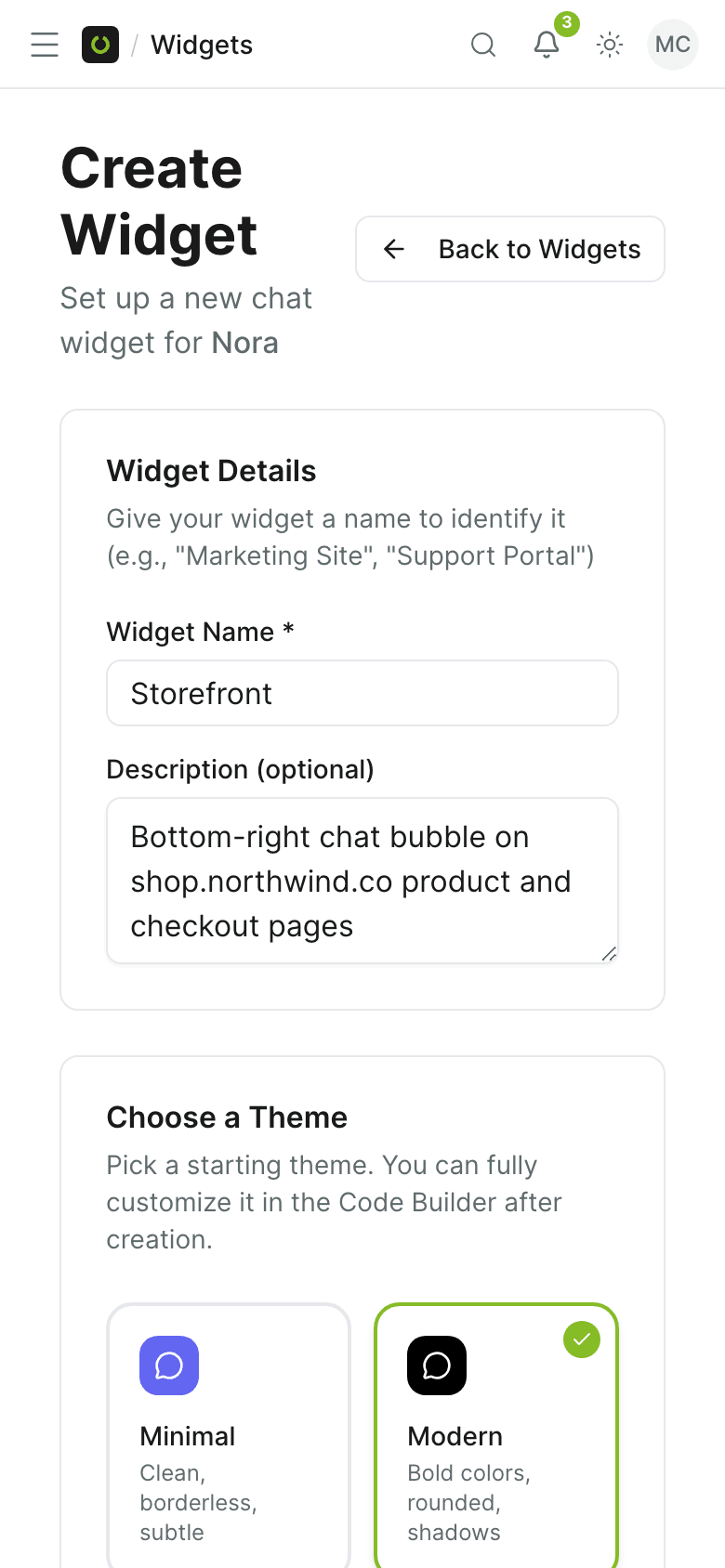
Personnalisez le widget de chat
Ouvrez l’agent, allez dans Déployer (Deploy) et cliquez sur Gérer (Manage) sur la carte Widget de chat (Chat Widget), puis ouvrez un widget dans l’éditeur de widget. Réglez les couleurs, la position, le message d’accueil et l’image de marque dans les onglets Style, Comportement (Behavior) et Marque (Brand) pendant que l’aperçu se met à jour.
Copiez le script d’intégration
Dans l’éditeur de widget, copiez le code affiché sous Code d’intégration (Embed Code) et collez-le avant la balise body fermante de votre site web. Le widget est en ligne dès le chargement de la page.
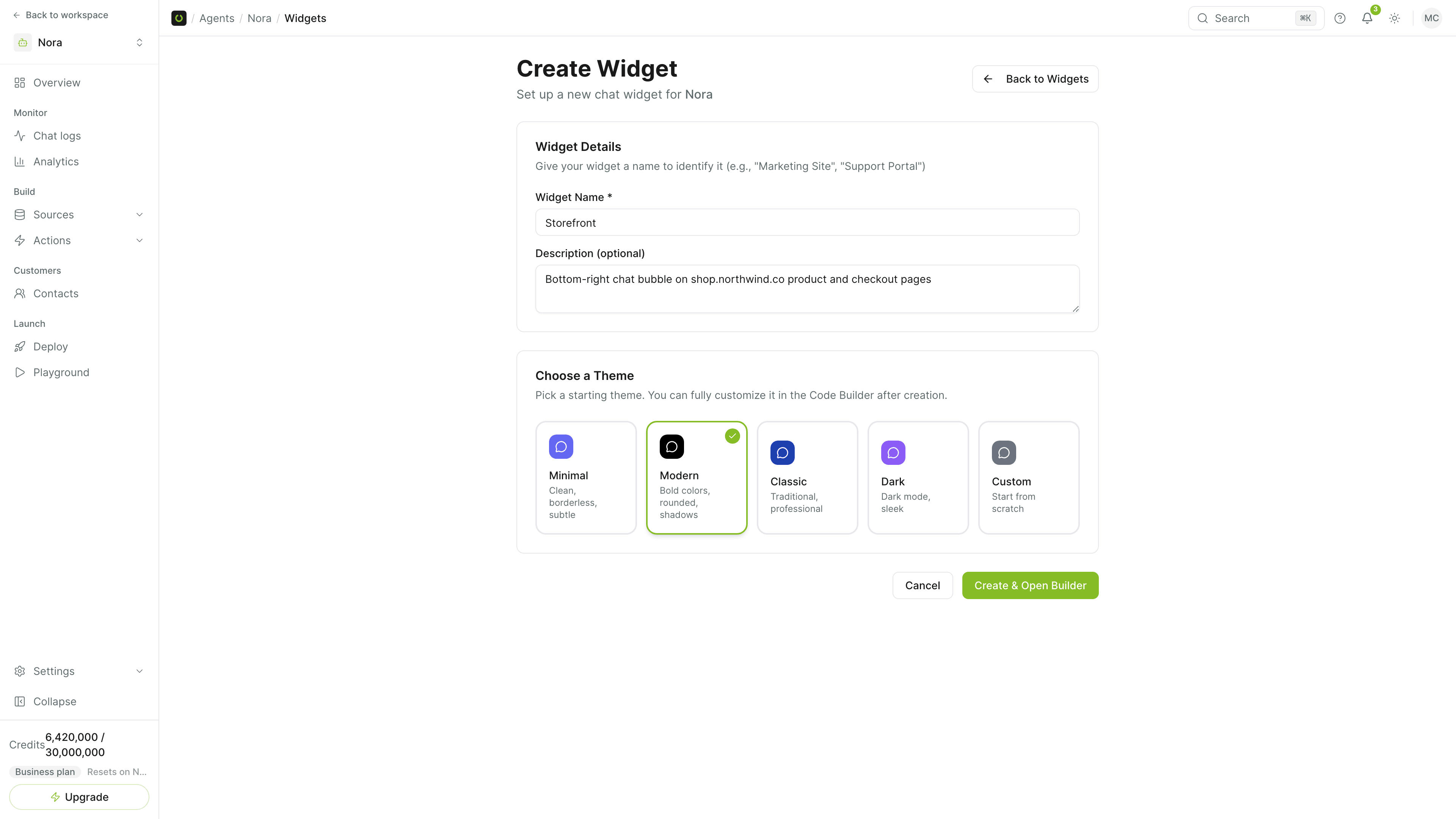
Le widget de chat est l’un des canaux de Sell Whisper AI. Le même agent, la même base de connaissances et les mêmes règles d’escalade fonctionnent sur le widget et sur WhatsApp, Instagram, Messenger, Slack et les autres canaux : rien de ce que vous configurez ici n’est à refaire plus tard.
Où se trouvent les réglages du widget
Les widgets de chat appartiennent à un agent. Ouvrez l’agent, allez dans Déployer (Deploy) et cliquez sur Gérer (Manage) sur la carte Widget de chat (Chat Widget) pour voir ses widgets, puis ouvrez-en un dans l’éditeur de widget. L’éditeur comporte quatre onglets :
- Style : les couleurs, le mode clair ou sombre, la position sur la page, la taille du bouton et la police.
- Comportement (Behavior) : le message d’accueil, les messages suggérés, l’envoi de fichiers, les messages vocaux et l’ouverture automatique ou non du widget.
- Marque (Brand) : le titre du widget, son sous-titre, son avatar et son logo.
- Avancé (Advanced) : le CSS personnalisé, la langue du widget, ainsi que l’import et l’export de la configuration.
L’entrée Widgets de la barre latérale principale désigne autre chose : elle regroupe les cartes, formulaires, tableaux et graphiques qu’un agent peut afficher dans une conversation.
Autres façons de l’installer
- Créateurs de sites : les installations pas à pas pour Webflow, Wix, Weebly, Framer et Bubble se trouvent dans Créateurs de sites.
- WordPress : utilisez le plugin plutôt que le script. Consultez comment ajouter un chatbot IA à un site WordPress.
- Shopify : le widget s’active depuis votre éditeur de thème. Consultez comment ajouter un chatbot IA à une boutique Shopify.
- Applications mobiles : le guide React Native utilise le même Widget ID.
Et ensuite
- Ancrez l’agent dans vos contenus. Un widget sans connaissances derrière lui ne peut pas répondre. Suivez comment entraîner un agent IA sur votre site web.
- Décidez quand une personne prend le relais. Définissez des règles d’escalade avec comment transférer les conversations IA à un humain.
- Indiquez à l’agent qui est connecté. Si votre site propose des comptes utilisateur, vérifiez les utilisateurs connectés pour que les réponses puissent être personnalisées.
Pour la prise en main de votre premier agent, consultez le Démarrage rapide. Pour tous les réglages de l’éditeur, consultez Éditeur de widget.
Questions fréquentes
Ai-je besoin d’un développeur pour ajouter le widget Sell Whisper AI ?
Puis-je adapter le widget à ma marque ?
Comment ajouter le widget à un créateur de site ?
Commencer
Mettez ces étapes en pratique
Commencez gratuitement, sans carte bancaire.