Comment vérifier les utilisateurs connectés dans le widget de chat
Signez l’identité de vos utilisateurs connectés sur votre serveur et transmettez le jeton au widget Sell Whisper AI pour que l’agent sache à qui il parle. À partir de Starter.
Suivez cet ordre
Générez le secret d’identité
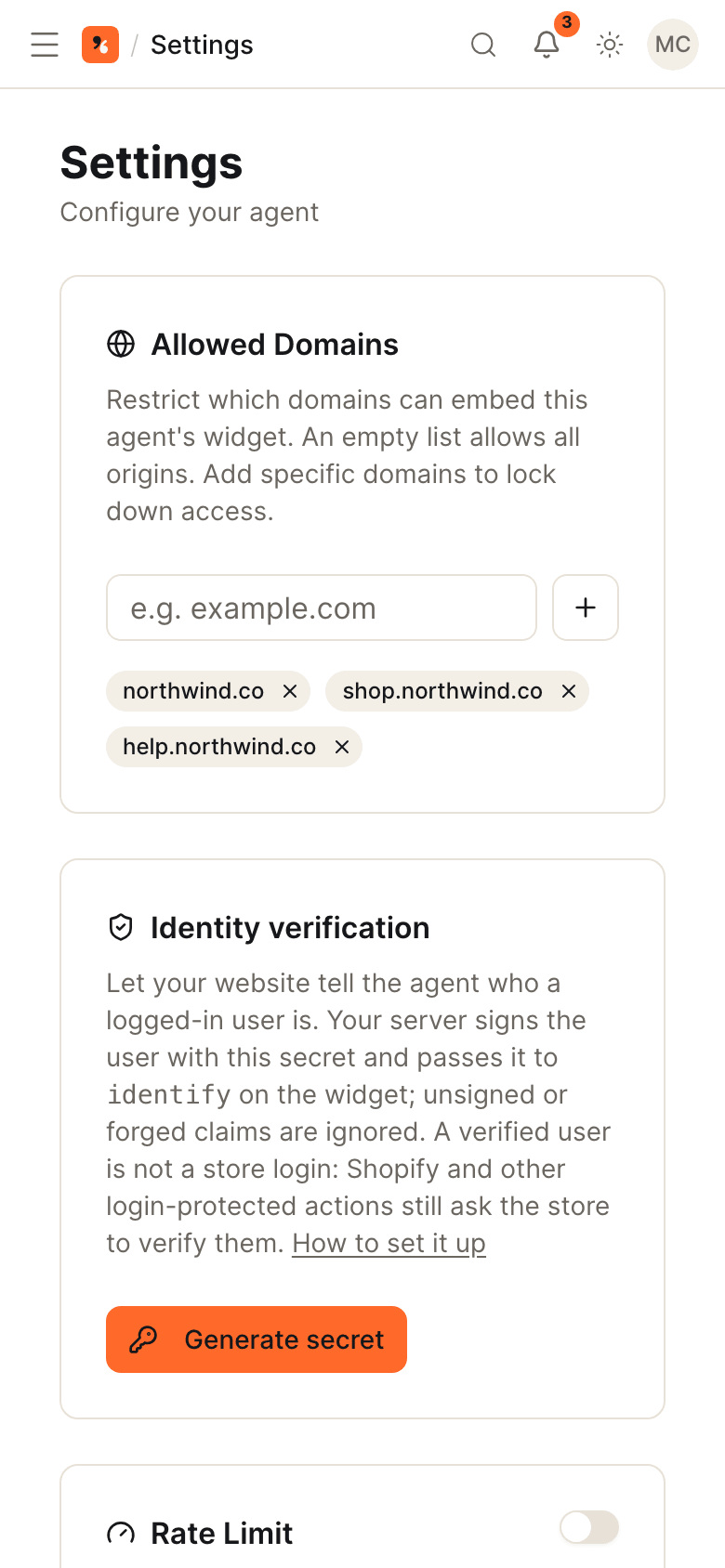
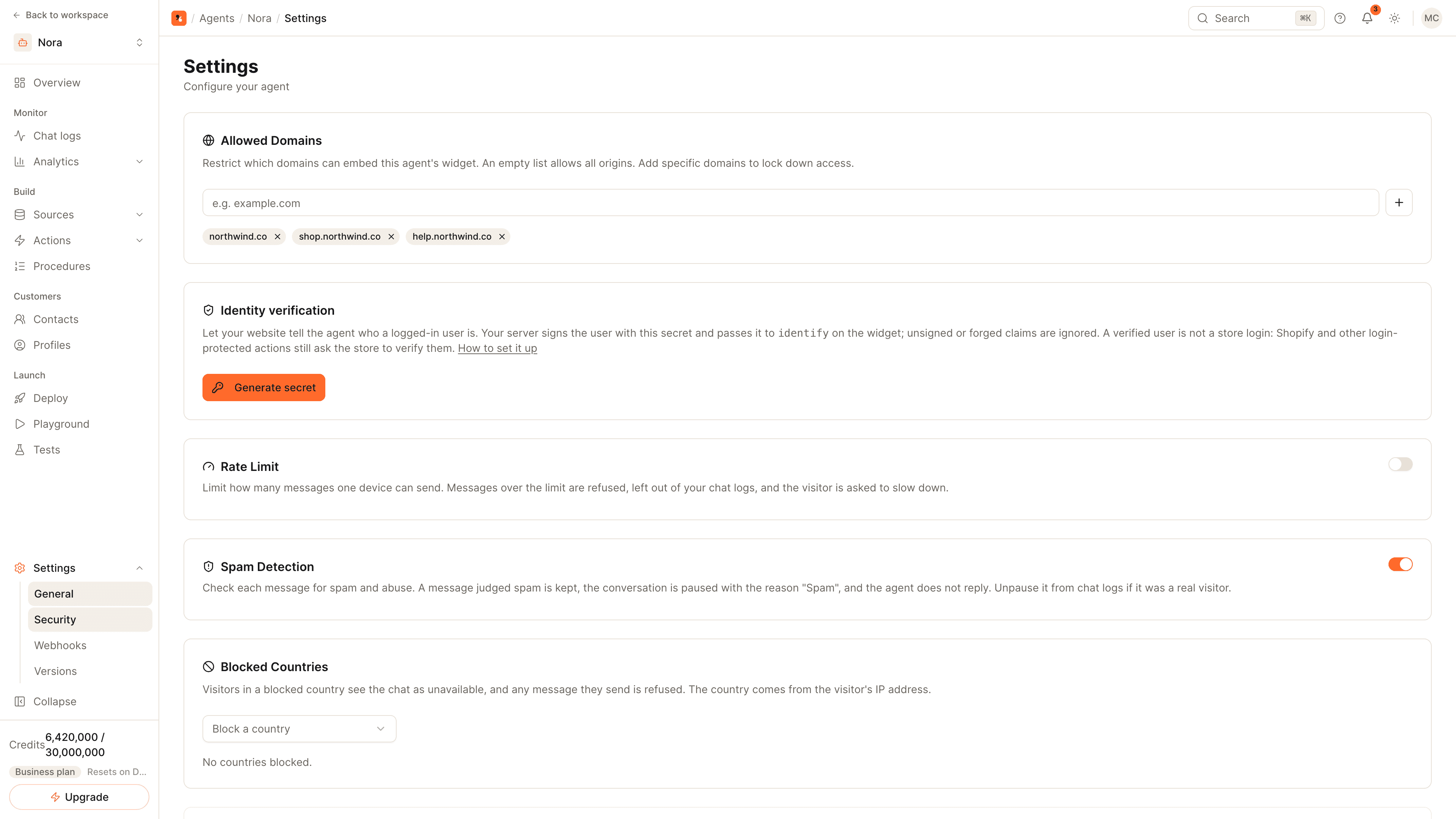
Ouvrez l’agent, allez dans Paramètres (Settings), puis Sécurité (Security), et cliquez sur Générer un secret (Generate secret) sur la carte Vérification d’identité (Identity verification). Conservez le secret uniquement sur votre serveur. La vérification d’identité est disponible à partir de Starter.
Signez l’utilisateur sur votre serveur
Lorsqu’un utilisateur est connecté, créez un JSON Web Token signé avec le secret en HS256. Incluez user_id (ou sub) et une expiration. Ajoutez l’e-mail et le nom de l’utilisateur si vous les avez ; tout autre claim est enregistré comme attribut dans le profil de l’utilisateur.
Appelez identify sur la page
Une fois le widget chargé, appelez SellWhisperWidget.identify avec le jeton. Appelez-le avec null lorsque l’utilisateur se déconnecte, pour que la personne suivante sur ce navigateur démarre en anonyme.
Contrôlez une conversation vérifiée
Ouvrez une conversation de cet utilisateur dans Journaux de conversation (Chat logs). Elle porte un badge Vérifié (Verified) avec l’ID et les attributs de l’utilisateur, et l’utilisateur a une entrée dans Profils (Profiles).
Pourquoi vérifier
Sans vérification, le widget ne connaît que ce qu’un visiteur saisit. N’importe qui peut saisir l’adresse e-mail de quelqu’un d’autre. Un jeton signé sur votre serveur prouve que votre propre site a bien connecté cette personne : l’agent peut donc tenir l’ID et les attributs de l’utilisateur pour établis.
Ce que contient le jeton
| Claim | Obligatoire | Signification |
|---|---|---|
user_id ou sub | Oui | Votre identifiant stable pour l’utilisateur |
exp | Oui | Heure d’expiration ; choisissez une durée courte et émettez un nouveau jeton à chaque chargement de page |
email, name | Non | Affichés avec la conversation |
| Tout autre claim | Non | Enregistré comme attribut dans le profil de l’utilisateur, par exemple le nom d’un forfait |
Signez-le en HS256 avec le secret figurant dans les paramètres Sécurité (Security) de l’agent. Si vous ne pouvez pas émettre de JSON Web Token, transmettez un user_id accompagné d’un user_hash, un HMAC de l’ID utilisateur calculé avec le même secret.
Règles à respecter
- Le secret reste sur votre serveur. Ne le placez jamais dans le code de votre site web, dans une application mobile ou dans un dépôt public. En cas de fuite, renouvelez-le depuis la même carte.
- Signez par utilisateur et par session. Créez le jeton au moment où la page est générée pour un utilisateur connecté.
- Effacez-le à la déconnexion. Appelez
identify(null)pour qu’un ordinateur partagé ne conserve pas l’identité.
Ce que vous obtenez
- Un badge Vérifié (Verified) sur la conversation dans Journaux de conversation (Chat logs).
- Un profil par utilisateur dans Profils (Profiles), avec les attributs que vous avez envoyés.
- Des attributs que vous pouvez insérer dans les actions personnalisées, pour qu’un appel à votre API transmette l’ID de l’utilisateur vérifié.
Un utilisateur vérifié n’est pas pour autant connecté à la boutique : les actions Shopify et WooCommerce s’appuient toujours sur la boutique pour confirmer l’identité du client.
Des exemples Node.js et Python pour signer le jeton, ainsi que les extraits de code pour la page, se trouvent dans Vérification d’identité.
Questions fréquentes
Un utilisateur vérifié est-il considéré comme connecté à la boutique ?
Que se passe-t-il avec un jeton falsifié ou expiré ?
Puis-je utiliser les informations de l’utilisateur dans les actions ?
Commencer
Mettez ces étapes en pratique
Commencez gratuitement, sans carte bancaire.