Comment connecter un agent IA à votre propre API
Créez une action personnalisée pour qu’un agent Sell Whisper AI appelle votre endpoint HTTP pendant une conversation, avec des entrées, une authentification et un test. À partir de Starter.
Suivez cet ordre
Créez une action personnalisée
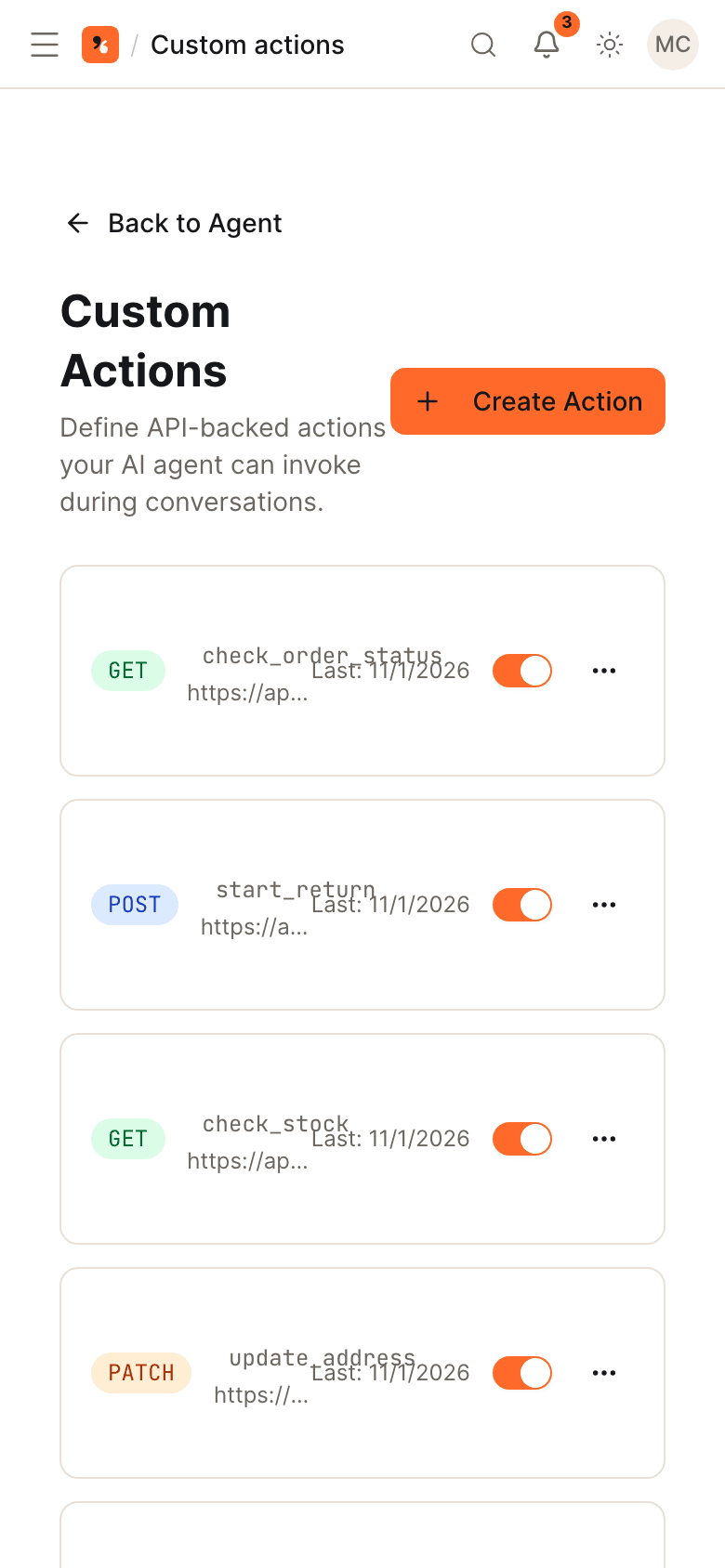
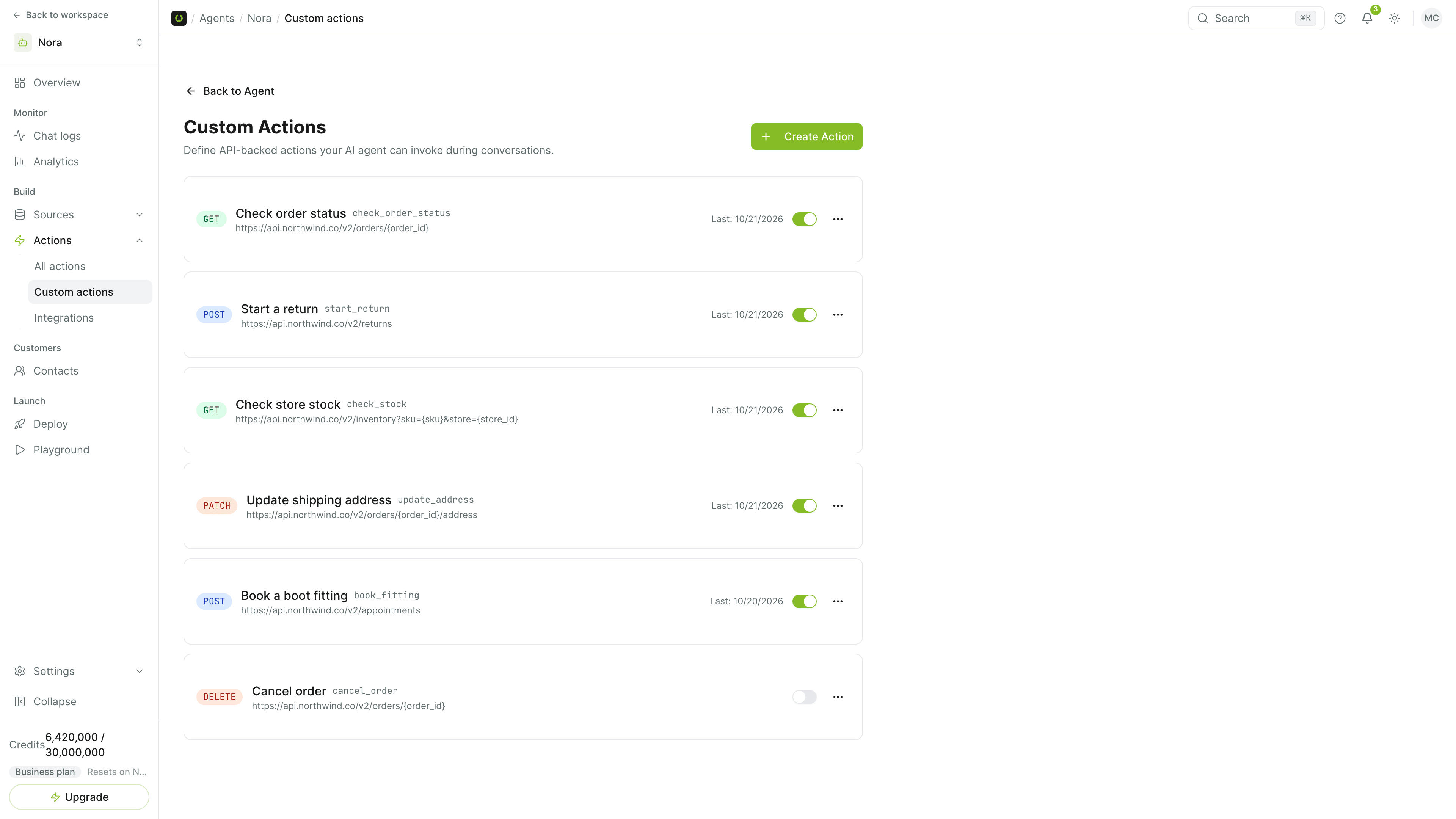
Ouvrez l’agent, allez dans Actions, puis Actions personnalisées (Custom actions), et créez une action de type Appel API (API Call). Les actions personnalisées sont disponibles à partir de Starter.
Décrivez quand l’utiliser
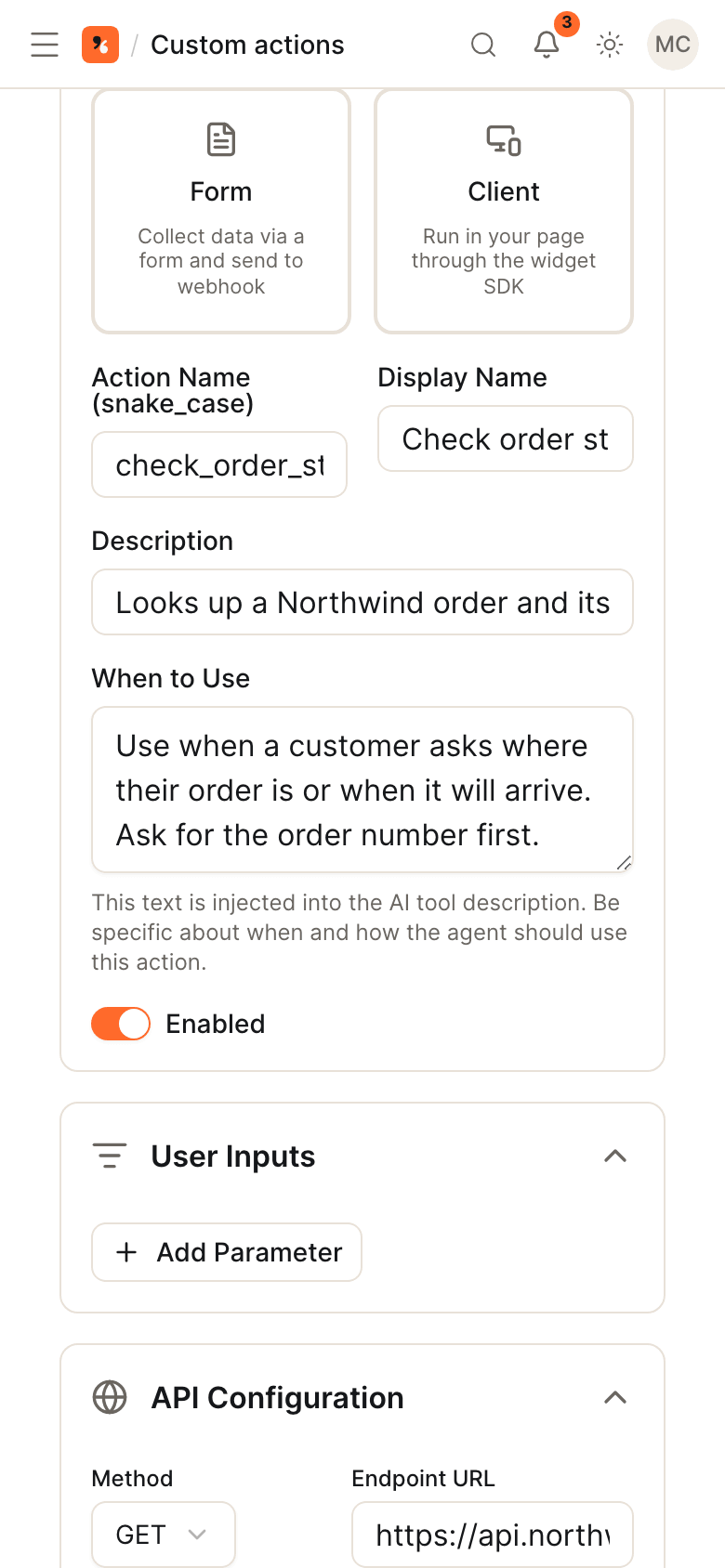
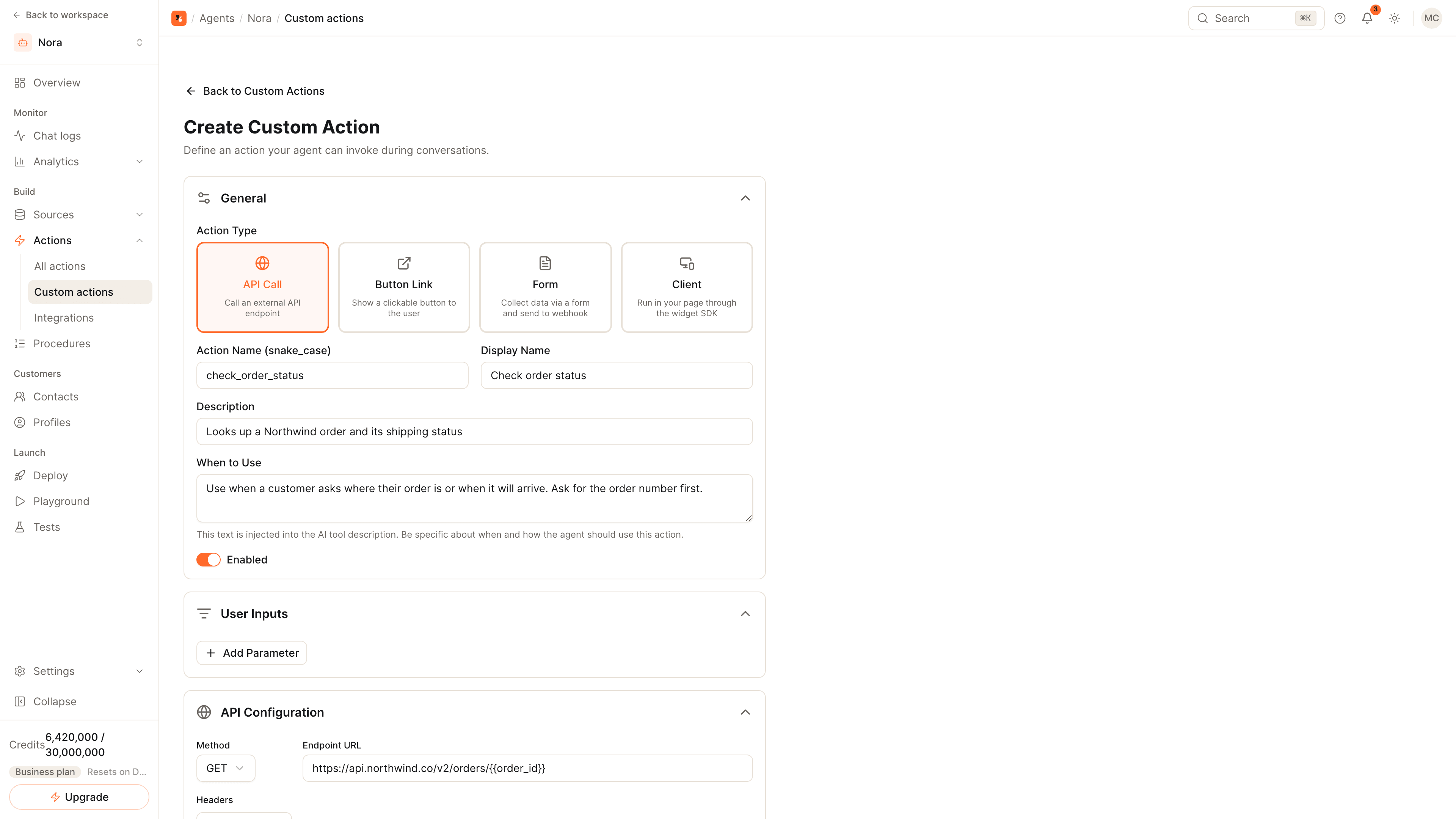
Donnez à l’action un nom et une description, et remplissez Quand l’utiliser (When to Use) en langage courant : ce texte indique à l’IA quand appeler votre endpoint. Sous Entrées utilisateur (User Inputs), ajoutez chaque valeur que l’agent doit recueillir, avec son type et son caractère obligatoire ou non.
Indiquez votre endpoint
Définissez la méthode, l’URL de l’endpoint, les en-têtes, les paramètres de requête et un corps de requête JSON. Choisissez le type d’authentification : clé API, jeton bearer, authentification basique ou en-tête personnalisé.
Testez-la et activez-la
Enregistrez, puis cliquez sur Tester avec des données réelles (Test with Live Data) pour exécuter l’appel. Exigez la confirmation de l’utilisateur pour tout ce qui modifie des données, activez l’action et essayez-la dans le Playground.
Quatre types d’action personnalisée
| Type | Ce qu’il fait |
|---|---|
| Appel API (API Call) | Appelle votre endpoint HTTP depuis les serveurs de Sell Whisper AI et transmet la réponse à l’agent |
| Bouton lien (Button Link) | Affiche un bouton qui ouvre une URL |
| Formulaire (Form) | Affiche un formulaire et envoie à un webhook ce que votre client saisit |
| Client | Exécute un gestionnaire que vous enregistrez dans votre propre page, dans le navigateur du visiteur |
Ce guide utilise Appel API (API Call). Ce type convient aux consultations, comme le statut d’une commande, le solde d’un compte ou une réservation, et aux modifications, comme la résiliation d’un abonnement.
Rédigez la description pour l’IA
L’agent décide quand appeler une action à partir de sa description et de son texte Quand l’utiliser (When to Use) : rédigez-les comme vous brieferiez un nouveau collègue, en indiquant ce que renvoie l’action et les situations qui la justifient. Nommez clairement chaque entrée et précisez à quoi ressemble une valeur valide. Des descriptions vagues sont la raison habituelle pour laquelle une action n’est jamais appelée, ou l’est au mauvais moment.
Sécurisez l’action
- Authentification. Enregistrez la clé API, le jeton bearer ou les identifiants basiques sur l’action ; ils ne sont jamais montrés à votre client.
- Confirmation. Activez la confirmation de l’utilisateur pour tout ce qui modifie des données, afin que votre client approuve d’abord l’appel.
- Limites et nouvelles tentatives. Définissez un délai d’expiration et un nombre de nouvelles tentatives pour un endpoint lent, ainsi que des limites de débit sous Avancé (Advanced).
- Qui fait la demande. Pour les appels propres à un compte, vérifiez les utilisateurs connectés afin que la requête porte une identité signée par votre serveur.
Affichez le résultat
Activez l’affichage du résultat pour présenter la réponse sous forme de carte, de formulaire ou de tableau dans le widget. Les applications de messagerie reçoivent le même contenu sous forme de texte.
À lire aussi
- Actions personnalisées : la référence complète.
- Comment envoyer les leads et tickets du chat vers HubSpot et comment permettre à un agent IA de planifier des rendez-vous : des intégrations natives qui ne nécessitent aucune action personnalisée.
- Agent IA : pourquoi un agent qui agit diffère d’un chatbot qui répond.
Questions fréquentes
La réponse peut-elle être affichée sous forme de carte ou de tableau ?
Une action peut-elle s’exécuter dans ma page plutôt que sur un serveur ?
Où puis-je voir ce qui a été appelé ?
Commencer
Mettez ces étapes en pratique
Commencez gratuitement, sans carte bancaire.