Comment ajouter un chatbot IA à un site WordPress
Installez le plugin Sell Whisper AI Chat Widget depuis WordPress.org, collez votre Widget ID et choisissez les pages qui affichent le chat. Dans toutes les offres.
Suivez cet ordre
Créez un agent et ajoutez des connaissances
Inscrivez-vous sur /register, créez un agent et ajoutez votre site dans Sources pour qu’il puisse répondre. WordPress est disponible dans toutes les offres, y compris Free.
Installez et activez le plugin
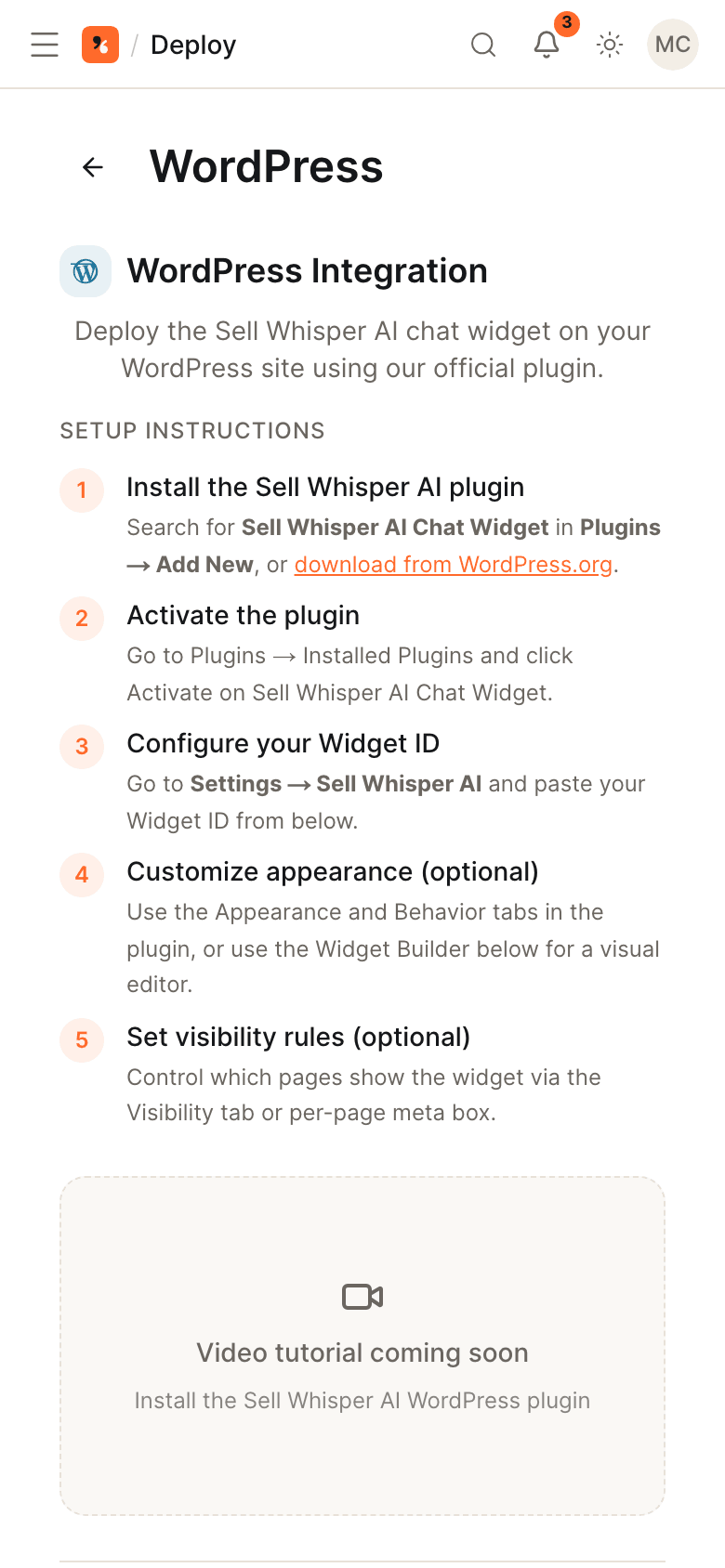
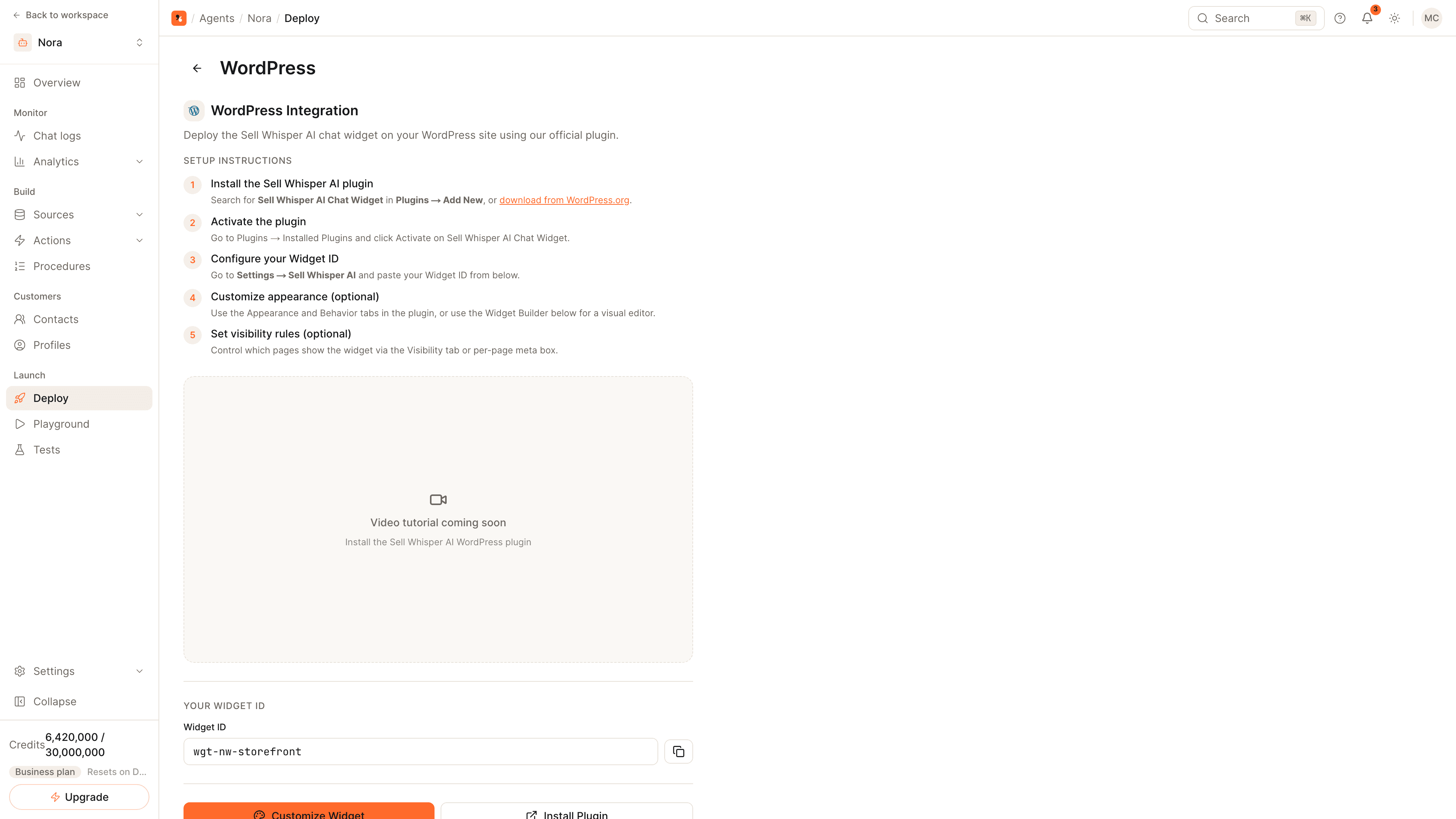
Dans WordPress, allez dans Extensions (Plugins), puis Ajouter (Add New), recherchez Sell Whisper AI Chat Widget, installez-le et activez-le. Le plugin nécessite WordPress 5.9 ou version ultérieure et PHP 7.4 ou version ultérieure.
Collez votre Widget ID
Dans le tableau de bord, ouvrez l’agent, allez dans Déployer (Deploy) et ouvrez la carte WordPress pour copier votre Widget ID. Dans WordPress, allez dans Réglages (Settings), puis Sell Whisper AI, collez l’ID et enregistrez.
Choisissez où le widget s’affiche
Par défaut, le widget apparaît sur toutes les pages. Utilisez l’onglet Visibilité (Visibility) du plugin ou l’encadré présent sur chaque page pour inclure ou exclure des pages, et ses onglets Apparence (Appearance) et Comportement (Behavior), ou l’éditeur de widget du tableau de bord, pour en régler le style.
Ce que fait le plugin
Le plugin Sell Whisper AI Chat Widget ajoute le widget de chat à votre site WordPress sans modifier les fichiers du thème. Il figure dans le répertoire de plugins WordPress.org. L’agent, ses connaissances et ses réponses restent dans votre tableau de bord Sell Whisper AI ; le plugin détermine où le widget s’affiche.
Réglages du plugin
| Onglet | Ce que vous réglez |
|---|---|
| Apparence (Appearance) | L’aspect du widget sur ce site |
| Comportement (Behavior) | Comment et quand il s’ouvre |
| Visibilité (Visibility) | Les pages qui affichent le widget |
Un encadré dans l’éditeur de chaque page et de chaque article force l’affichage ou le masquage du widget sur cette seule page.
Si le widget ne s’affiche pas
- Videz le cache de WordPress et celui de tout plugin de cache ou d’optimisation.
- Vérifiez que le plugin est activé et que le widget est activé dans ses réglages.
- Comparez le Widget ID à celui de la carte WordPress de l’agent.
- Si un plugin de sécurité ou votre hébergeur définit une Content Security Policy, autorisez
widget.sellwhisperai.cometapi.sellwhisperai.com.
Vous gérez une boutique ?
Le même plugin connecte WooCommerce à partir de Pro, pour que l’agent puisse rechercher des produits, consulter les commandes et lire le panier. Suivez comment ajouter un chatbot IA à une boutique WooCommerce.
À lire aussi
- Comment entraîner un agent IA sur votre site web : importez le site sur lequel se trouve le widget.
- Comment ajouter un agent de support IA à votre site web : le script d’intégration pour les sites qui ne sont pas sous WordPress.
- Comment capturer les leads du chat et leur attribuer un score.
Questions fréquentes
Le widget n’apparaît pas. Que dois-je vérifier ?
Ai-je besoin du plugin si je peux modifier mon thème ?
Le plugin fonctionne-t-il avec WooCommerce ?
Commencer
Mettez ces étapes en pratique
Commencez gratuitement, sans carte bancaire.