Slack に AI エージェントを追加する方法
ワンクリックで Slack ワークスペースを Sell Whisper AI のエージェントに接続し、ダイレクトメッセージと @メンションにナレッジベースをもとに回答させます。Starter 以上で利用できます。
この順番で進めてください
エージェントのデプロイページを開く
ダッシュボードでエージェントを開き、「デプロイ」(Deploy)に進みます。Slack は Starter 以上で利用できます。Free では、Slack カードには代わりにプランへのリンクが表示されます。
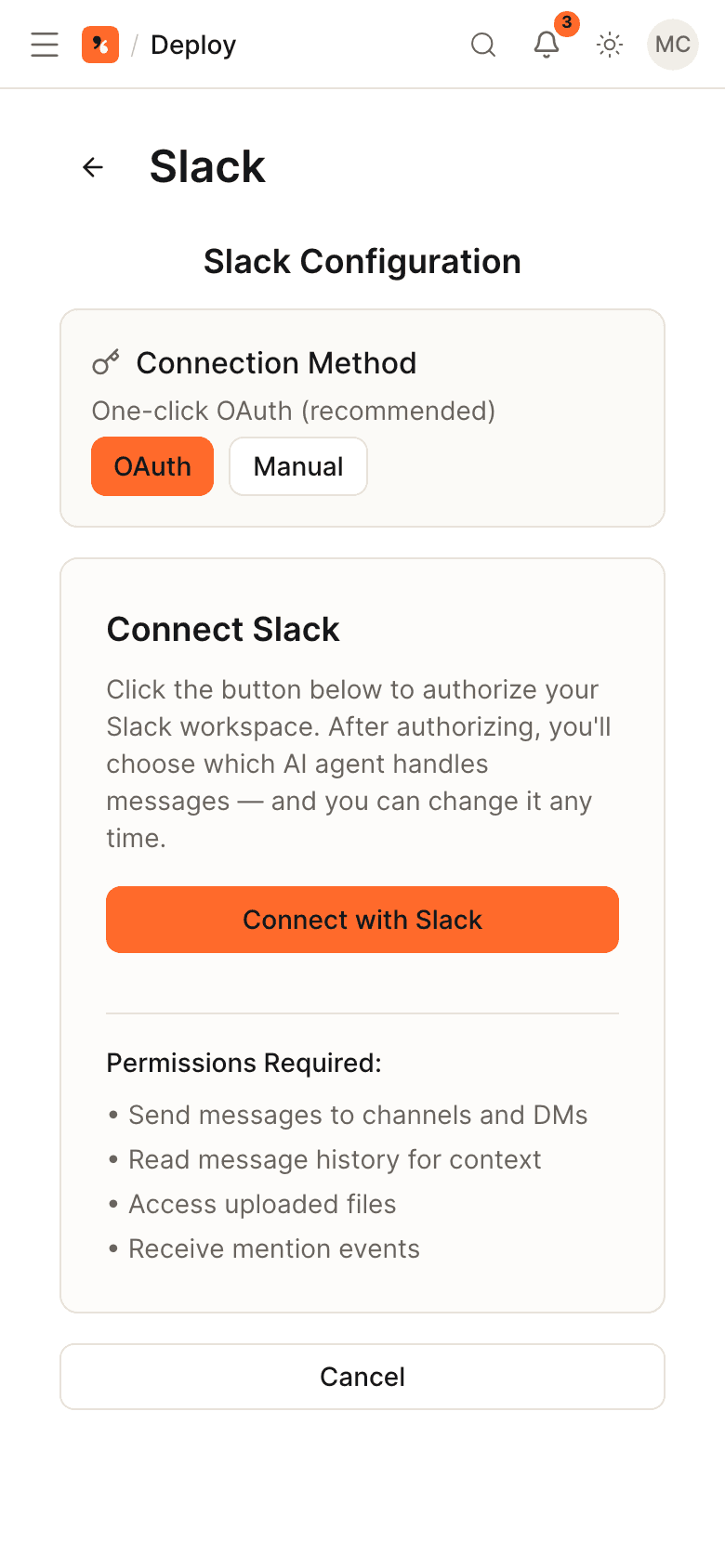
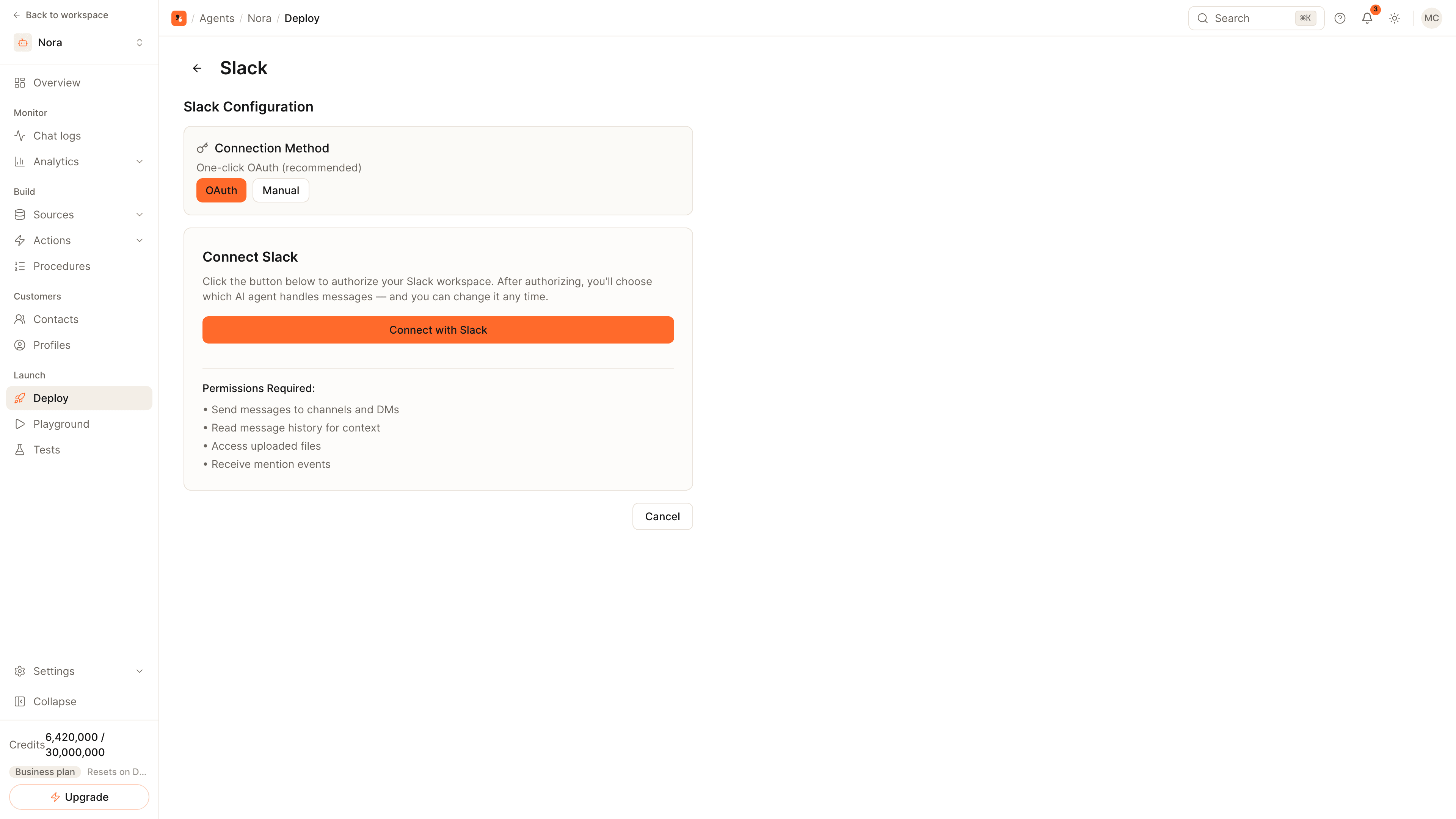
Slack と接続する
Slack カードの「Slackと接続」(Connect with Slack)をクリックします。Slack のウィンドウでワークスペースを選び、権限を確認してアプリを許可します。完了すると、カードに「アクティブ」(Active)と表示されます。
エージェントをチャンネルに招待する
Slack で、ほかのアプリを追加するときと同じ方法で、エージェントに手伝わせたいチャンネルにエージェントを招待します。エージェントにダイレクトメッセージを送ることもできます。
質問を添えてメンションする
エージェントにダイレクトメッセージを送るか、チャンネルで @メンションします。エージェントはナレッジベースをもとに回答し、スレッド内で質問された場合はそのスレッドに返信します。
Slack でエージェントができること
- ダイレクトメッセージ:送られてきたすべてのメッセージに回答します。
- チャンネル:@メンションされたときに回答するため、普段の会話には割り込みません。
- スレッド:スレッド内で聞かれた質問には、そのスレッドで回答します。
回答には、Web サイトやほかのチャネルで使っているのと同じナレッジベース、指示、アクションが使われます。
よくある 2 つの使い方
- 社内ヘルプデスク。 社内ハンドブック、ポリシー、製品ドキュメントをエージェントに与えてヘルプ用のチャンネルに招待し、同僚が人に聞く前に @メンションできるようにします。
- サポートチームのチャンネル。 サポートチームが作業するチャンネルにエージェントを招待すると、チームメンバーが顧客に回答しながら、ポリシーや製品の詳細を @メンションで確認できます。
担当者が必要なとき
エスカレーションルールは、ほかのチャネルと同じように Slack でも適用されます。エスカレーションされた会話はチームの「ライブチャット」(Live chat)に送られ、チームメンバーの返信は、会話が始まった Slack のチャンネルまたはスレッドに投稿されます。
自分で作成した Slack アプリを使う
ワンクリック接続では、Sell Whisper AI の Slack アプリがインストールされます。ワークスペースで自社作成のアプリしか許可されていない場合は、チャネルの「管理」(Manage)ページを開き、接続方法として「手動」(Manual)を選んで、そこに表示されるスコープとイベントの一覧に従ってください。
関連情報
- Slack チャネルのページ:Slack でエージェントができること。
- Web サイトの内容で AI エージェントを学習させる方法:回答のもとになるコンテンツを追加します。
- AI の会話を担当者に引き継ぐ方法。