Instagram と Messenger のメッセージに AI エージェントで回答する方法
Instagram のプロアカウントと Facebook ページを Sell Whisper AI のエージェントに接続し、ダイレクトメッセージに回答させます。Starter 以上で利用できます。
この順番で進めてください
Meta のアカウントを準備する
Instagram には、自分が管理者である Facebook ページにリンクされたビジネスアカウントまたはクリエイターアカウントが必要です。Messenger には、Facebook ページの管理者権限が必要です。どちらのチャネルも Starter 以上で利用できます。
Instagram を接続する
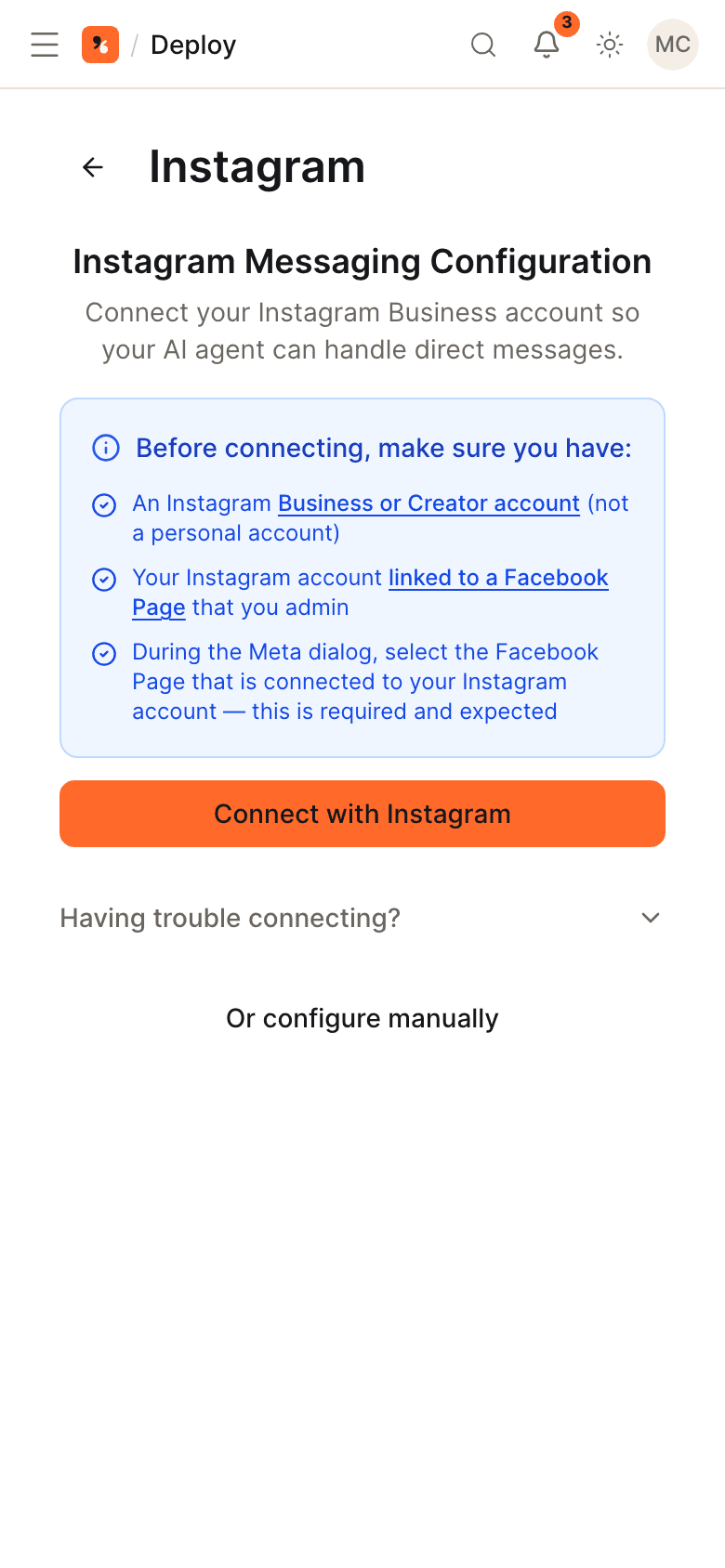
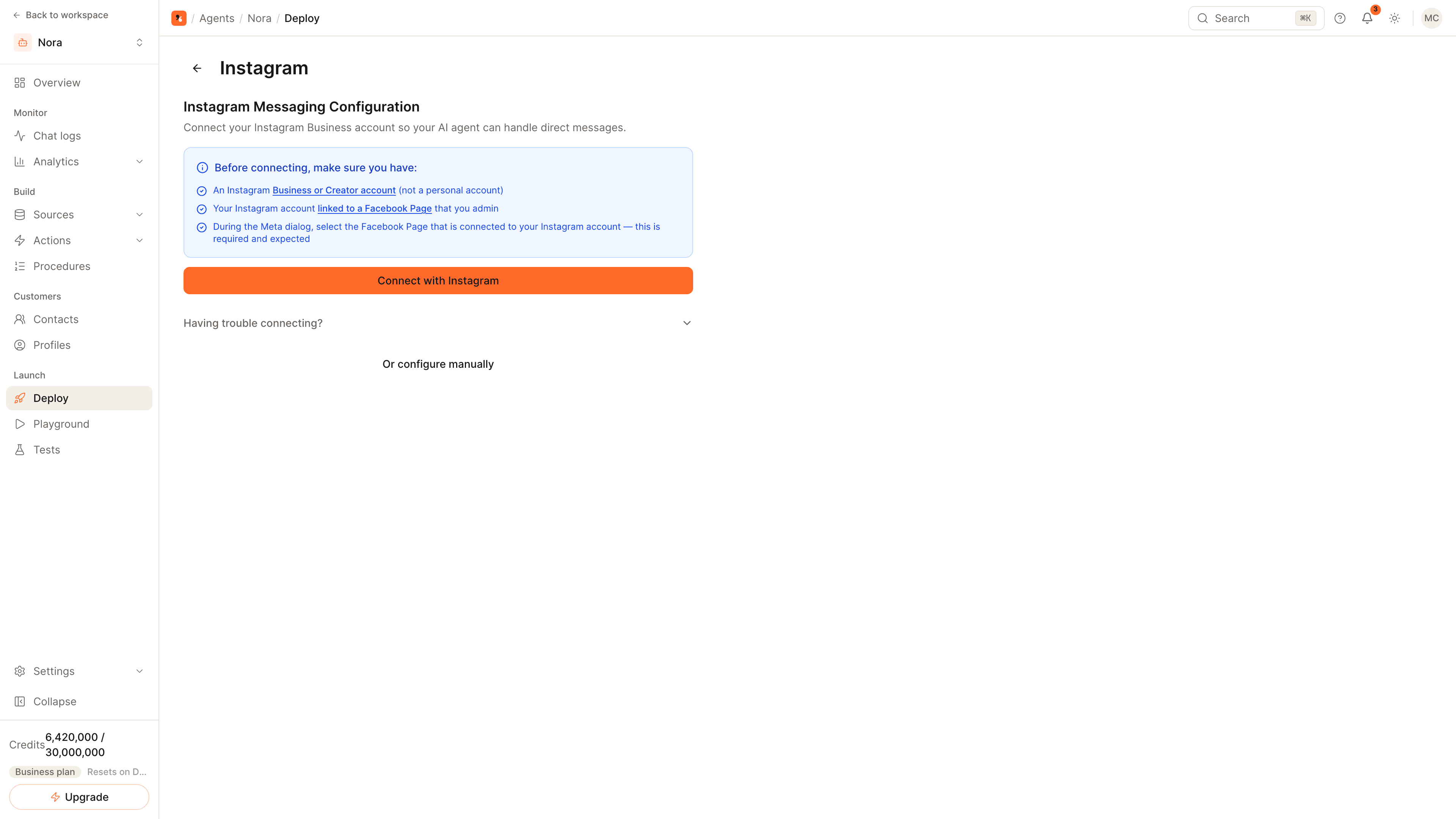
エージェントを開いて「デプロイ」(Deploy)に進み、Instagram カードの「Metaと接続」(Connect with Meta)をクリックしてから、「Facebook ログインを開く」(Open Facebook Login)をクリックします。Meta のダイアログで、Instagram アカウントがリンクされている Facebook ページを選択します。Meta が以前の設定のまま続行するよう提案してきた場合は、代わりに「設定を編集」(Edit settings)を選んでください。
Messenger を接続する
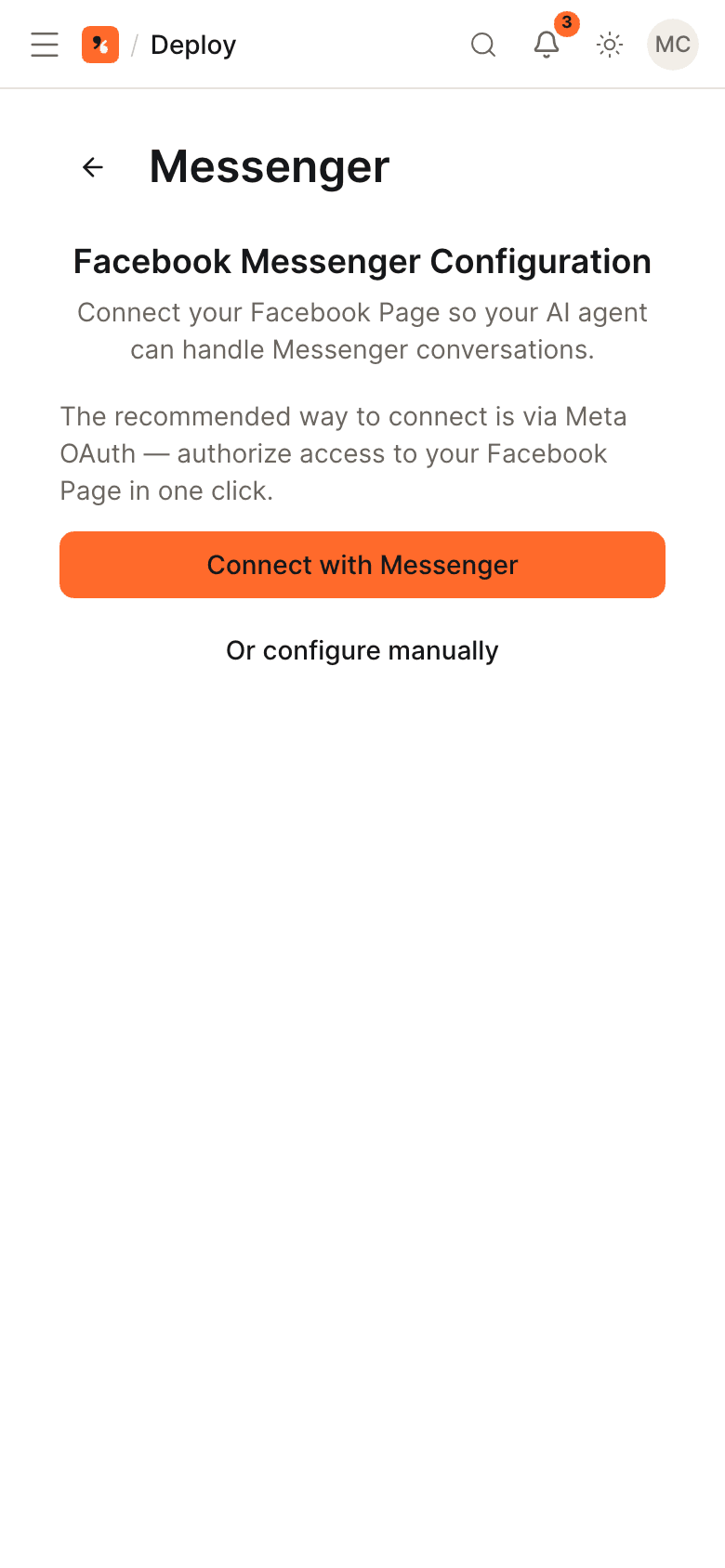
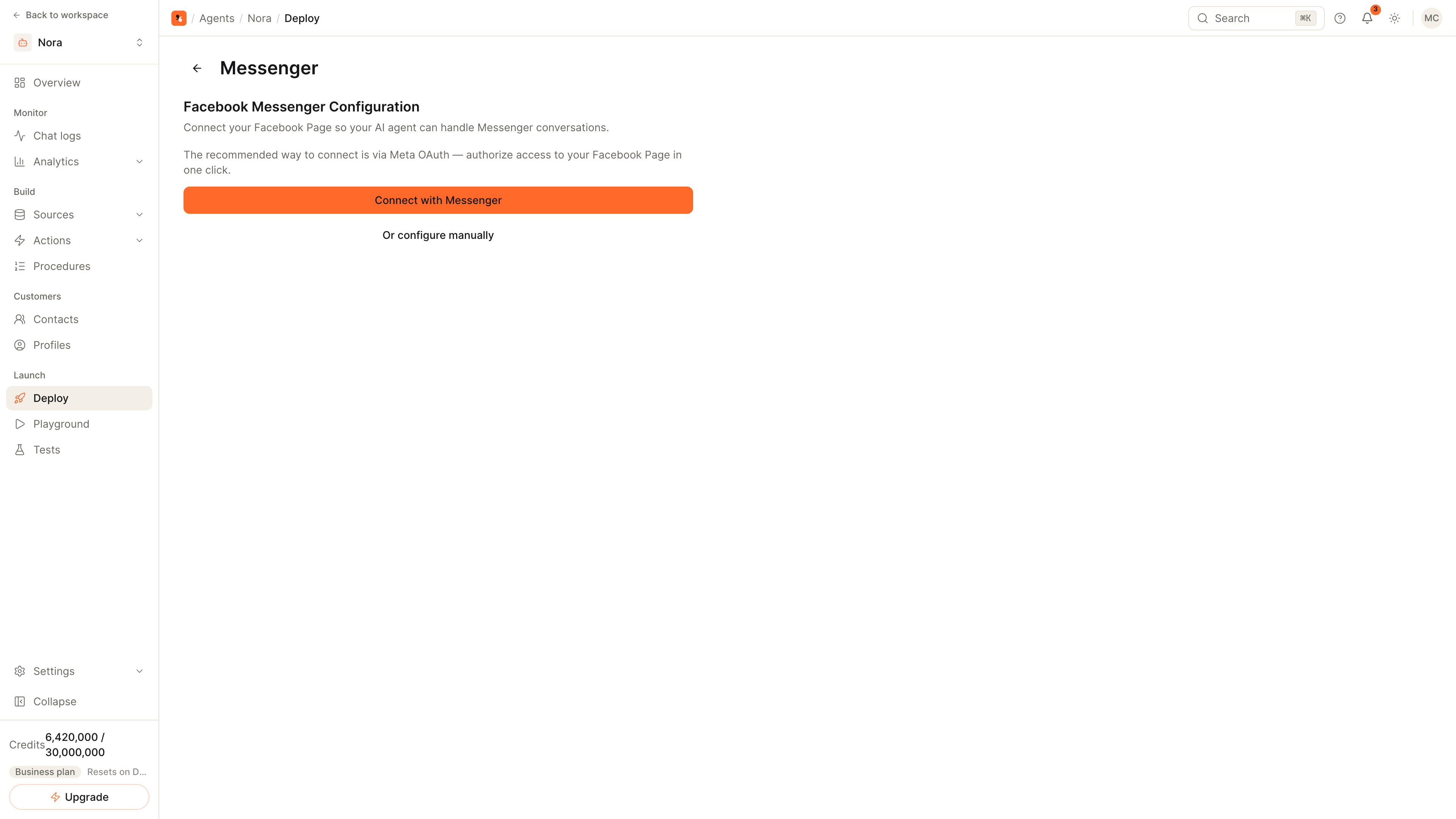
Messenger カードで「Metaと接続」(Connect with Meta)をクリックし、続いて「Facebook ログインを開く」(Open Facebook Login)をクリックします。接続する Facebook ページを選択し、Meta が求める権限をすべて許可します。1 つでも拒否すると、接続はそこで止まります。
両方の受信箱をテストする
それぞれのカードに「アクティブ」(Active)と「管理」(Manage)ボタンが表示されます。個人アカウントから、Instagram アカウントと Facebook ページにそれぞれダイレクトメッセージを送り、返信を確認します。次に、チームメンバーが対応に入れるようエスカレーションルールを追加します。
Meta が Facebook ページを求める理由
どちらのチャネルも Facebook ログインを通じて接続します。Meta は、メッセージングへのアクセスを Facebook ページに紐づけています。
- Messenger のメッセージはページ宛てに送られるため、ページそのものを接続します。
- Instagram のダイレクトメッセージには、プロアカウントがリンクされているページを通じてアクセスします。個人用の Instagram アカウントは接続できません。
どちらの場合も、ページの管理者権限が必要です。
接続が完了しない場合
| 表示される状況 | 対処方法 |
|---|---|
| Instagram アカウントが一覧に表示されない | アカウントをビジネスまたはクリエイターに設定してページにリンクし、もう一度接続する |
| Meta が以前の設定のまま続行するよう提案してくる | 「設定を編集」(Edit settings)を選び、ページとアカウントを選択し直す |
| Meta のダイアログの後で接続が止まる | もう一度接続し、すべての権限を許可する。1 つでも拒否するとメッセージングが利用できなくなる |
投稿へのコメント
Pro 以上では、Messenger または Instagram の投稿にコメントが付くと、エージェントとの会話が始まります。既定では、コメントした人はプライベートメッセージで回答を受け取ります。代わりにコメントの下で回答するには、エージェントの設定にある「投稿へのコメント」(Post comments)カードで「公開で返信」(Reply in public)をオンにします。
関連情報
- Instagram チャネルのページと Messenger チャネルのページ。
- AI エージェントを WhatsApp に接続する方法:Meta の 3 つ目のチャネルも同じログインを使います。
- AI の会話を担当者に引き継ぐ方法:チームメンバーの返信は、同じ Instagram または Messenger のスレッドに届けられます。