AI チャット付きのヘルプページを作成する方法
Sell Whisper AI のエージェント用に、記事、FAQ、AI チャットを備えたブランド仕様のヘルプページと、共有できるチャットページを公開します。すべてのプランで、コード不要で利用できます。
この順番で進めてください
ヘルプページのエディターを開く
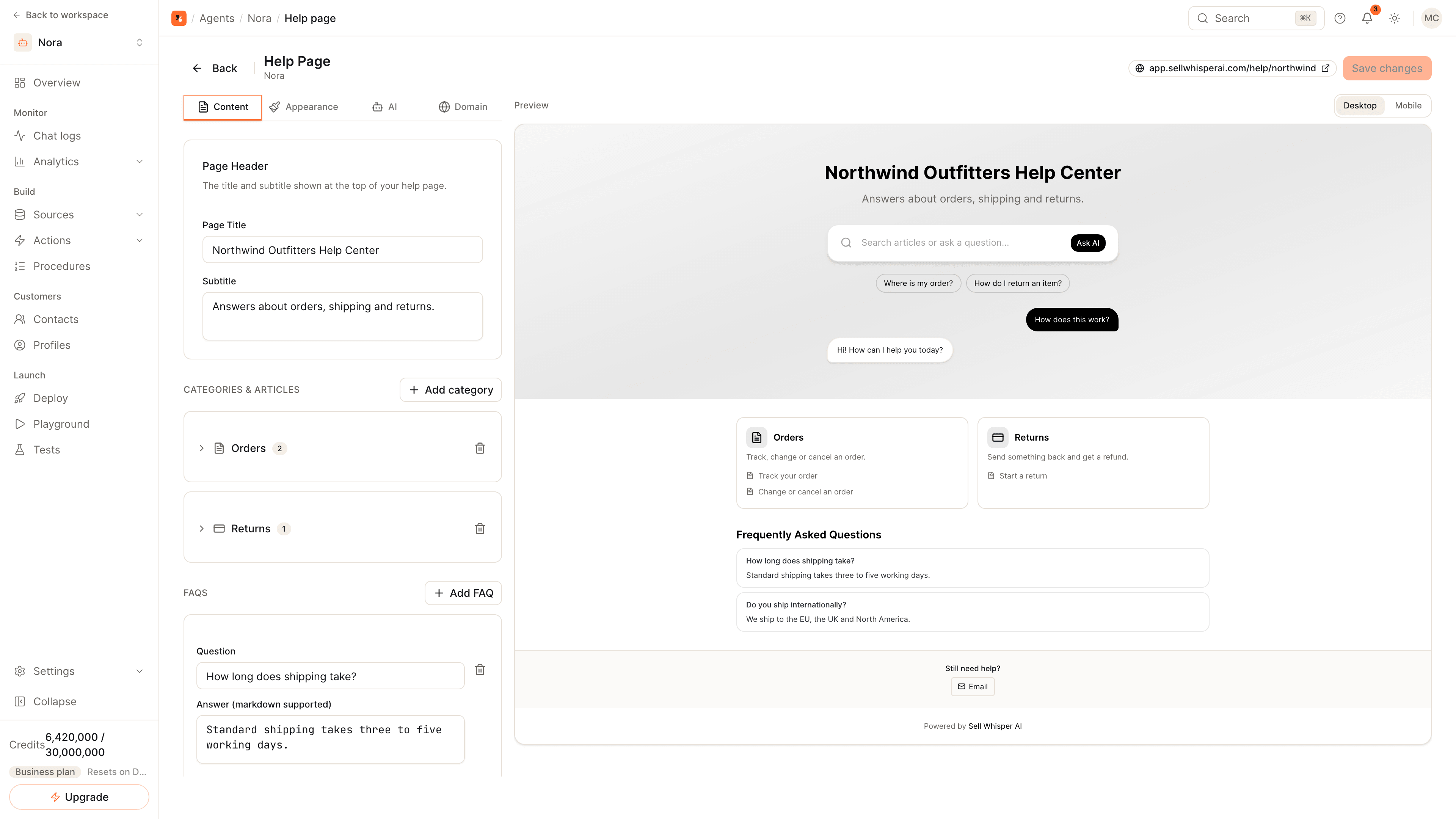
エージェントを開いて「デプロイ」(Deploy)に進み、「ヘルプページ」(Help Page)カードの「管理」(Manage)をクリックします。エディターには「コンテンツ」(Content)、「外観」(Appearance)、「AI」、「ドメイン」(Domain)の 4 つのタブがあり、その横にデスクトップとモバイルのプレビューが表示されます。ヘルプページは Free を含むすべてのプランで利用できます。
カテゴリ、記事、FAQ を追加する
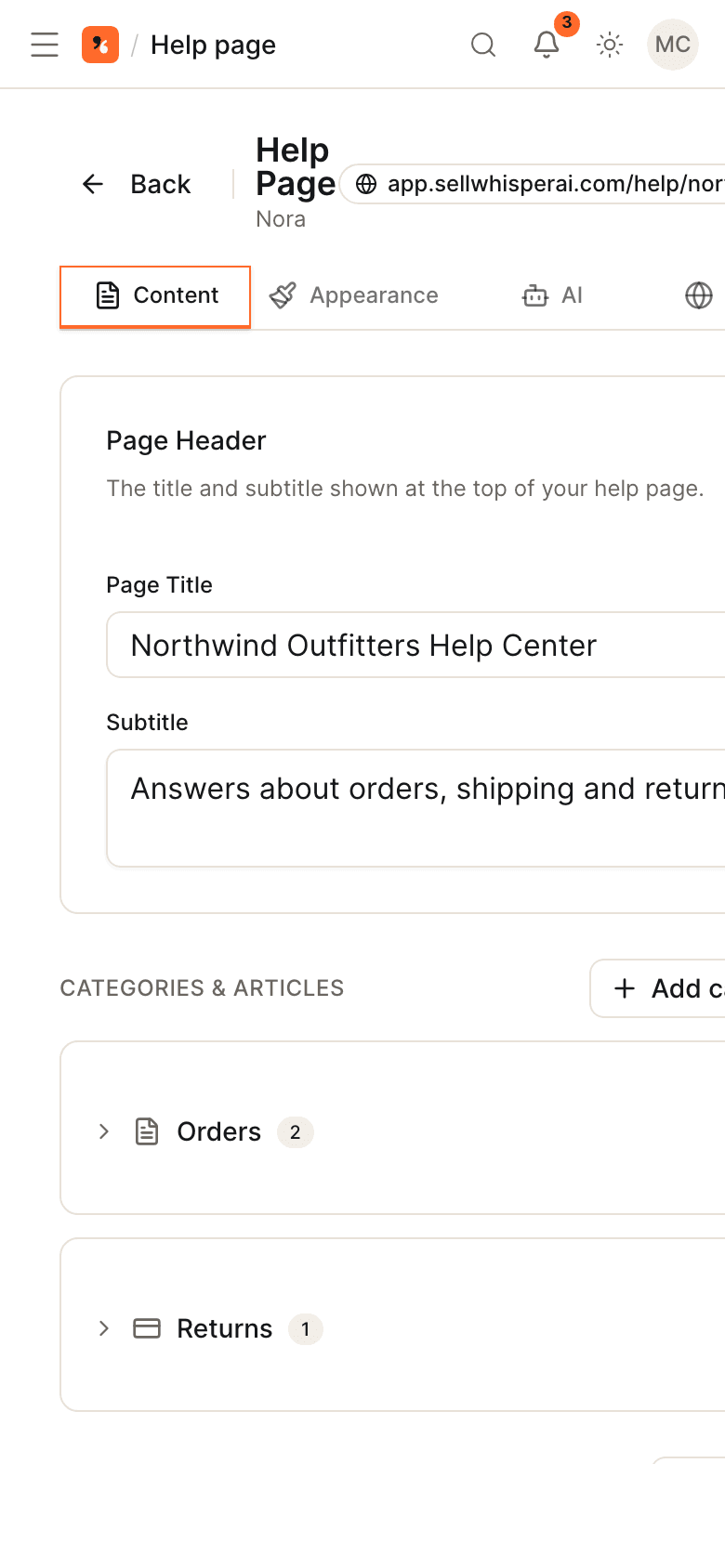
「コンテンツ」(Content)タブで、ページのタイトルとサブタイトルを設定し、マークダウンで書いた記事を入れるカテゴリを追加し、FAQ を追加します。質問の候補は検索バーの下にチップとして表示され、クリックするとチャットが開きます。
ブランドに合わせ、アドレスを設定する
「外観」(Appearance)で色、ロゴ、フォントを設定します。「ドメイン」(Domain)でカスタムスラッグを選ぶと、ページのアドレスは /help/ の後にそのスラッグが続く形になるので、URL をコピーします。
保存し、チャットページも共有する
「変更を保存」(Save changes)をクリックして URL を開きます。記事のないフルページのチャットが必要な場合は、「デプロイ」(Deploy)の「エージェントチャットページ」(Agent Chat Page)カードで「管理」(Manage)をクリックします。こちらは専用の URL ですぐに公開されており、独自の色、ロゴ、最初の挨拶メッセージを設定できます。
コード不要の 2 つのホスト型ページ
| ページ | 内容 | 公開場所 |
|---|---|---|
| ヘルプページ | カテゴリ別の記事と FAQ、検索バー、質問の候補、AI チャット | /help/ の後に、自分で決めたスラッグ |
| エージェントチャットページ | エージェントとのフルページの会話 | /chat/ の後に、エージェントの ID |
どちらも Sell Whisper AI がホストし、すべてのプランで利用できます。Web サイトのフッター、メールの署名、QR コードからリンクしてください。
ヘルプページに載せる内容
- カテゴリと記事。 記事をテーマごとにまとめ、マークダウンで書きます。
- FAQ。 ページに表示される短い質問と回答です。
- 質問の候補。 検索バーの下に表示されるチップで、クリックするとその質問でチャットが開きます。
- AI チャット。 「AI」タブでチャットウィジェットをオンにし、挨拶メッセージを設定して、回答にソースを表示するかどうかを選びます。問い合わせ先のフッターを追加することもできます。
記事と FAQ は人が読むためのものです。チャットはエージェントのナレッジベースをもとに回答するため、エージェントにも引用させたい内容は、同じものを「ソース」(Sources)に追加してください。Web サイトの内容で AI エージェントを学習させる方法をご覧ください。
チャットページに載せる内容
チャットページには、独自の「外観」(Appearance)、「コンテンツ」(Content)、「機能」(Features)のタブがあります。開くとすぐに会話が始まるリンクが欲しいときに使ってください。Pro 以上では、「Powered by Sell Whisper AI」バッジをオフにできます。
関連情報
- ヘルプセンターチャネルのページとエージェントページチャネルのページ。
- Web サイトに AI サポートエージェントを追加する方法:同じエージェントを自社のページに設置します。
- チケット削減。