AI エージェントと WhatsApp で Shopify の代金引換注文を受け付ける方法
Sell Whisper AI のエージェントで Shopify チャットの代金引換注文と、WhatsApp 買い物客へのチェックアウトリンク送信を設定。Pro 以上。
この順番で進めてください
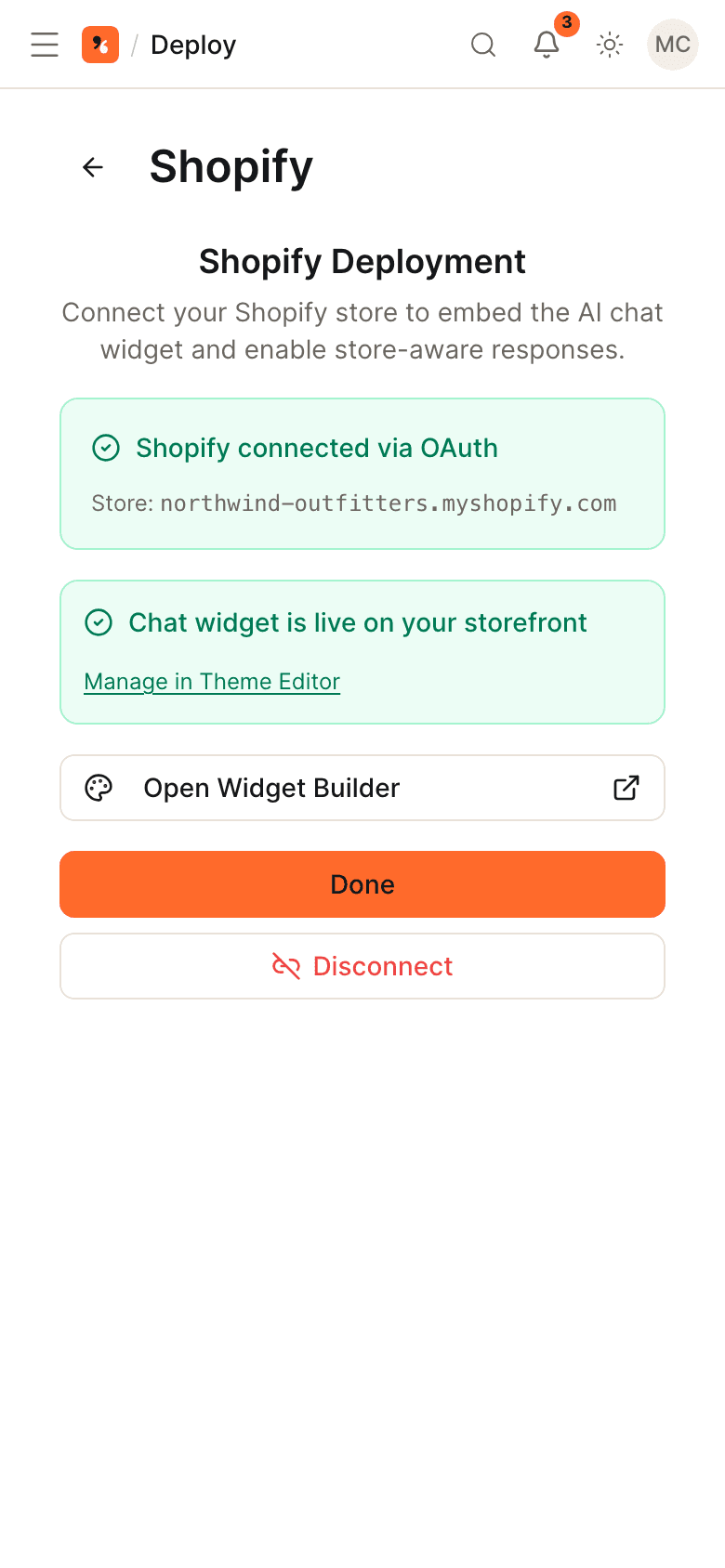
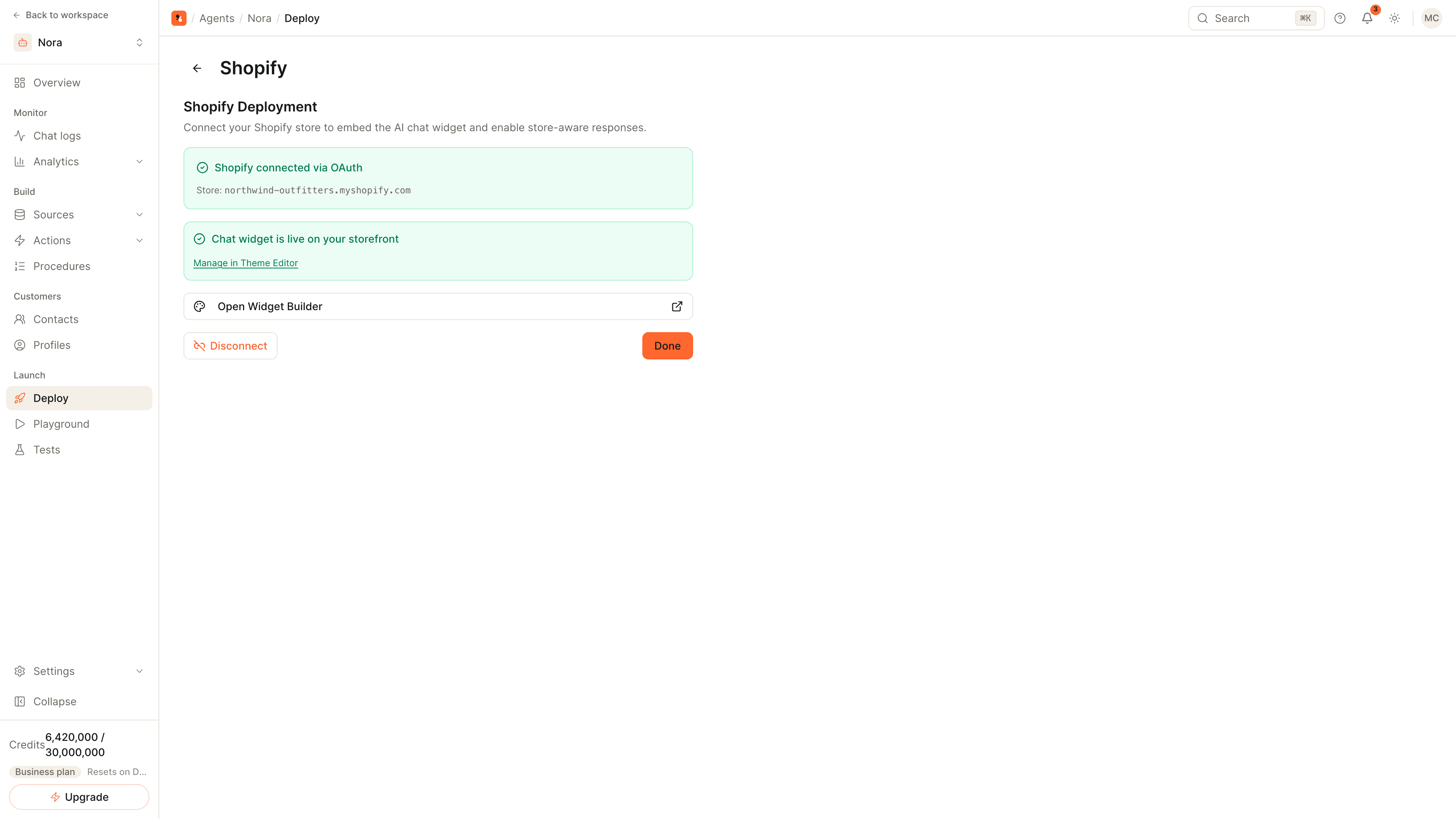
Shopify を接続し、チャットを有効にする
エージェントを開き、「デプロイ」(Deploy)に進み、Shopify カードをクリックしてから「Shopifyと接続」(Connect with Shopify)をクリックします。同じカードからテーマエディターのリンクを開いて保存すると、チャットウィジェットが有効になります。Web サイトから契約した場合、Shopify は Pro 以上で利用できます。Shopify App Store からのインストールは Shopify を通じて請求されます。
注文アクションを有効にする
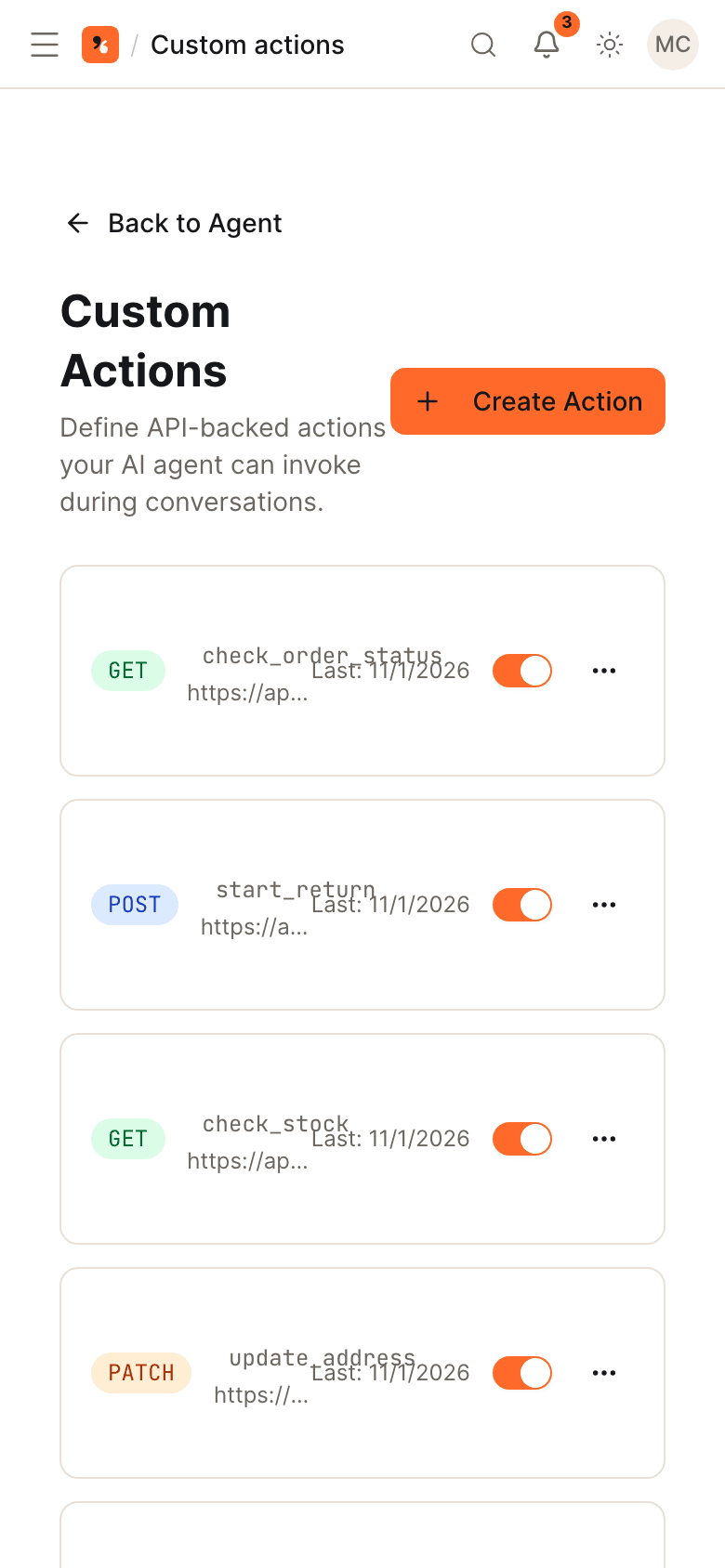
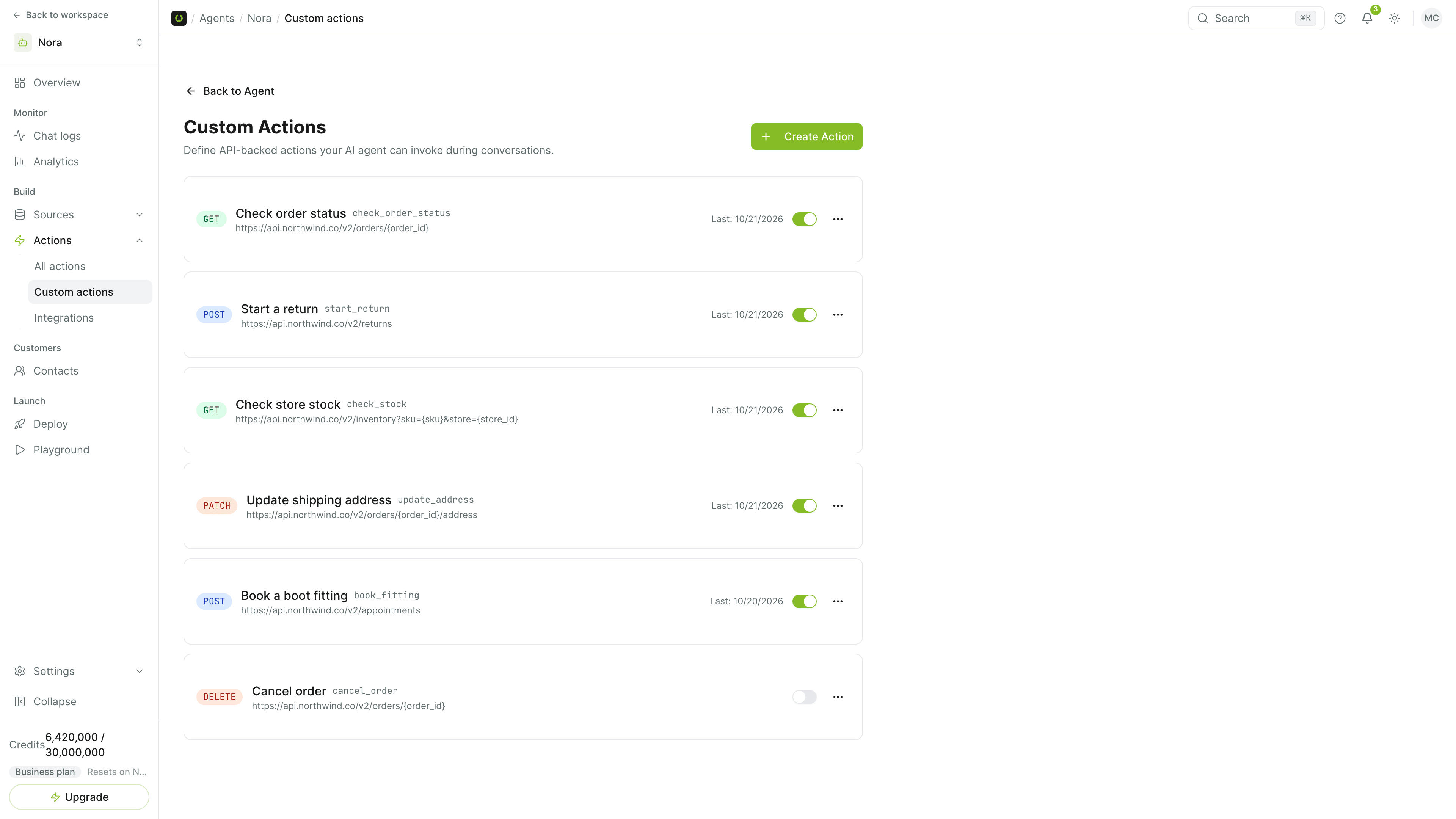
「アクション」(Actions)で商品検索、カートへの追加、チェックアウト、代金引換チェックアウトを有効にします。後ろの3つは、ストアの顧客アカウントにログインしているサインイン済みの買い物客にだけエージェントが提示します。
ストアチャットでテスト注文する
ストアフロントでテスト用の顧客アカウントにログインし、エージェントに商品を尋ねて代金引換で支払いたいと伝えます。エージェントが商品と配送先住所を確認したうえで、Shopify に支払い保留かつタグ cash-on-delivery の注文を作成します。
WhatsApp を接続し、カタログをリンクする
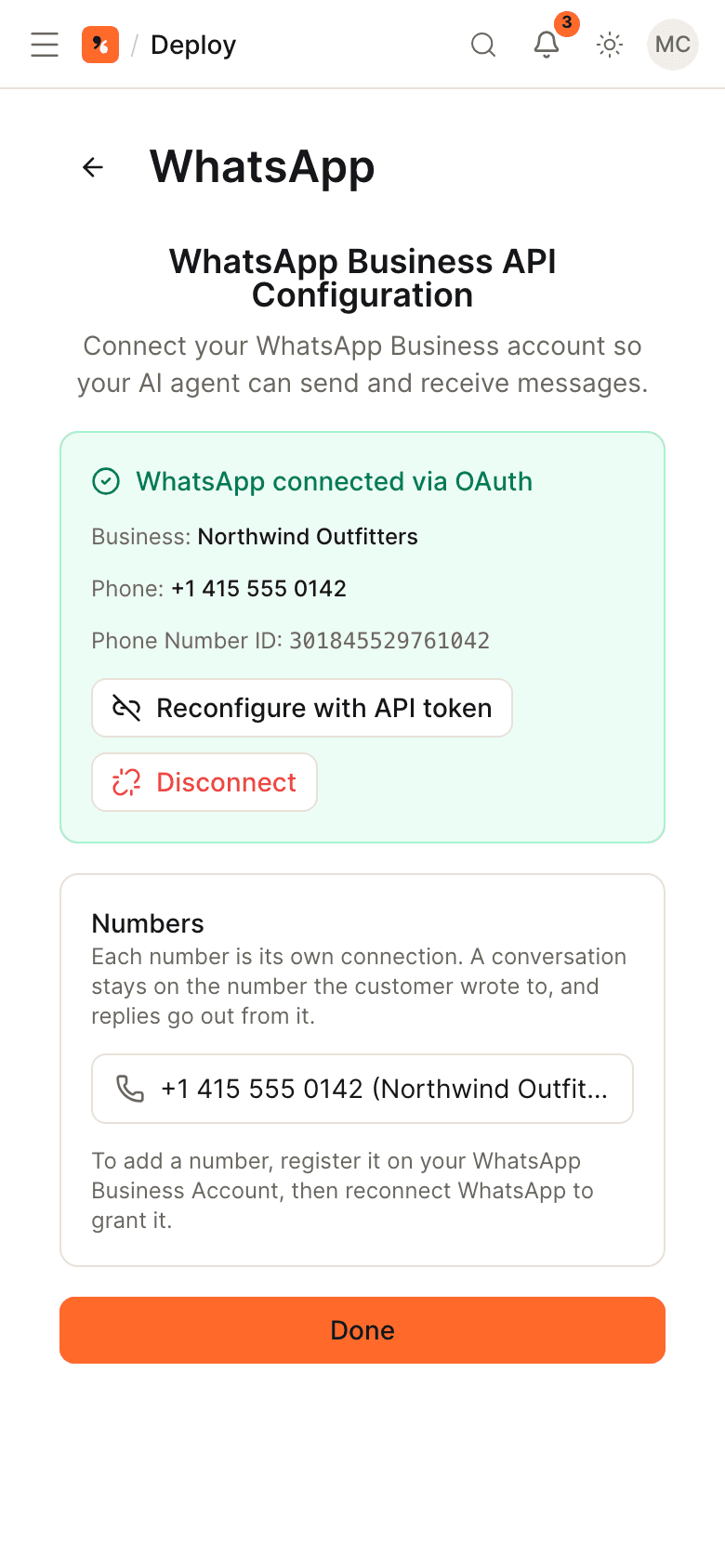
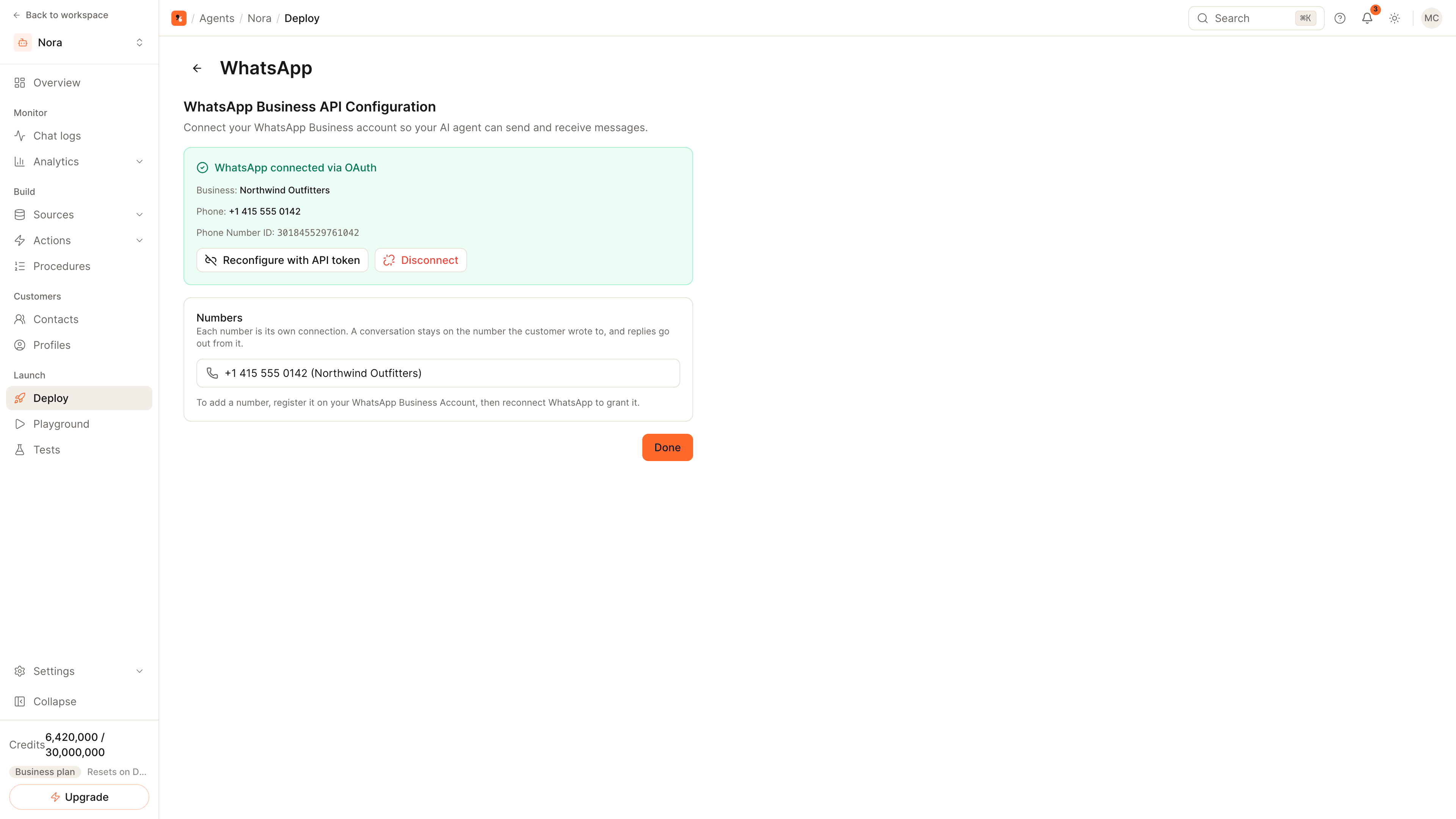
「デプロイ」(Deploy)で WhatsApp カードの「Metaと接続」(Connect with Meta)をクリックします。次に「設定」(Settings)の「WhatsApp カタログ」(WhatsApp catalog)を開き、その番号に Meta カタログをリンクします。Shopify の商品が送られ、画像のない商品はスキップされます。カタログは Pro 以上で利用できます。
WhatsApp の買い物客をチェックアウトへ送る
WhatsApp ではエージェントが商品を商品カードとして表示します。買い物客が WhatsApp 内でカートを組み立てて送信すると、エージェントは Shopify のチェックアウトリンクで返信します。そこでの支払い方法(代金引換を含む)は、Shopify チェックアウトが提供するものです。
配達員に支払う買い物では、チェックアウトページを開く前にチャットで注文が決まることがよくあります。このガイドでは両方を設定します。ストアのチャットではエージェント自身が代金引換注文を受け付け、WhatsApp では商品を見せて買い物客を Shopify のチェックアウトへ送ります。
どこで何が起きるか
| ストアチャット(サインイン済みの買い物客) | ||
|---|---|---|
| 商品を探す | テキストまたは写真 | テキストまたは写真 |
| 商品を見せる | チャット内の商品カード | WhatsApp の商品カード(1件または一覧) |
| 注文を組み立てる | Shopify の下書き注文として保持されるカート | WhatsApp 内の買い物客のカート |
| 注文を確定する | エージェントが作成、支払い保留、タグ cash-on-delivery | Shopify のチェックアウトリンク。買い物客はそこで完了 |
| 返金と注文照会 | あり、買い物客自身の注文 | なし |
違いは本人確認にあります。ストアのチャットではエージェントがログイン中の顧客を把握しているため、そのアカウントで動けます。WhatsApp では電話番号しか分からないため、最後のステップは Shopify のチェックアウトに委ねます。
代金引換注文の手順
- ストアにログインしている買い物客が商品を尋ねます。エージェントはカタログを検索して表示します。
- 買い物客が代金引換で支払いたいと伝えます。
- エージェントが商品と配送先住所を読み上げ、了承を求めます。
- 了承されると、エージェントが Shopify に注文を作成します。支払い保留、タグ cash-on-delivery、住所付きです。在庫は確保され、Shopify は注文確認を送ります。
注文には税や送料の行は追加されません。価格に税と配送が含まれていない場合は、代わりに Shopify 独自のチェックアウトを通るチェックアウトリンクを使ってください。
WhatsApp 注文の手順
- 買い物客が WhatsApp 番号にメッセージし、商品を尋ねるか、商品の写真を送ります。
- エージェントはリンク済みカタログの商品カードで返信します。
- 買い物客が WhatsApp 内で商品をカートに追加し、カートを送信します。
- エージェントはそのカート向けの Shopify チェックアウトリンクで返信します。買い物客はそこで支払い方法を選びます。Shopify チェックアウトが代金引換を提供していれば表示されます。
ヒント
- ウィジェットでファイルアップロードをオンにします。 ストアチャットで写真検索させたい場合に必要で、既定ではオフです。
- すべての商品に画像を付けます。 画像のない商品は WhatsApp カタログから除外されます。
- トラブルは人に回します。 破損品や苦情向けのエスカレーションルールを追加します。AI の会話を担当者に引き継ぐ方法をご覧ください。
関連
- Shopify ストアに AI チャットボットを追加する方法:接続の詳細。
- AI エージェントを WhatsApp に接続する方法:番号、Meta、Business App。
- Shopify チャネルと WhatsApp チャネル:各チャネルでエージェントができることすべて。