如何将 AI 智能体连接到您自己的 API
创建自定义操作,让 Sell Whisper AI 智能体在对话中调用您的 HTTP 端点,并配置输入、身份验证和测试运行。从 Starter 套餐起提供。
步骤
按顺序完成
创建自定义操作
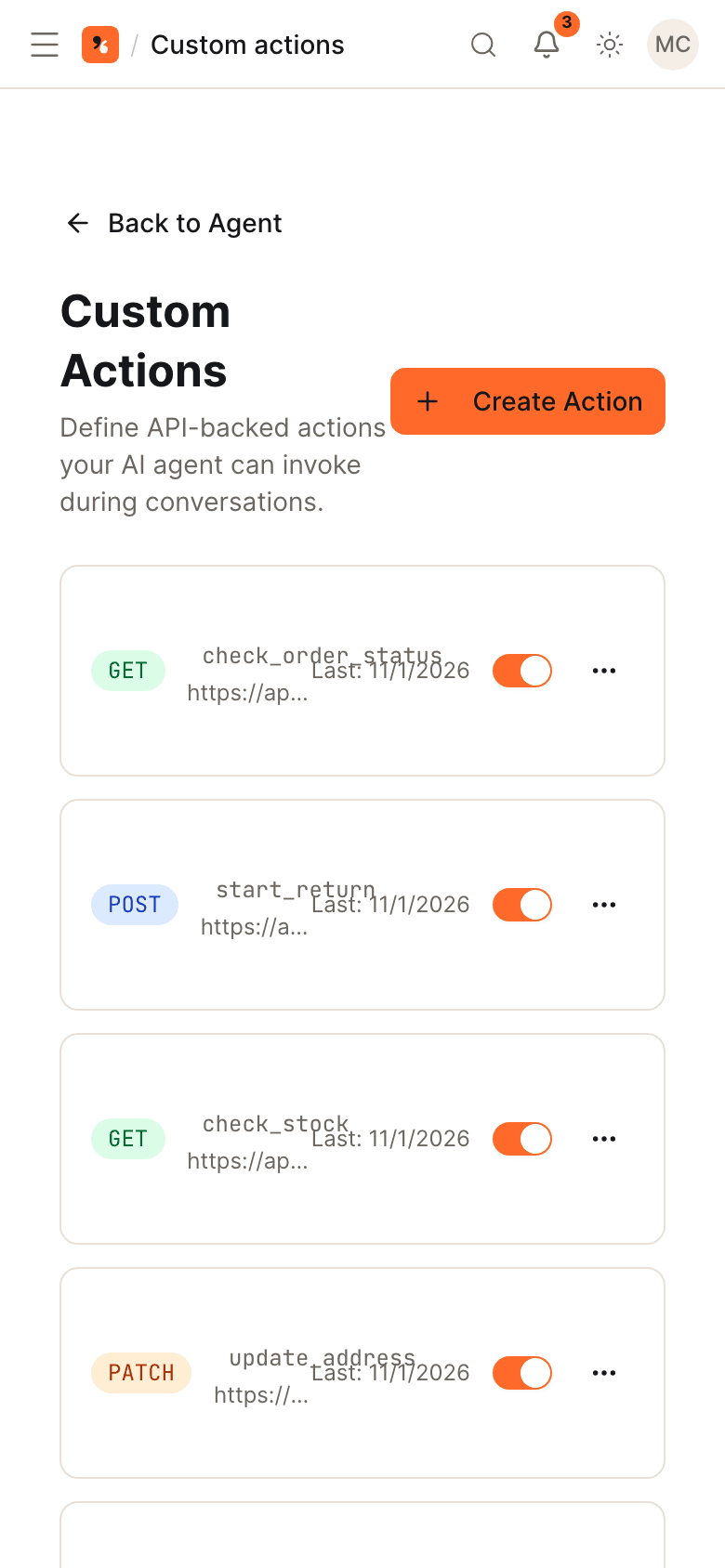
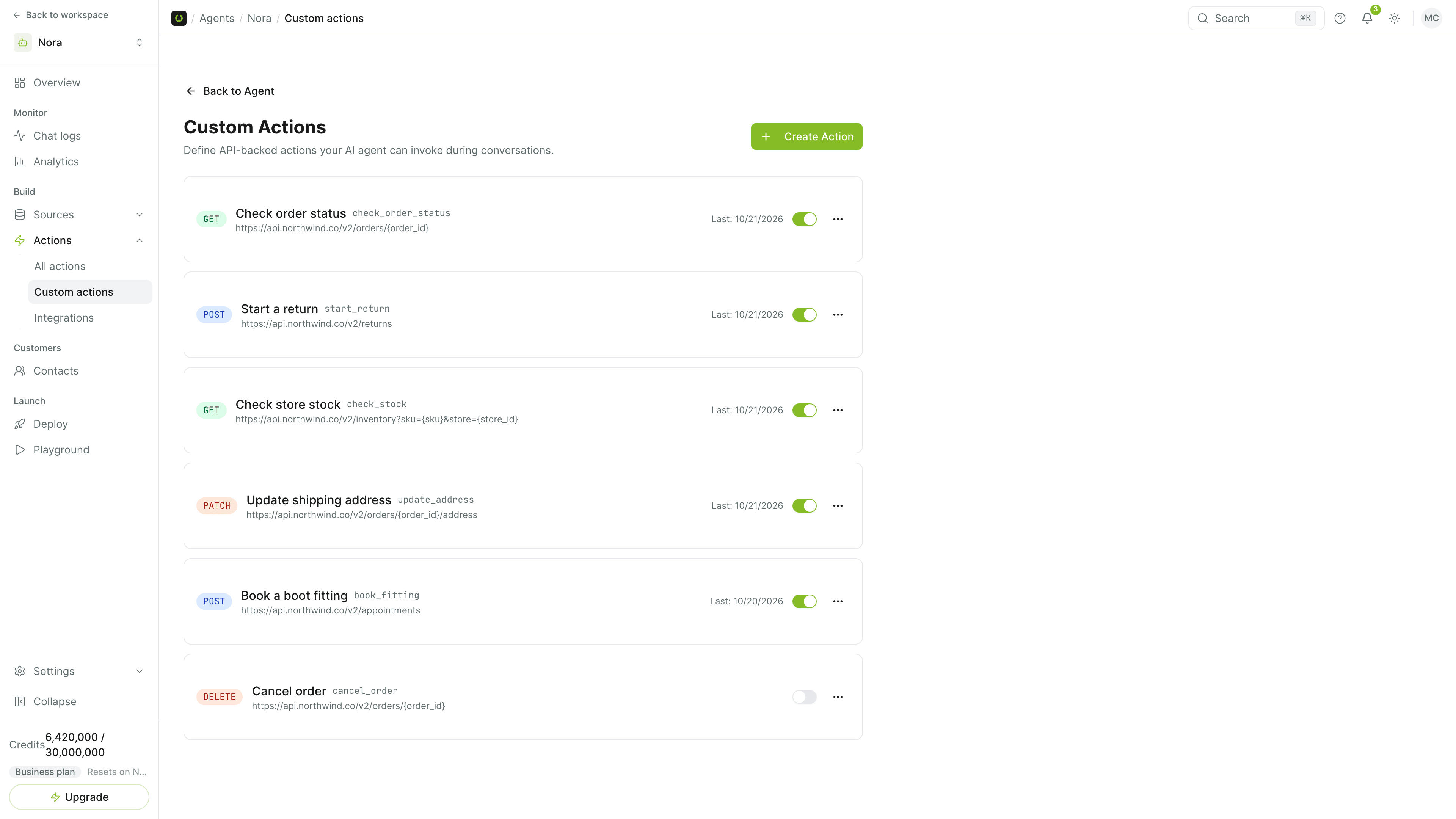
打开智能体,进入“操作”(Actions),再进入“自定义操作”(Custom actions),创建一个类型为“API 调用”(API Call)的操作。自定义操作需 Starter 及以上套餐。
说明何时使用它
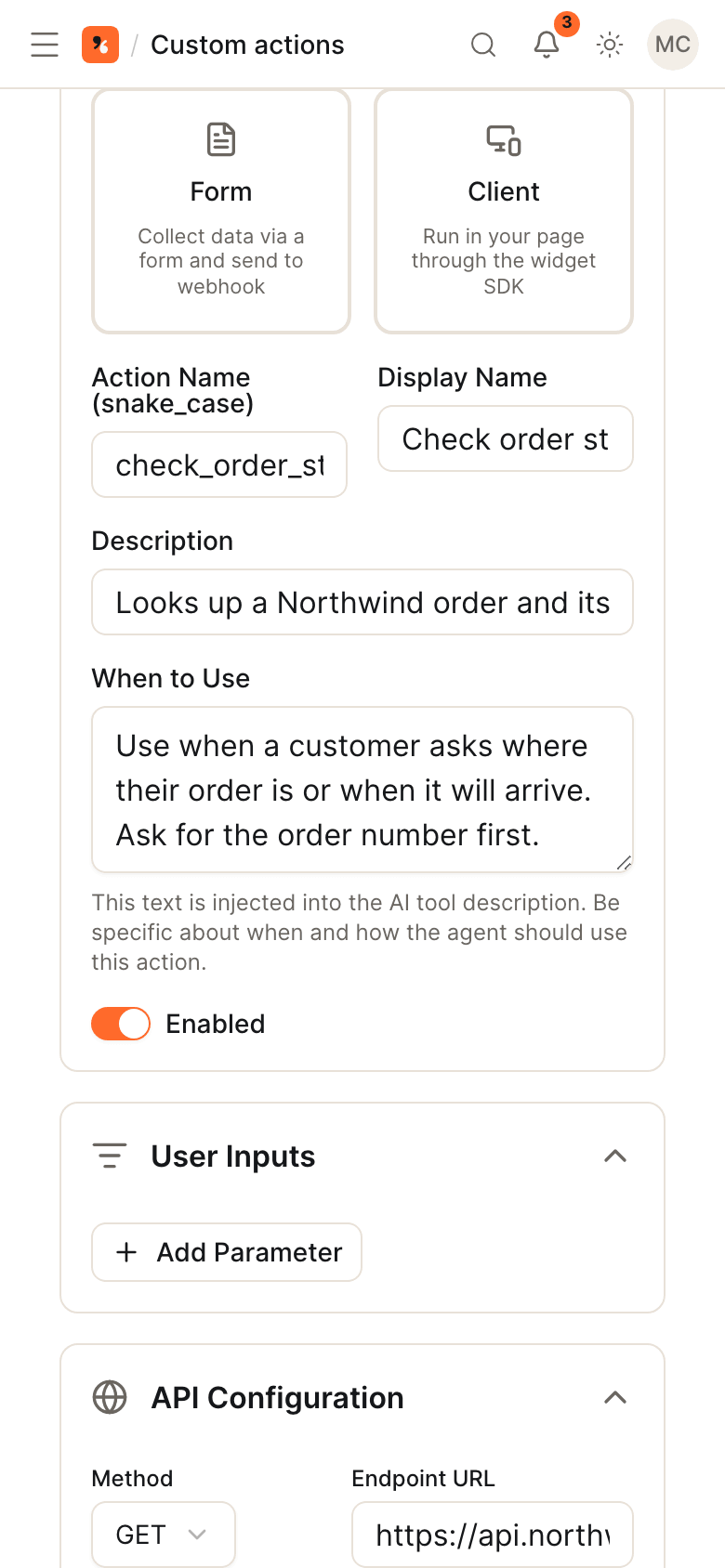
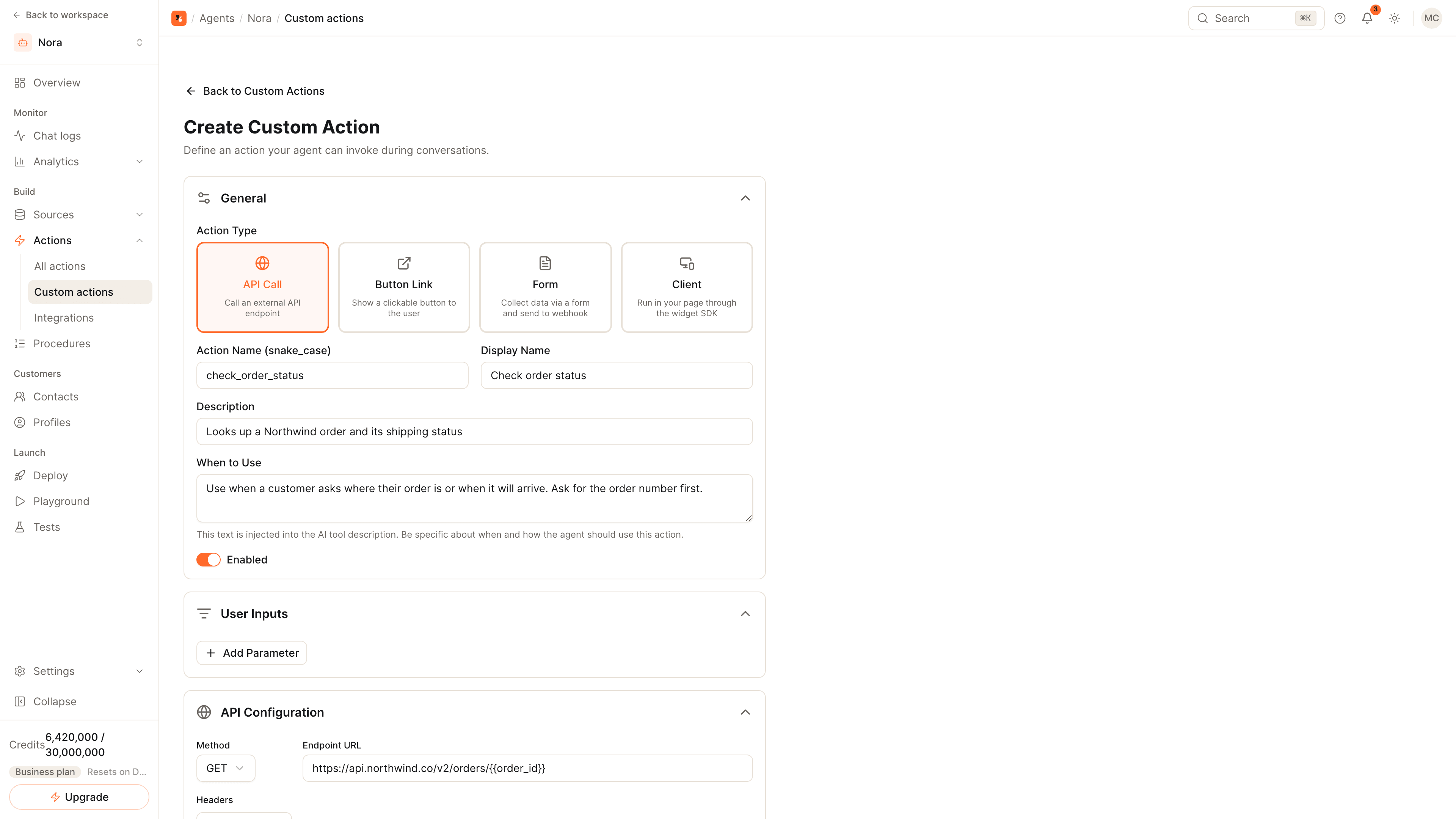
为操作填写名称和描述,并用平实的语言填写“使用时机”(When to Use):这段文字会告诉 AI 何时调用您的端点。在“用户输入”(User Inputs)下,添加智能体需要收集的每个值,并注明其类型以及是否必填。
指向您的端点
设置请求方法、端点 URL、请求头、查询参数和 JSON 请求体。选择身份验证类型:API 密钥、Bearer 令牌、基本身份验证或自定义请求头。
测试并启用
保存后,点击“使用实时数据测试”(Test with Live Data)运行这次调用。凡是会更改数据的操作,请要求用户确认;然后启用该操作,并在“演练场”(Playground)中试用。
四种自定义操作
| 类型 | 作用 |
|---|---|
| API 调用(API Call) | 从 Sell Whisper AI 服务器调用您的 HTTP 端点,并将响应交给智能体 |
| 按钮链接(Button Link) | 显示一个可打开 URL 的按钮 |
| 表单(Form) | 显示一个表单,并将客户填写的内容提交到 Webhook |
| 客户端(Client) | 在访客的浏览器中,运行您在自己页面里注册的处理程序 |
本指南使用的是“API 调用”(API Call)。它适合查询类操作,例如订单状态、账户余额或预约;也适合更改类操作,例如取消订阅。
为 AI 撰写描述
智能体根据操作的描述和“使用时机”(When to Use)文字来决定何时调用它,因此请像向新同事交代工作那样撰写:这个操作会返回什么,以及哪些情况下需要用到它。为每个输入起一个清晰的名称,并说明有效值是什么样的。描述含糊,通常就是操作从未被调用或在错误的时机被调用的原因。
确保安全
- 身份验证。 将 API 密钥、Bearer 令牌或基本身份验证凭据保存在操作中;它们绝不会展示给您的客户。
- 确认。 凡是会更改数据的操作,都请开启用户确认,让客户先批准这次调用。
- 限制和重试。 为响应较慢的端点设置超时时间和重试次数,并在“高级”(Advanced)下设置速率限制。
- 提问的人是谁。 对于涉及特定账户的调用,请验证已登录用户,让请求带上由您的服务器签名的身份。
展示结果
开启结果视图后,响应会在组件中显示为卡片、表单或表格。消息应用会以文本形式收到相同的内容。
相关内容
- 自定义操作:完整的参考文档。
- 如何将聊天线索和工单发送到 HubSpot 和如何让 AI 智能体预约会议:无需自定义操作的内置集成。
- AI 智能体:能执行操作的智能体与只会回答的聊天机器人有何不同。
常见问题
常见问题
响应可以显示为卡片或表格吗?
可以。开启结果视图,并将响应映射为卡片、表单或表格。无法显示这些内容的渠道(例如 WhatsApp)会以文本形式收到相同的内容。
操作可以在我的页面中运行,而不是在服务器上吗?
可以。“客户端”(Client)类型会将调用交给您通过组件 SDK 在页面中注册的处理程序。该类型仅在网站组件上提供。
在哪里可以查看调用了什么?
每个自定义操作都会保留执行日志,记录每次调用的状态、输入、输出和耗时。