So fügen Sie Slack einen KI-Agenten hinzu
Verbinden Sie einen Slack-Workspace mit einem Klick mit einem Agenten von Sell Whisper AI, damit er Direktnachrichten und @Erwähnungen aus Ihrer Wissensdatenbank beantwortet. Ab Starter.
In dieser Reihenfolge vorgehen
Bereitstellungsseite des Agenten öffnen
Öffnen Sie im Dashboard den Agenten und gehen Sie zum Bereitstellungsbereich (Deploy). Slack ist ab Starter verfügbar; im Free-Plan verlinkt die Slack-Karte stattdessen auf die Pläne.
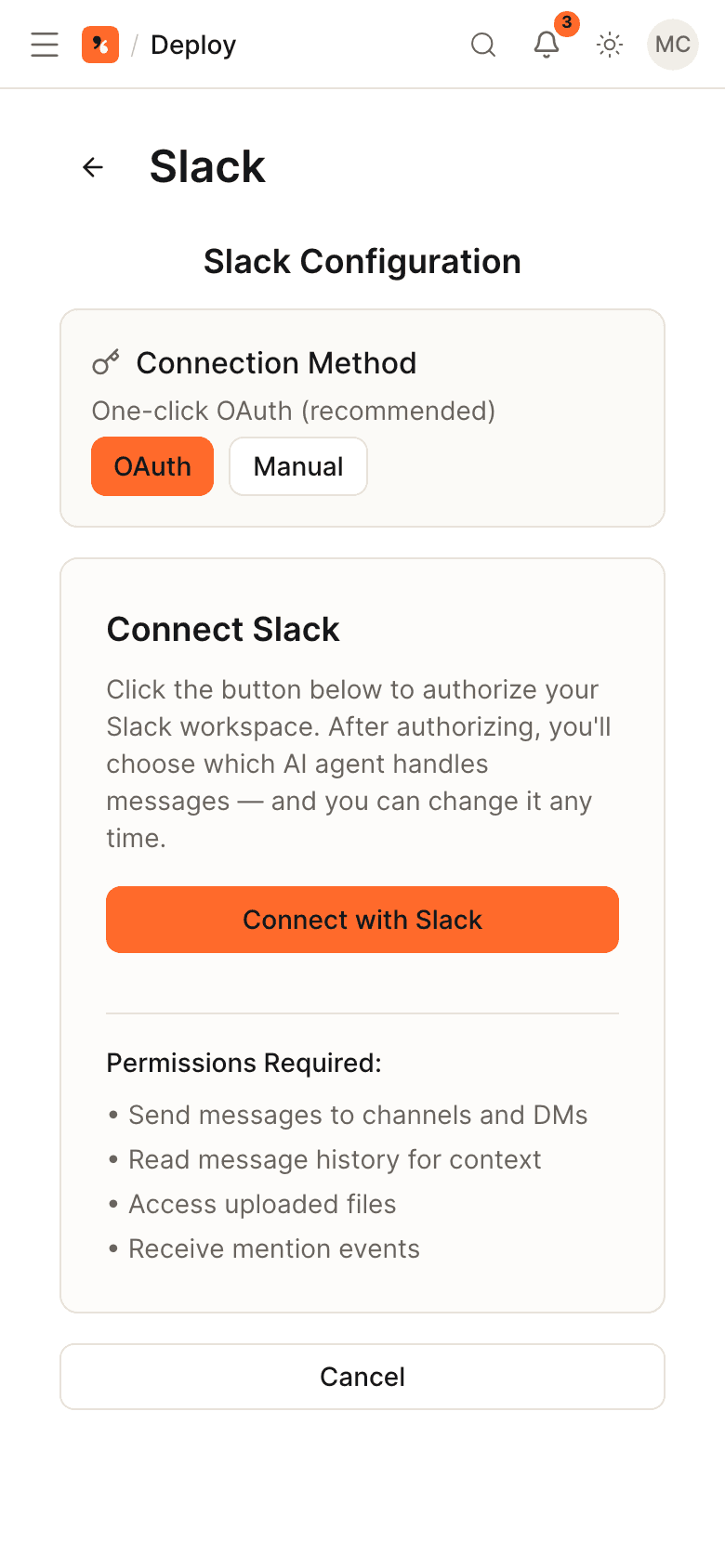
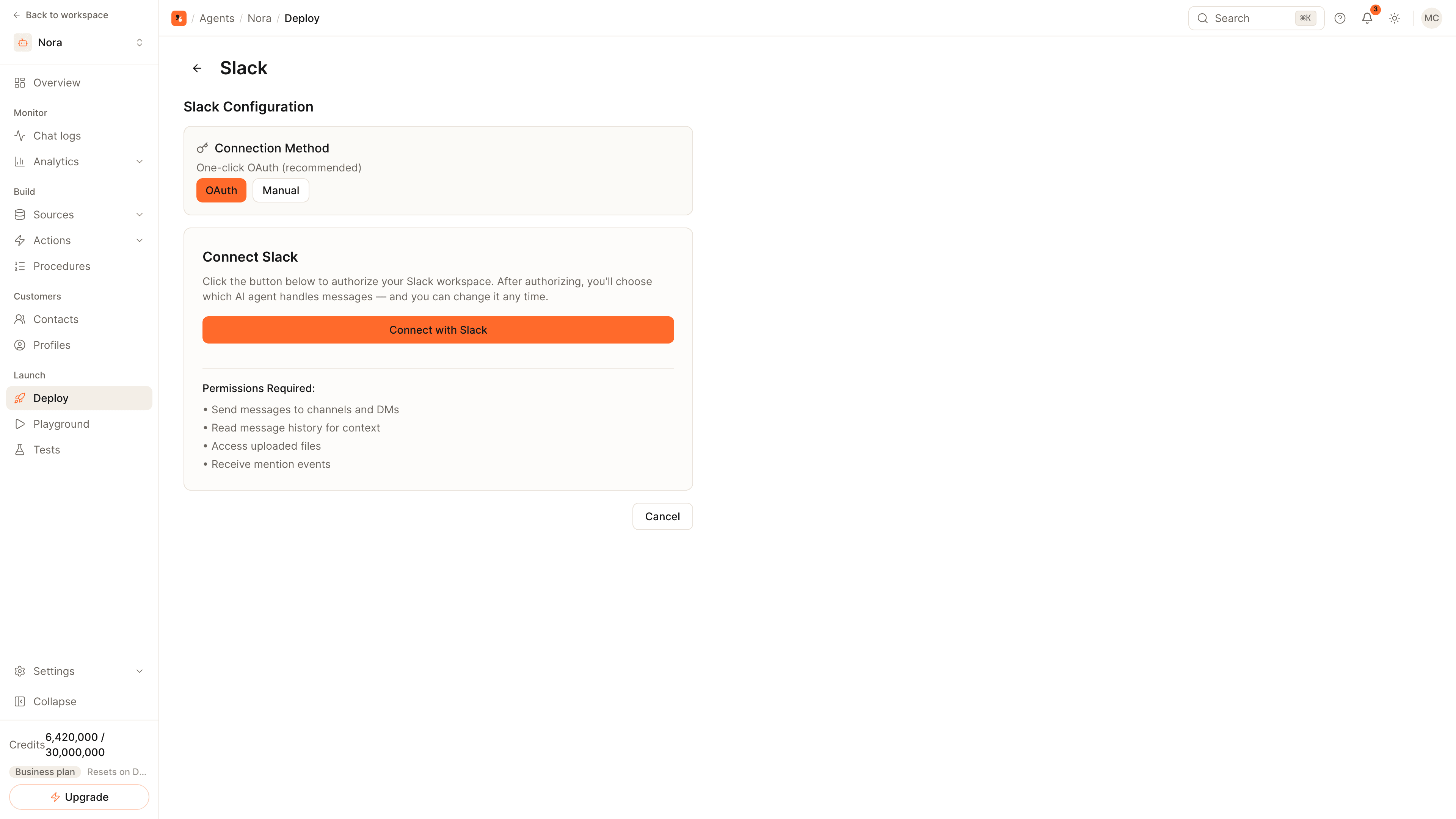
Mit Slack verbinden
Klicken Sie auf der Slack-Karte auf „Mit Slack verbinden“ (Connect with Slack). Wählen Sie im Slack-Fenster den Workspace, prüfen Sie die Berechtigungen und erlauben Sie die App. Die Karte zeigt danach „Aktiv“ (Active).
Agenten in einen Channel einladen
Laden Sie den Agenten in Slack in die Channels ein, in denen er helfen soll, so wie Sie jede andere App hinzufügen. Man kann ihm auch direkt schreiben.
Mit einer Frage erwähnen
Senden Sie dem Agenten eine Direktnachricht oder erwähnen Sie ihn per @Erwähnung in einem Channel. Er antwortet aus der Wissensdatenbank des Agenten und schreibt im Thread zurück, wenn Sie innerhalb eines Threads fragen.
Was der Agent in Slack tut
- Direktnachrichten: Er beantwortet jede Nachricht, die an ihn gesendet wird.
- Channels: Er antwortet, wenn er per @Erwähnung angesprochen wird, und bleibt bei gewöhnlichen Unterhaltungen still.
- Threads: Eine Frage, die in einem Thread gestellt wird, wird in diesem Thread beantwortet.
Die Antworten stammen aus derselben Wissensdatenbank, denselben Anweisungen und denselben Aktionen, die der Agent auf Ihrer Website und in Ihren anderen Kanälen nutzt.
Zwei gängige Einsatzarten
- Interner Helpdesk. Geben Sie dem Agenten Ihr Handbuch, Ihre Richtlinien und Ihre Produktdokumentation, laden Sie ihn in einen Hilfe-Channel ein und lassen Sie Kolleginnen und Kollegen ihn per @Erwähnung fragen, bevor sie einen Menschen fragen.
- Channel des Support-Teams. Laden Sie den Agenten in den Channel ein, in dem Ihr Support-Team arbeitet, damit ein Teammitglied ihn per @Erwähnung nach der Richtlinie oder dem Produktdetail fragen kann, während es einem Kunden antwortet.
Wenn ein Mensch gebraucht wird
Eskalationsregeln gelten in Slack wie überall sonst. Ein eskaliertes Gespräch geht in den Live-Chat (Live chat) Ihres Teams, und die Antworten des Teammitglieds werden in dem Slack-Channel oder Thread gepostet, in dem es begonnen hat.
Eigene Slack-App verwenden
Die Verbindung mit einem Klick installiert die Slack-App von Sell Whisper AI. Wenn Ihr Workspace nur selbst erstellte Apps zulässt, öffnen Sie die Seite „Verwalten“ (Manage) des Kanals, wählen Sie „Manuell“ (Manual) als Verbindungsmethode und folgen Sie der dort angezeigten Liste der Scopes und Events.
Verwandte Themen
- Slack-Kanalseite: was der Agent in Slack kann.
- So trainieren Sie einen KI-Agenten mit Ihrer Website: Fügen Sie die Inhalte hinzu, aus denen er antwortet.
- So übergeben Sie KI-Gespräche an einen Menschen.
Häufige Fragen
Antwortet der Agent auf jede Nachricht in einem Channel?
Kann ich meine eigene Slack-App verwenden?
Kann ein Teammitglied ein Slack-Gespräch übernehmen?
Jetzt starten
Setzen Sie die Schritte in die Praxis um
Kostenlos starten, keine Kreditkarte erforderlich.