So beantworten Sie Support-E-Mails mit einem KI-Agenten
Aktivieren Sie E-Mail für einen Agenten von Sell Whisper AI, leiten Sie Ihre Support-Adresse weiter und legen Sie Name und Signatur der Antworten fest. Ab Pro.
In dieser Reihenfolge vorgehen
E-Mail-Kanal aktivieren
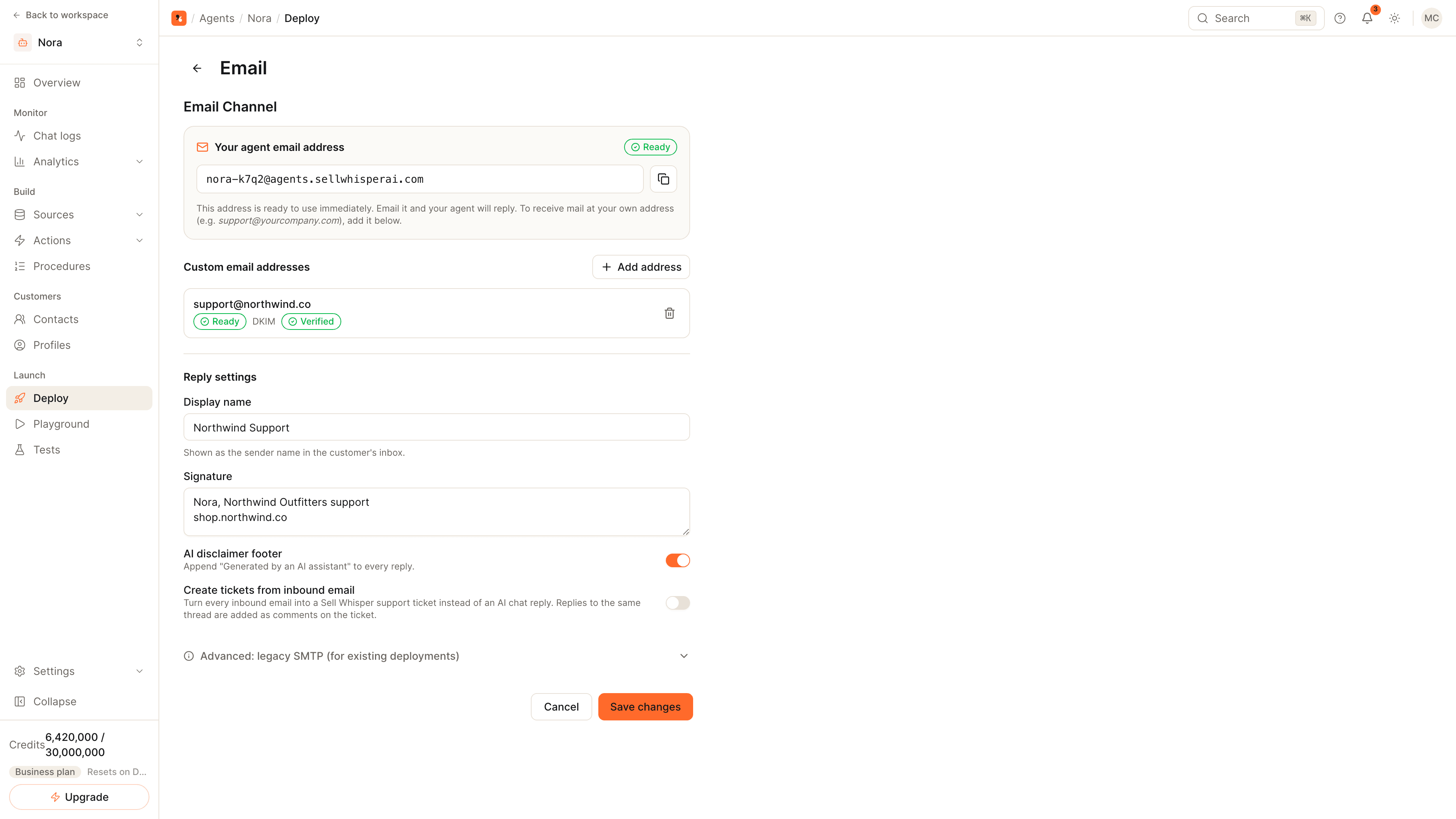
Öffnen Sie den Agenten, gehen Sie zum Bereitstellungsbereich (Deploy) und klicken Sie auf der Karte „E-Mail“ (Email) auf „Einrichten“ (Setup), dann auf „Speichern und aktivieren“ (Save & enable). E-Mail ist ab Pro verfügbar und im Dashboard als Beta gekennzeichnet. Mit der Aktivierung erhält der Agent eine eigene E-Mail-Adresse, die sofort funktioniert.
Support-Adresse hinzufügen
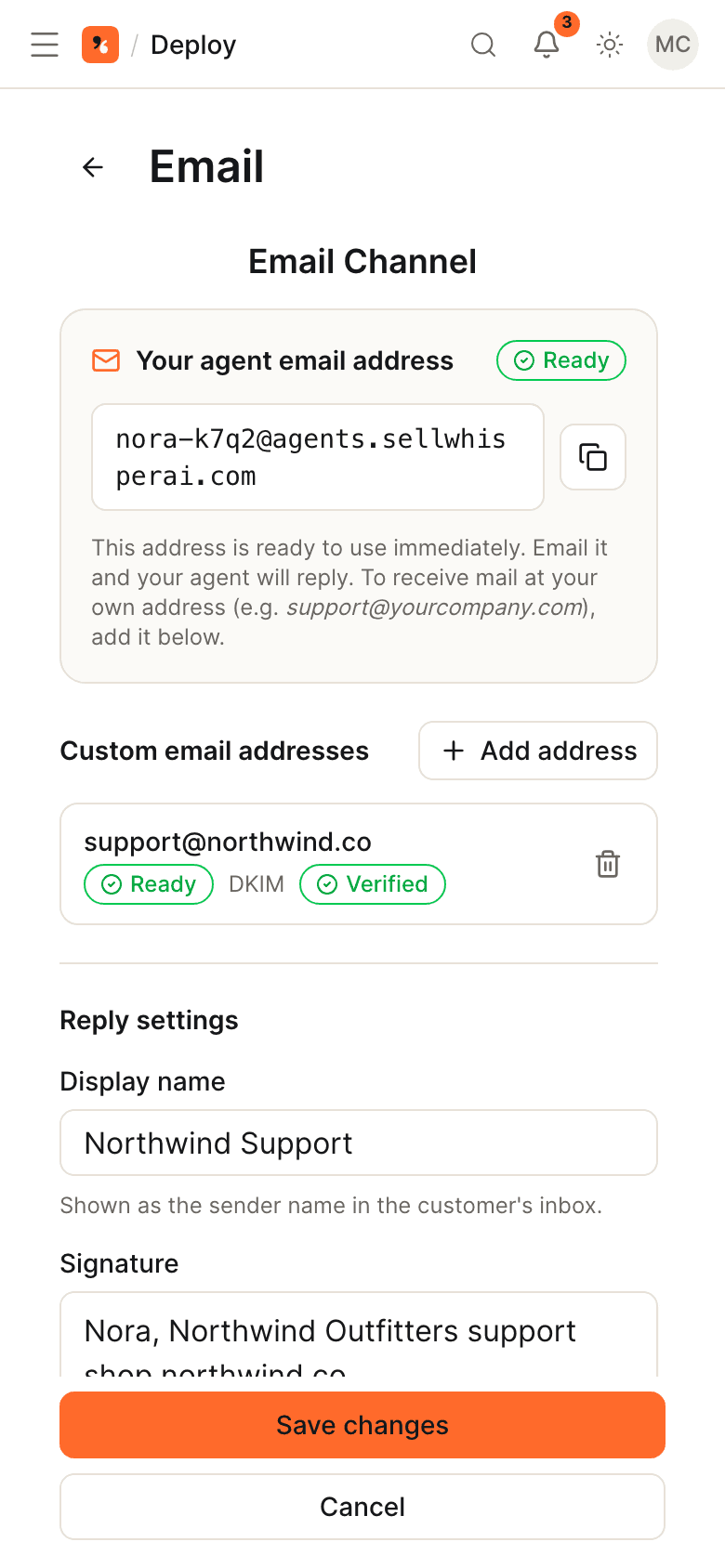
Klicken Sie unter „Eigene E-Mail-Adressen“ (Custom email addresses) auf „Adresse hinzufügen“ (Add address) und geben Sie die Adresse ein, an die Ihre Kunden bereits schreiben, etwa support@yourcompany.com.
E-Mails weiterleiten und Weiterleitung prüfen
Erstellen Sie bei Ihrem E-Mail-Anbieter eine Regel, die eingehende E-Mails für diese Adresse an die Adresse des Agenten weiterleitet, und klicken Sie dann auf „Weiterleitung prüfen“ (Verify forwarding). Fügen Sie die für Ihre Domain angezeigten DNS-Einträge hinzu; es kann bis zu 48 Stunden dauern, bis DNS-Änderungen überall wirksam sind. Antworten werden von der Adresse des Agenten gesendet, unter Ihrem Anzeigenamen.
Antwortdetails festlegen und testen
Tragen Sie Anzeigename und Signatur ein und legen Sie fest, ob jede Antwort den KI-Hinweis in der Fußzeile trägt. Senden Sie eine E-Mail an Ihre Support-Adresse und prüfen Sie die Antwort im selben Thread.
Der E-Mail-Kanal befindet sich in der Beta. Er ist ab Pro verfügbar.
Wie E-Mails den Agenten erreichen
- Ihr Kunde schreibt wie bisher an Ihre Support-Adresse.
- Eine Weiterleitungsregel bei Ihrem E-Mail-Anbieter gibt die Nachricht an die eigene Adresse des Agenten weiter.
- Der Agent liest die Nachricht, antwortet aus Ihrer Wissensdatenbank und schreibt im selben Thread zurück.
- Die Antwort wird von der Adresse des Agenten gesendet, mit dem Anzeigenamen und der Signatur, die Sie festgelegt haben, und Ihr Kunde antwortet im selben Thread.
Bis Sie Ihre eigene Adresse hinzufügen, funktioniert die Adresse des Agenten für sich allein; das genügt für einen ersten Test.
Antworteinstellungen
| Einstellung | Was sie bewirkt |
|---|---|
| Anzeigename (Display name) | Der Absendername, den Ihr Kunde sieht |
| Signatur (Signature) | Text, der unter jeder Antwort ergänzt wird |
| KI-Hinweis in der Fußzeile (AI disclaimer footer) | Ergänzt eine Zeile mit dem Hinweis, dass die Antwort von einem KI-Assistenten erstellt wurde |
| Tickets aus eingehenden E-Mails erstellen (Create tickets from inbound email) | Eröffnet für jede eingehende E-Mail ein Support-Ticket statt einer KI-Antwort; spätere Antworten im Thread werden zu Kommentaren am Ticket |
Tipps
- Legen Sie den Anzeigenamen fest, bevor Sie echte E-Mails weiterleiten. Antworten gehen von der Adresse des Agenten aus, der Name ist also das, woran Ihr Kunde Sie erkennt.
- Beginnen Sie mit einer Adresse. Leiten Sie zuerst eine Adresse mit geringem Aufkommen weiter, lesen Sie eine Woche lang die Antworten und fügen Sie dann die Hauptadresse hinzu.
- Halten Sie einen Menschen in Reichweite. Legen Sie Regeln zur Eskalation an, damit Abrechnungsstreitfälle und alles außerhalb der Richtlinie an Ihr Team gehen. Siehe So übergeben Sie KI-Gespräche an einen Menschen.
Verwandte Themen
- So trainieren Sie einen KI-Agenten mit Ihrer Website: E-Mail-Antworten sind nur so gut wie die Quellen dahinter.
- Ticket-Deflection: was Sie messen sollten, sobald E-Mail live ist.
Häufige Fragen
Brauche ich einen eigenen SMTP-Server?
Können eingehende E-Mails zu Tickets werden statt zu KI-Antworten?
Was passiert, wenn ein E-Mail-Gespräch eskaliert wird?
Jetzt starten
Setzen Sie die Schritte in die Praxis um
Kostenlos starten, keine Kreditkarte erforderlich.