So erstellen Sie eine Hilfeseite mit KI-Chat
Veröffentlichen Sie für einen Agenten von Sell Whisper AI eine Hilfeseite in Ihrem Branding mit Artikeln, FAQs und KI-Chat sowie eine Chatseite zum Teilen. In jedem Plan, ohne Code.
In dieser Reihenfolge vorgehen
Editor der Hilfeseite öffnen
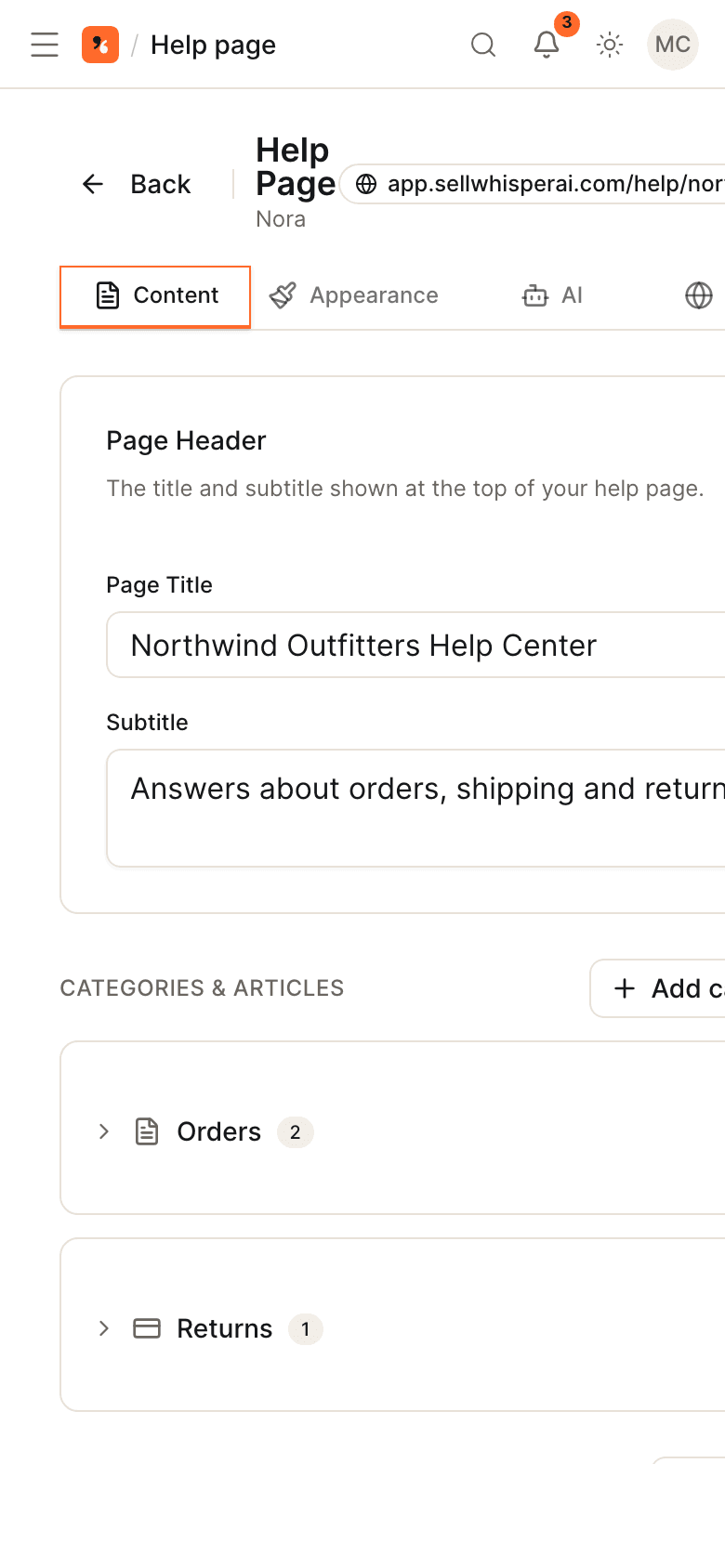
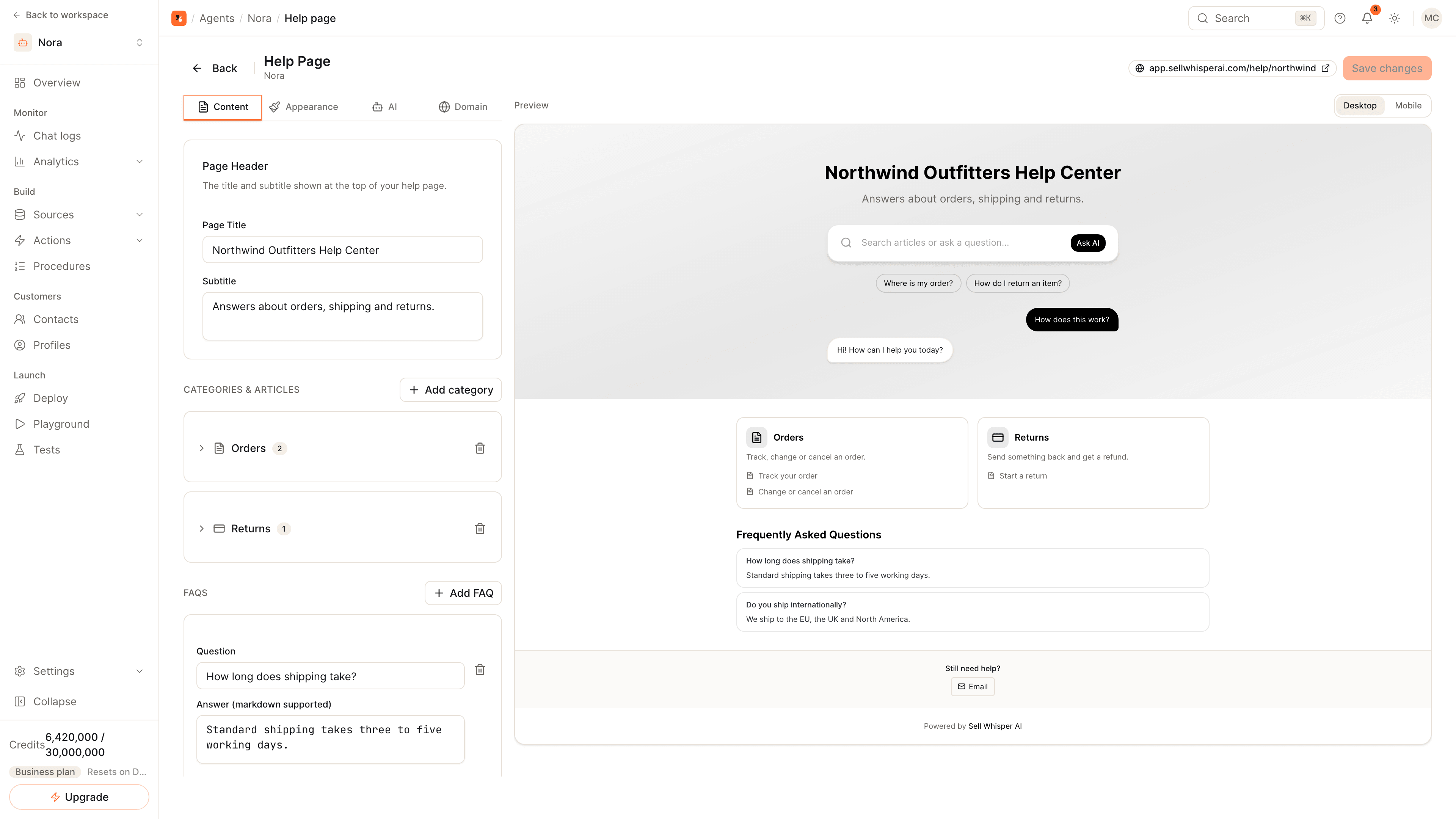
Öffnen Sie den Agenten, gehen Sie zum Bereitstellungsbereich (Deploy) und klicken Sie auf der Karte „Hilfeseite“ (Help Page) auf „Verwalten“ (Manage). Der Editor hat vier Tabs, „Inhalt“ (Content), „Erscheinungsbild“ (Appearance), „KI“ (AI) und „Domain“, neben einer Vorschau für Desktop und Mobilgeräte. Die Hilfeseite ist in jedem Plan verfügbar, auch im Free-Plan.
Kategorien, Artikel und FAQs hinzufügen
Legen Sie auf dem Tab „Inhalt“ (Content) Titel und Untertitel der Seite fest, fügen Sie Kategorien mit in Markdown geschriebenen Artikeln hinzu und ergänzen Sie FAQs. Vorgeschlagene Fragen erscheinen als Chips unter der Suchleiste und öffnen beim Anklicken den Chat.
Branding und Adresse festlegen
Legen Sie unter „Erscheinungsbild“ (Appearance) Farben, Logo und Schriftart fest. Wählen Sie unter „Domain“ einen eigenen Slug, sodass die Seite unter /help/ gefolgt von Ihrem Slug erreichbar ist, und kopieren Sie dann die URL.
Speichern und auch die Chatseite teilen
Klicken Sie auf „Änderungen speichern“ (Save changes) und öffnen Sie die URL. Für einen seitenfüllenden Chat ohne Artikel klicken Sie im Bereitstellungsbereich (Deploy) auf der Karte „Chatseite des Agenten“ (Agent Chat Page) auf „Verwalten“ (Manage): Sie ist sofort unter einer eigenen URL live, mit eigenen Farben, eigenem Logo und eigener Begrüßung.
Zwei gehostete Seiten, ohne Code
| Seite | Was sie ist | Wo sie liegt |
|---|---|---|
| Hilfeseite | Artikel und FAQs in Kategorien, eine Suchleiste, vorgeschlagene Fragen und KI-Chat | /help/ gefolgt von Ihrem Slug |
| Chatseite des Agenten | Ein seitenfüllendes Gespräch mit dem Agenten | /chat/ gefolgt von der ID des Agenten |
Beide werden von Sell Whisper AI gehostet und funktionieren in jedem Plan. Verlinken Sie sie in der Fußzeile Ihrer Website, in einer E-Mail-Signatur oder über einen QR-Code.
Was auf die Hilfeseite gehört
- Kategorien und Artikel. Gruppieren Sie Artikel nach Thema und schreiben Sie sie in Markdown.
- FAQs. Kurze Fragen und Antworten, die auf der Seite angezeigt werden.
- Vorgeschlagene Fragen. Chips unter der Suchleiste; ein Klick öffnet den Chat mit dieser Frage.
- KI-Chat. Schalten Sie auf dem Tab „KI“ (AI) das Chat-Widget ein, legen Sie seine Begrüßung fest und wählen Sie, ob Antworten ihre Quellen anzeigen. Sie können außerdem eine Kontakt-Fußzeile hinzufügen.
Artikel und FAQs sind für Menschen zum Lesen da. Der Chat antwortet aus der Wissensdatenbank des Agenten; fügen Sie dieselben Inhalte daher unter „Quellen“ (Sources) hinzu, wenn der Agent sie zitieren können soll. Siehe So trainieren Sie einen KI-Agenten mit Ihrer Website.
Was auf die Chatseite gehört
Die Chatseite hat eigene Tabs für „Erscheinungsbild“ (Appearance), „Inhalt“ (Content) und „Funktionen“ (Features). Nutzen Sie sie, wenn Sie einen Link möchten, der direkt in ein Gespräch führt. Ab Pro lässt sich ihr Badge „Powered by Sell Whisper AI“ ausschalten.
Verwandte Themen
- Kanalseite zum Help Center und Kanalseite zur Chatseite des Agenten.
- So fügen Sie Ihrer Website einen KI-Support-Agenten hinzu: Bringen Sie denselben Agenten auf Ihre eigenen Seiten.
- Ticket-Deflection.
Häufige Fragen
Ist die Hilfeseite von der Wissensdatenbank getrennt?
Wie viele Hilfeseiten kann ein Agent haben?
Kann ich das Badge von Sell Whisper AI von der Chatseite entfernen?
Jetzt starten
Setzen Sie die Schritte in die Praxis um
Kostenlos starten, keine Kreditkarte erforderlich.