Comment prendre des commandes Shopify payées à la livraison avec un agent IA et WhatsApp
Un agent Sell Whisper AI prend les commandes avec paiement à la livraison dans votre chat Shopify et envoie un lien de paiement Shopify sur WhatsApp. Dès Pro.
Suivez cet ordre
Connectez Shopify et activez le chat
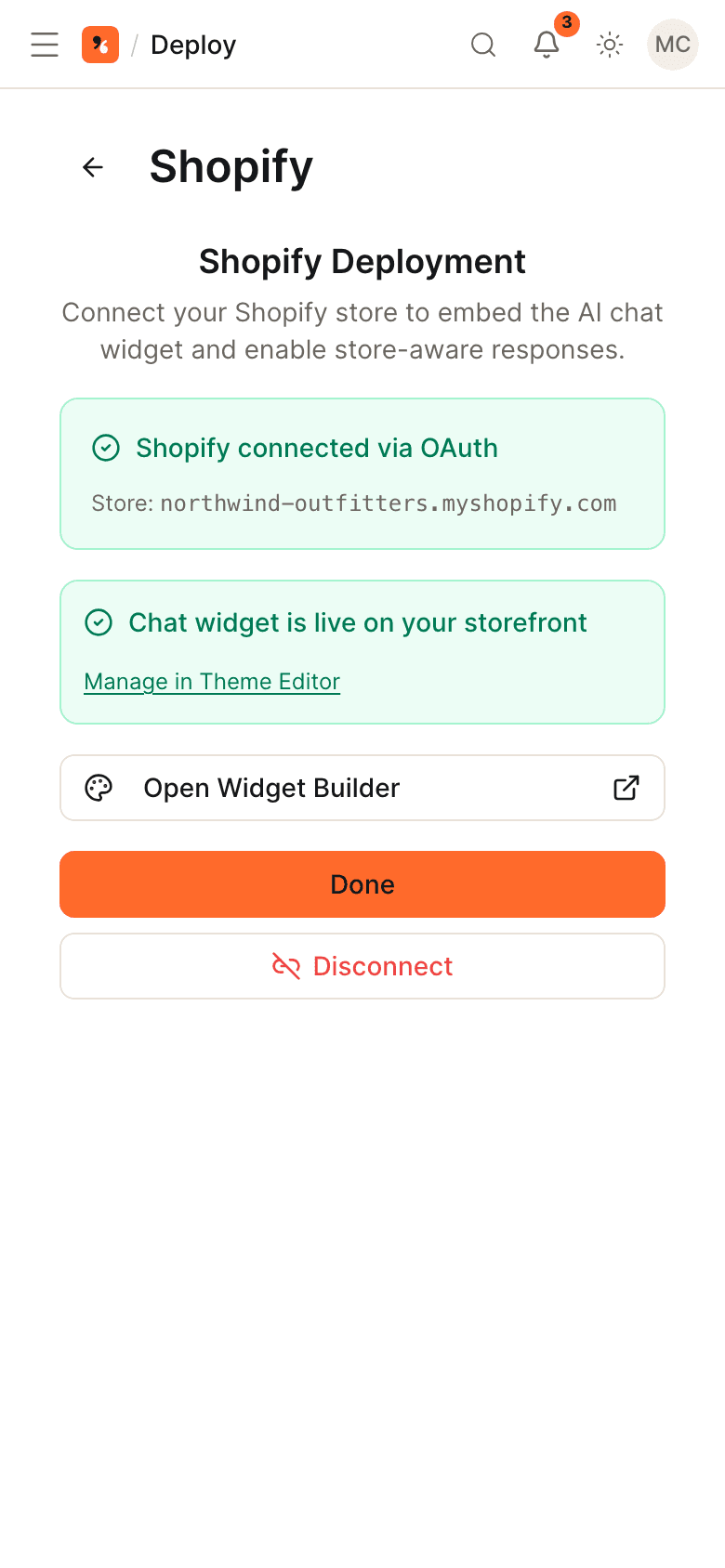
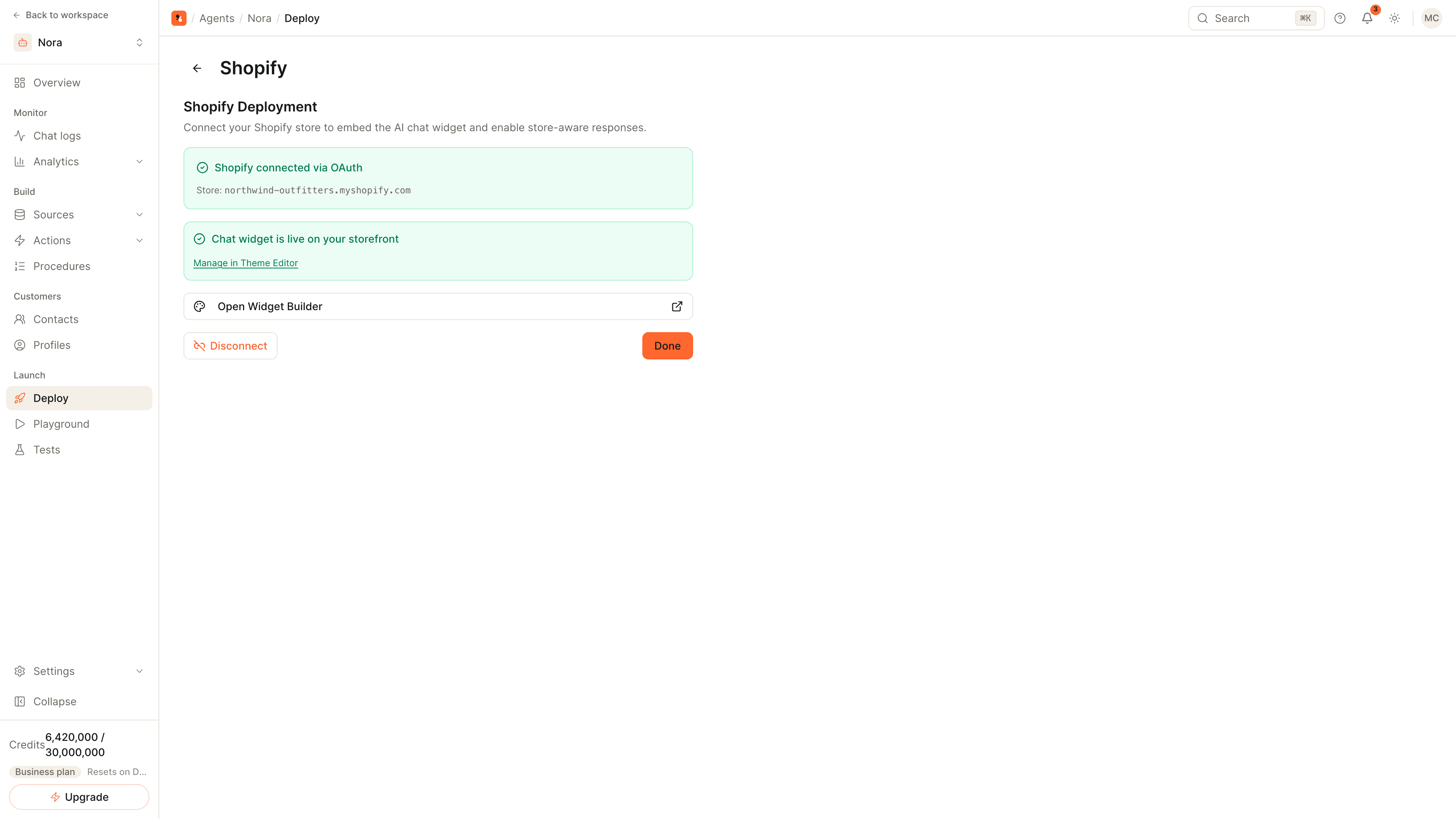
Ouvrez l’agent, allez dans Déployer (Deploy), cliquez sur la carte Shopify, puis sur Se connecter avec Shopify (Connect with Shopify). Depuis la même carte, ouvrez le lien vers l’éditeur de thème et enregistrez, ce qui active le widget de chat. Sur le site web, Shopify est disponible à partir de Pro ; les installations depuis le Shopify App Store sont facturées via Shopify.
Activez les actions de commande
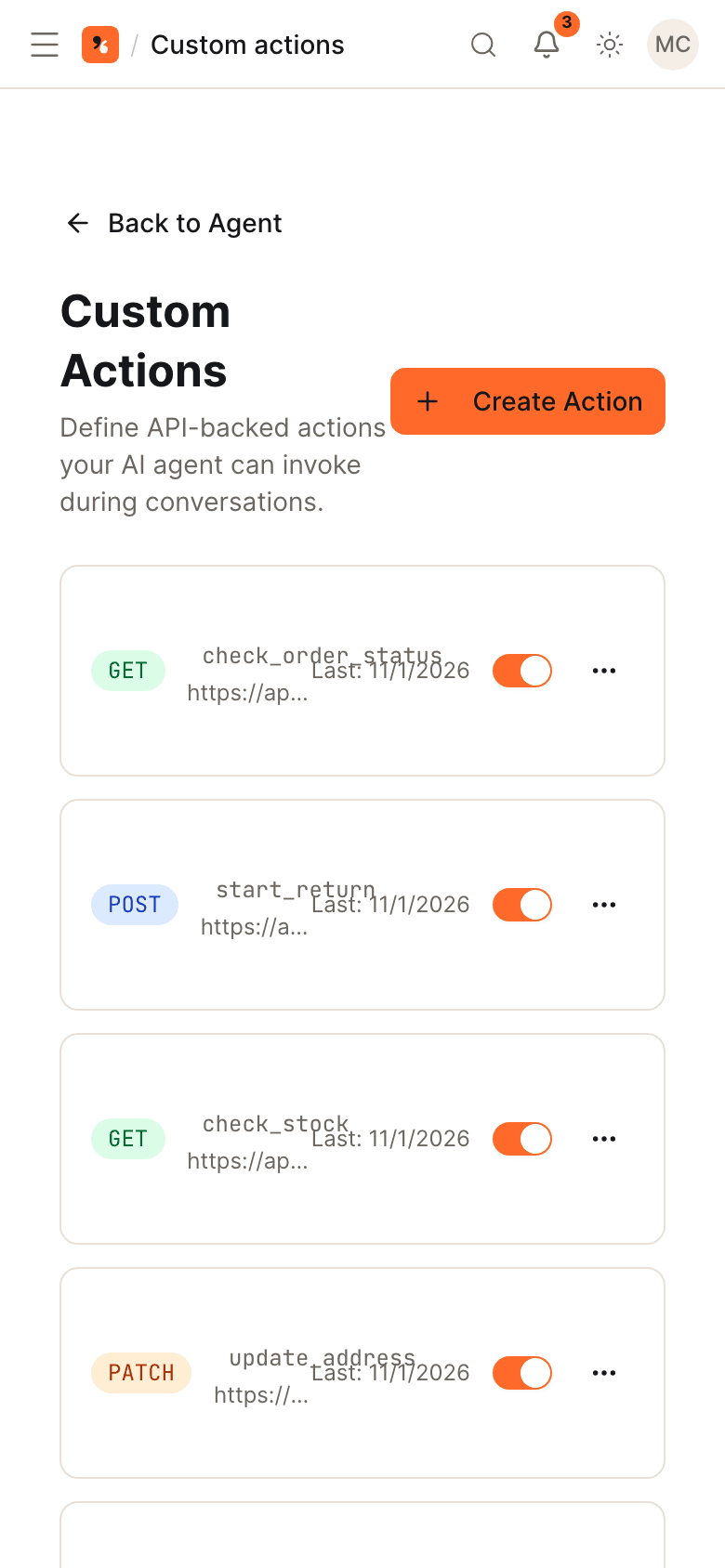
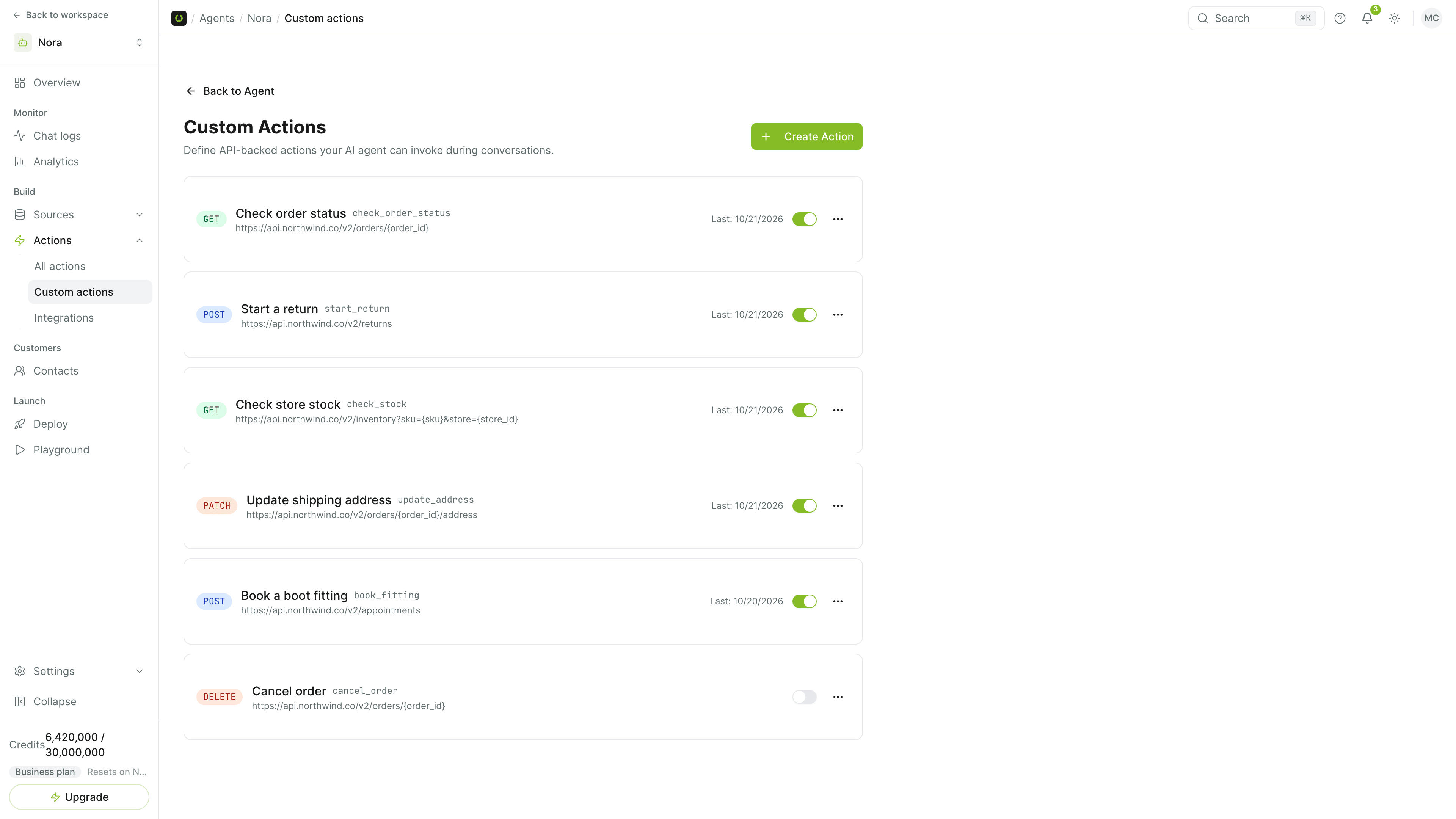
Dans Actions, activez la recherche de produits, l’ajout au panier, le paiement et le paiement à la livraison. L’agent ne propose les trois dernières qu’à un client connecté, c’est-à-dire une personne connectée à son compte client sur votre boutique.
Passez une commande test dans le chat de la boutique
Connectez-vous à un compte client test sur votre boutique, demandez un produit à l’agent et dites que vous voulez payer à la livraison. L’agent confirme les articles et l’adresse de livraison, puis crée la commande dans Shopify avec un paiement en attente et le tag cash-on-delivery.
Connectez WhatsApp et associez un catalogue
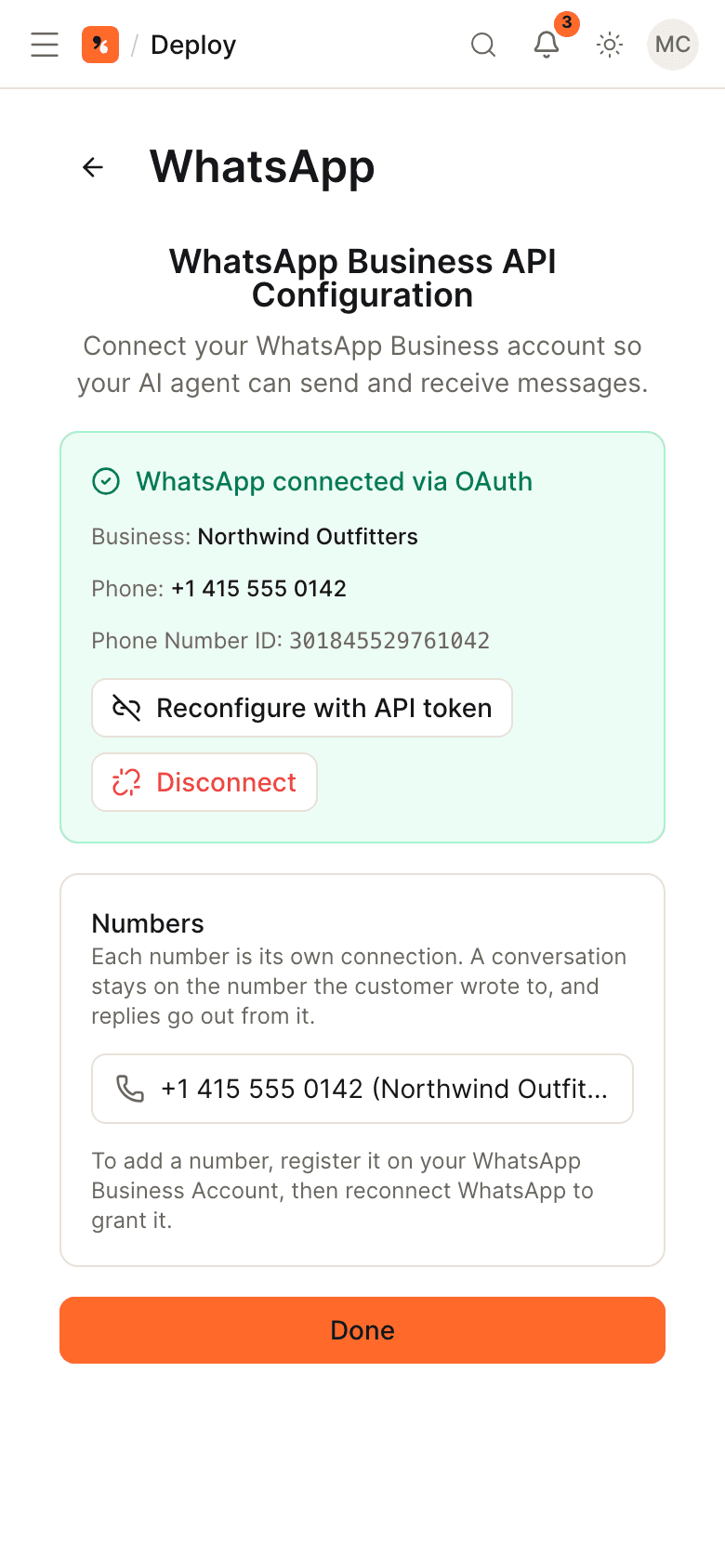
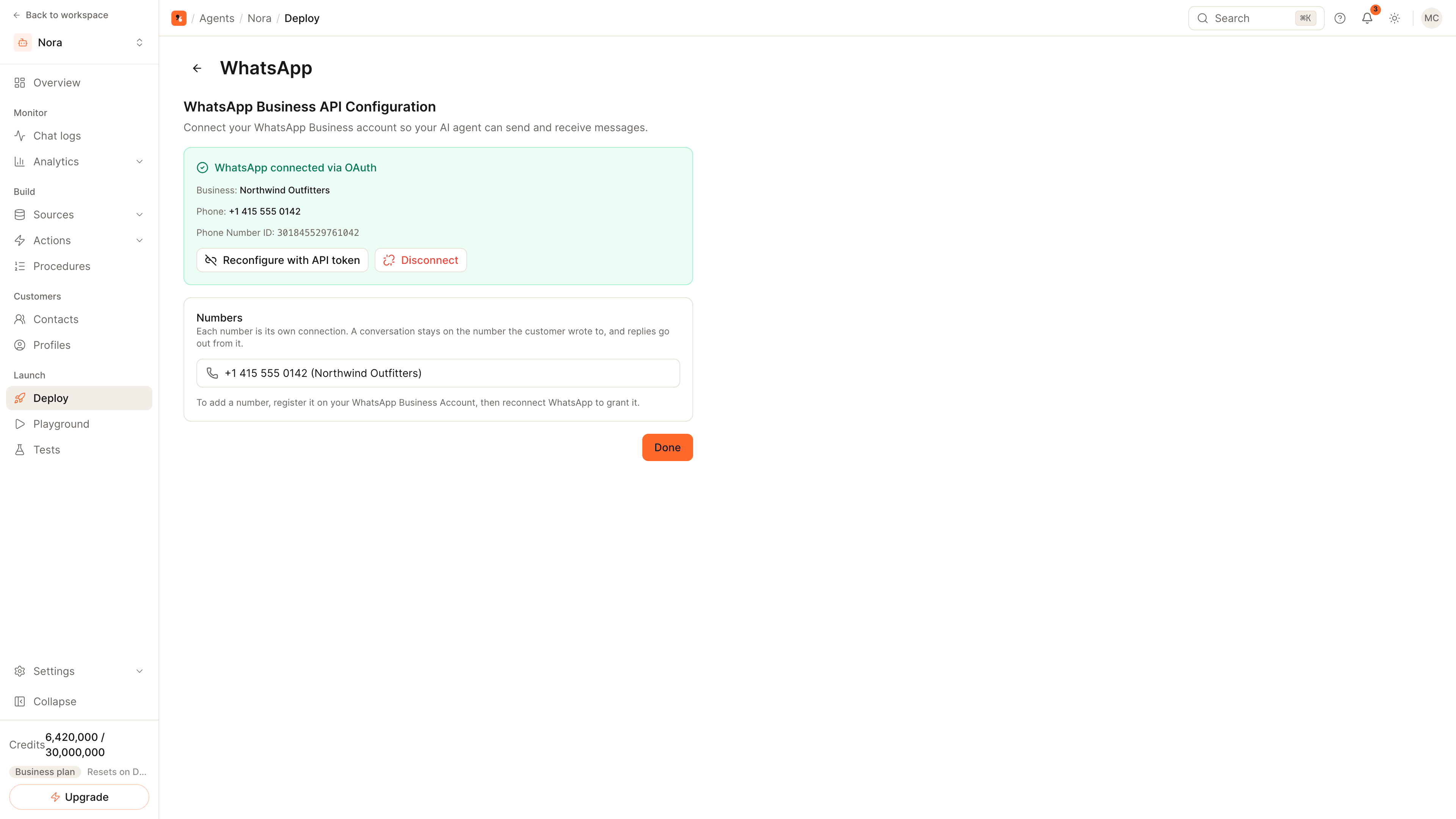
Dans Déployer (Deploy), cliquez sur Se connecter avec Meta (Connect with Meta) sur la carte WhatsApp. Ouvrez ensuite Paramètres (Settings), puis Catalogue WhatsApp (WhatsApp catalog), et associez un catalogue Meta au numéro. Vos produits Shopify y sont envoyés ; un produit sans image est ignoré. Le catalogue est disponible à partir de Pro.
Dirigez les clients WhatsApp vers le paiement
Sur WhatsApp, l’agent présente les produits sous forme de fiches produit. Le client compose un panier dans WhatsApp et l’envoie, et l’agent répond avec un lien de paiement Shopify. Les moyens de paiement qui y figurent, paiement à la livraison compris, sont ceux que propose votre page de paiement Shopify.
Là où les clients paient le livreur, la commande se conclut souvent dans un chat avant même que quiconque n’ouvre une page de paiement. Ce guide met en place les deux volets : l’agent prend lui-même la commande avec paiement à la livraison dans le chat de votre boutique et, sur WhatsApp, il présente vos produits et dirige le client vers votre page de paiement Shopify.
Ce qui se passe, et où
| Chat de la boutique (client connecté) | ||
|---|---|---|
| Trouve les produits | Par texte ou par photo | Par texte ou par photo |
| Présente les produits | Fiches produit dans le chat | Fiches produit WhatsApp, une seule ou une liste |
| Compose la commande | Panier conservé sous forme de commande provisoire Shopify | Le panier du client dans WhatsApp |
| Passe la commande | L’agent la crée, paiement en attente, avec le tag cash-on-delivery | Un lien de paiement Shopify ; le client y finalise sa commande |
| Remboursements et consultation des commandes | Oui, sur les commandes du client | Non |
La différence tient à l’identité. Dans le chat de votre boutique, l’agent sait quel client est connecté et peut donc agir sur ce compte. Sur WhatsApp, il connaît un numéro de téléphone : il confie donc le client à la page de paiement de Shopify pour la dernière étape.
La commande avec paiement à la livraison, étape par étape
- Un client connecté à votre boutique demande un produit. L’agent recherche dans le catalogue et le lui présente.
- Le client dit qu’il veut payer à la livraison.
- L’agent récapitule les articles et l’adresse de livraison et demande un oui.
- Après ce oui, l’agent crée la commande dans Shopify : paiement en attente, tag cash-on-delivery, avec l’adresse. Le stock est réservé et Shopify envoie sa confirmation de commande.
Aucune ligne de taxes ni de frais de livraison n’est ajoutée à la commande. Si vos prix n’incluent pas les taxes et la livraison, utilisez plutôt le lien de paiement, qui passe par la page de paiement de Shopify.
La commande sur WhatsApp, étape par étape
- Un client écrit à votre numéro WhatsApp et demande un produit, ou en envoie la photo.
- L’agent répond avec des fiches produit issues de votre catalogue associé.
- Le client ajoute des articles au panier dans WhatsApp et envoie le panier.
- L’agent répond avec un lien de paiement Shopify pour ce panier. Le client y choisit un moyen de paiement. Le paiement à la livraison apparaît si votre page de paiement Shopify le propose.
Conseils
- Activez l’envoi de fichiers dans le widget si vous voulez que les clients puissent rechercher par photo dans le chat de la boutique. Il est désactivé par défaut.
- Donnez une image à chaque produit. Les produits qui n’en ont pas sont exclus du catalogue WhatsApp.
- Transmettez les litiges à une personne. Ajoutez des règles d’escalade pour les articles endommagés et les réclamations. Consultez comment transférer les conversations IA à un humain.
À lire aussi
- Comment ajouter un chatbot IA à une boutique Shopify : la connexion en détail.
- Comment connecter un agent IA à WhatsApp : les numéros, Meta et l’application Business.
- Le canal Shopify et le canal WhatsApp : tout ce que fait l’agent sur chacun.
Questions fréquentes
L’agent peut-il passer une commande avec paiement à la livraison dans WhatsApp ?
Une commande avec paiement à la livraison inclut-elle les taxes et les frais de livraison ?
Comment retrouver ces commandes dans Shopify ?
Pourquoi le client doit-il être connecté ?
Commencer
Mettez ces étapes en pratique
Commencez gratuitement, sans carte bancaire.