AI エージェントを自社の API に接続する方法
カスタムアクションを作成すると、Sell Whisper AI のエージェントが会話中に自社の HTTP エンドポイントを呼び出せます。入力、認証、テスト実行を設定できます。Starter から利用できます。
この順番で進めてください
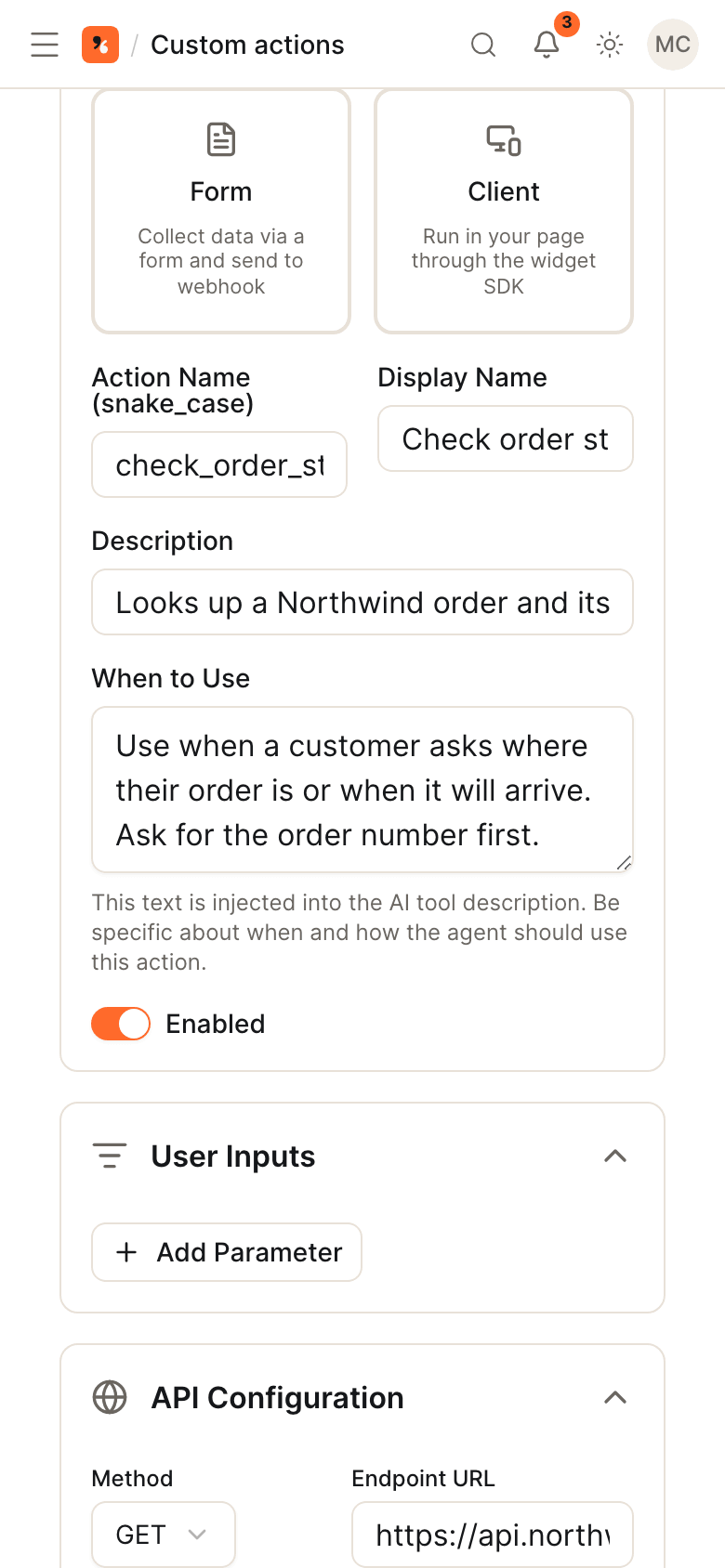
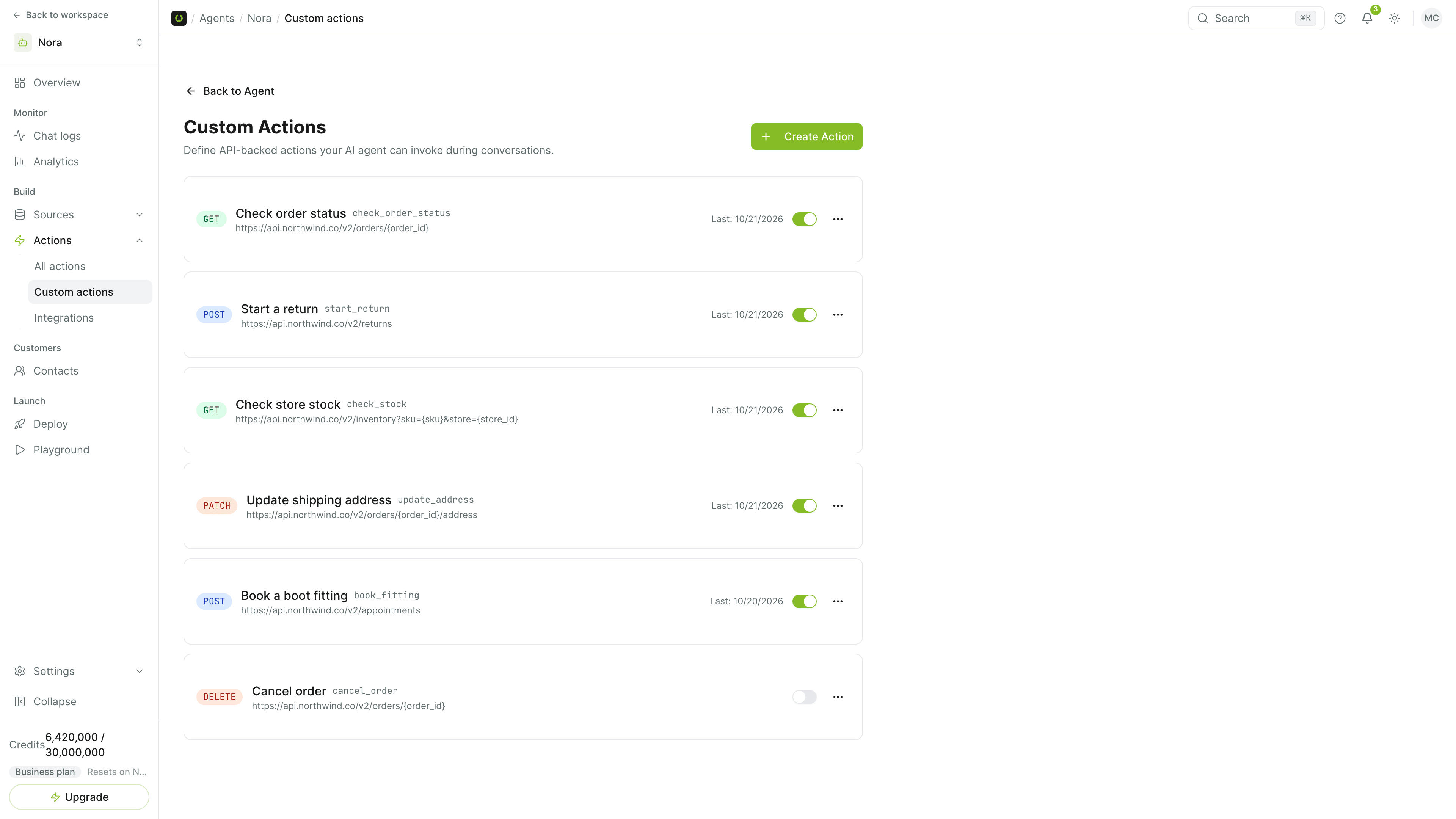
カスタムアクションを作成する
エージェントを開いて「アクション」(Actions)から「カスタムアクション」(Custom actions)に進み、種類が「API 呼び出し」(API Call)のアクションを作成します。カスタムアクションは Starter 以上で利用できます。
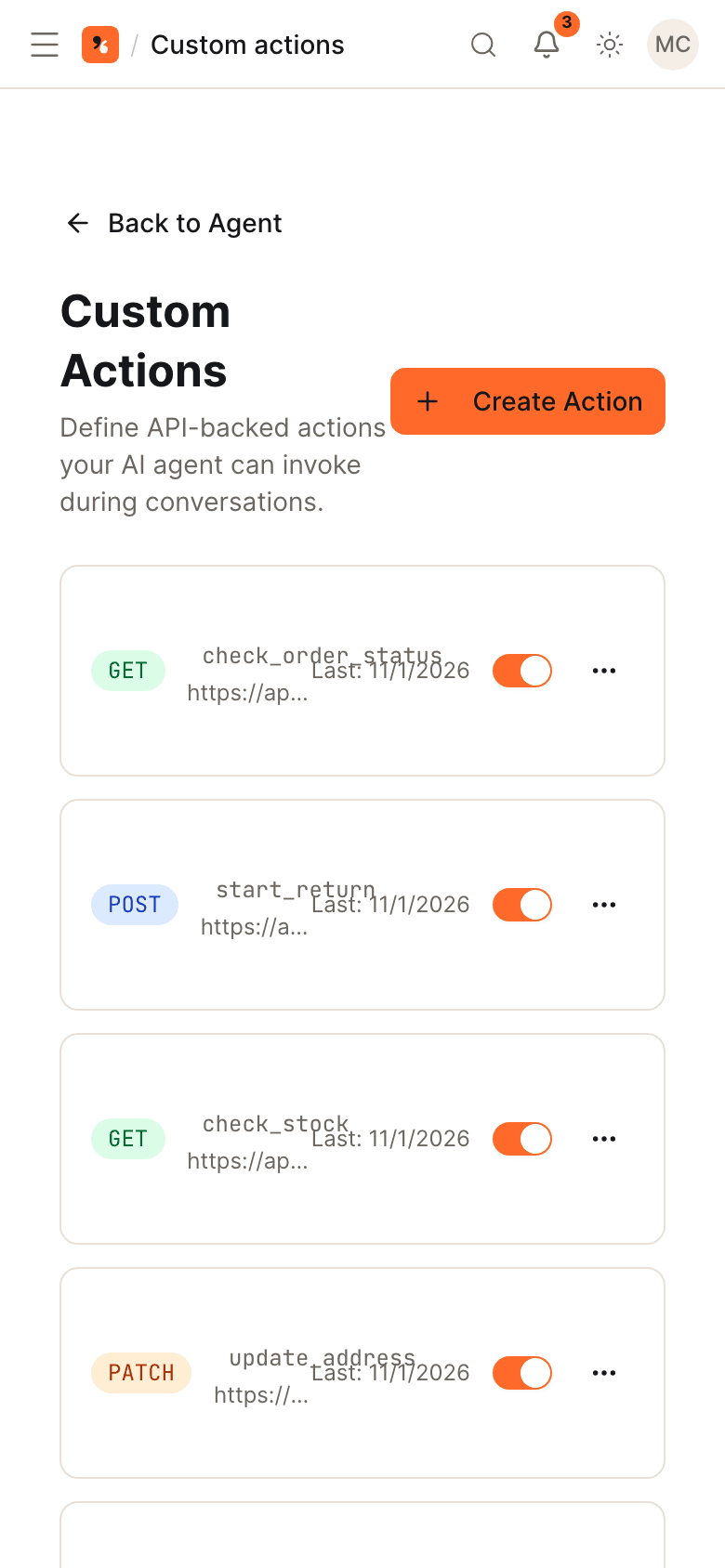
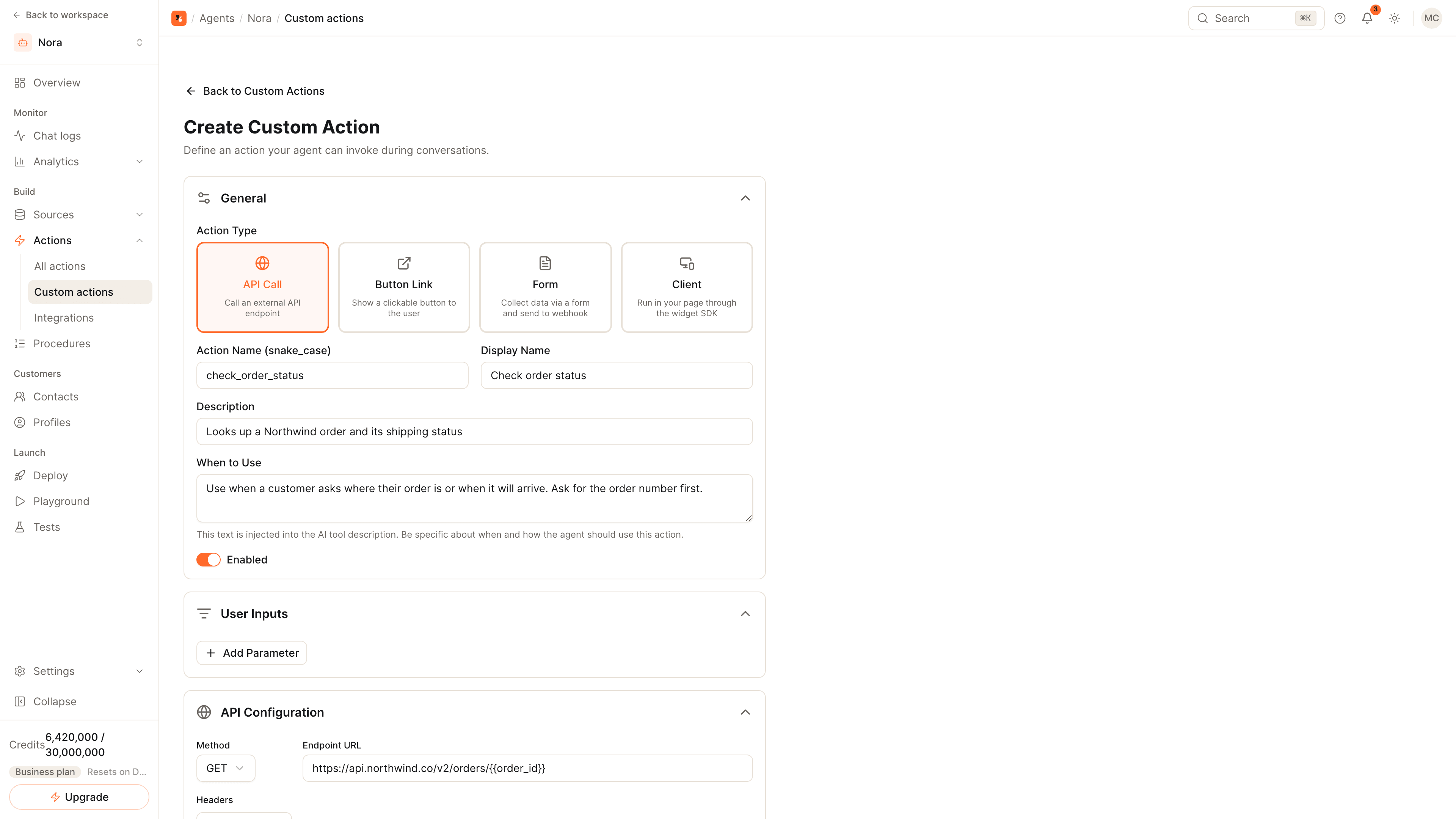
使用するタイミングを説明する
アクションに名前と説明を付け、「使用するタイミング」(When to Use)を平易な言葉で記入します。このテキストが、エンドポイントをいつ呼び出すかを AI に伝えます。「ユーザー入力」(User Inputs)で、エージェントに収集させる値を一つずつ追加し、その型と必須かどうかを指定します。
エンドポイントを指定する
メソッド、エンドポイント URL、ヘッダー、クエリパラメーター、JSON のリクエストボディを設定します。認証の種類は、API キー、ベアラートークン、Basic 認証、カスタムヘッダーから選びます。
テストして有効にする
保存してから「実データでテスト」(Test with Live Data)をクリックし、呼び出しを実行します。データを変更する操作にはユーザーの確認を必須にし、アクションを有効にして、「プレイグラウンド」(Playground)で試します。
4 種類のカスタムアクション
| 種類 | 内容 |
|---|---|
| 「API 呼び出し」(API Call) | Sell Whisper AI のサーバーから自社の HTTP エンドポイントを呼び出し、レスポンスをエージェントに渡す |
| 「ボタンリンク」(Button Link) | URL を開くボタンを表示する |
| 「フォーム」(Form) | フォームを表示し、顧客が入力した内容を Webhook に POST する |
| 「クライアント」(Client) | 自社のページに登録したハンドラーを、訪問者のブラウザー内で実行する |
このガイドでは「API 呼び出し」(API Call)を使います。注文状況、アカウント残高、予約などの照会や、サブスクリプションの解約といった変更に適しています。
AI 向けに説明を書く
エージェントは、アクションの説明と「使用するタイミング」(When to Use)のテキストをもとに、いつアクションを呼び出すかを判断します。新しい同僚に説明するときのように、アクションが何を返すのか、どのような状況で使うのかを書いてください。それぞれの入力にはわかりやすい名前を付け、有効な値がどのようなものかを示します。アクションが一度も呼び出されない、または誤ったタイミングで呼び出される原因の多くは、あいまいな説明にあります。
安全に運用する
- 認証。 API キー、ベアラートークン、Basic 認証の認証情報はアクションに保存します。顧客に表示されることはありません。
- 確認。 データを変更する操作にはユーザーの確認をオンにし、顧客が先に呼び出しを承認するようにします。
- 制限とリトライ。 応答の遅いエンドポイントにはタイムアウトとリトライ回数を設定し、レート制限は「詳細設定」(Advanced)で設定します。
- 誰からのリクエストか。 アカウント固有の呼び出しでは、ログイン中のユーザーを本人確認し、サーバーが署名した ID がリクエストに含まれるようにします。
結果を表示する
結果ビューをオンにすると、レスポンスをウィジェット内でカード、フォーム、表として表示できます。メッセージングアプリには、同じ内容がテキストで届きます。
関連情報
- カスタムアクション:完全なリファレンス。
- チャットのリードとチケットを HubSpot に送る方法と AI エージェントに商談を予約させる方法:カスタムアクションが不要な組み込みの連携。
- AI エージェント:行動するエージェントが、回答するだけのチャットボットと異なる理由。